「LINEの通知が画面を開くまで来ない」「着信に気づかず不在通知だけ残っている」――そんな経験はありませんか。
iPhone 15シリーズでは、iOS 18以降も通知の遅延や不達が報告されており、設定を見直しても直らないケースが少なくありません。
実はその原因は単純な不具合ではなく、省電力モードや集中モード、Apple Intelligenceによる通知要約、さらには5Gネットワークの切り替えまで、複数の仕組みが複雑に絡み合っています。
Appleの開発者向け資料によれば、プッシュ通知はAPNsという仕組みを経由する「ベストエフォート型」であり、優先度や端末の状態によって扱いが変わります。また、アプリを強制終了するとバックグラウンド通知が制限される仕様も明記されています。
本記事では、iPhone 15で通知が届かない理由をアーキテクチャレベルからわかりやすく解説し、設定・アプリ・通信環境のどこに原因があるのかを段階的に切り分ける方法まで整理します。
読み終えた頃には、感覚ではなくロジックで対処できるようになります。大切な通知を確実に受け取るための具体策を、一緒に確認していきましょう。
iPhone 15で通知が遅れる・届かない主な症状とは
iPhone 15で「通知が遅い」「届かない」と感じるケースには、いくつかの典型的なパターンがあります。単に不具合というより、iOSの設計や通信状況が影響していることが多いのが実情です。
Appleの開発者向けドキュメントによれば、iPhoneの通知はAPNsという仕組みを通じて配信されますが、これはベストエフォート型であり、必ず即時に届くことを保証するものではありません。そのため、特定の条件下で体感的な遅れが発生します。
通知トラブルの多くは「完全な不達」ではなく、「表示が遅れている」「静かに保留されている」状態です。
代表的な症状を整理すると、次のようになります。
| 症状 | ユーザーの体感 | 内部で起きている可能性 |
|---|---|---|
| 画面点灯まで届かない | スリープ中は無音 | 省電力制御や集中モードで保留 |
| まとめて一気に届く | 数分〜数十分遅れ | 通信断後の再接続で一括受信 |
| 最後の1件しか表示されない | 複数通知が消えたように見える | APNsの保持仕様により最新のみ保存 |
| 通知音だけ鳴らない | バナーはあるが無音 | 集中モードや要約処理の影響 |
特に多いのが「画面を開いた瞬間に通知が届く」現象です。これは端末がスリープ中にバックグラウンド処理を抑制している場合に起きやすく、低電力モードやバッテリー最適化充電が関係している可能性があります。
また「連続でメッセージが来たはずなのに最後の1件しか表示されない」という声も少なくありません。Appleの仕様では、端末がオフライン状態の間に同一アプリから複数通知が送られた場合、最新の通知のみ保持されることがあります。これが“消えた”ように感じる原因です。
さらに、iOS 18世代では通知の要約機能やオンデバイスAI処理が加わり、重要度が低いと判断された通知はロック画面に即時表示されないことがあります。ユーザーから見ると「来ていない」のですが、実際には通知センター内に静かに格納されています。
通信環境も無視できません。電波表示が立っていても一時的にデータ通信が不安定になる、いわゆる“パケ止まり”状態では、再接続時に通知がまとめて届くことがあります。都市部の混雑エリアで起きやすいと報告されています。
つまり、iPhone 15の通知問題は「届かない」のではなく、「届くタイミングと見え方が変わっている」ケースが大半です。
まずは自分の症状がどのタイプに当てはまるのかを把握することが、原因特定への第一歩になります。
プッシュ通知の仕組み:APNsとiOS 18のアーキテクチャをやさしく解説
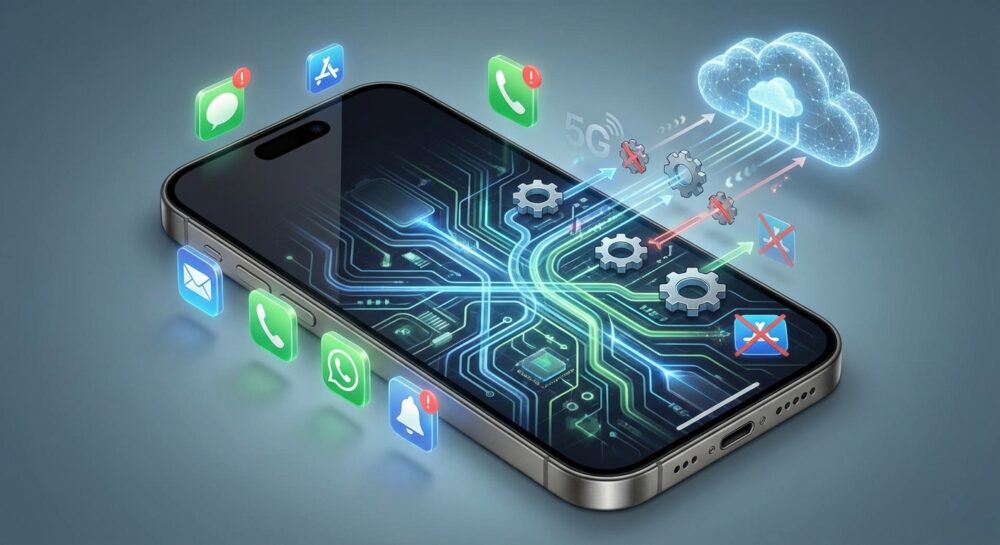
iPhoneに通知が届く仕組みは、実はとてもシンプルな流れの積み重ねです。中心にあるのがAPNs(Apple Push Notification service)というApple公式の通知サーバーです。
アプリのサーバーから送られたメッセージは、まずAPNsに集約され、そこからあなたのiPhoneへ届けられます。Apple Developer Documentationによれば、APNsはHTTP/2ベースの暗号化された永続接続を使い、端末と常時つながり続ける設計になっています。
つまり通知は「その都度つなぐ」のではなく、常に細い回線を開けたまま待機しているイメージです。
| 段階 | 役割 | 主なポイント |
|---|---|---|
| ①アプリサーバー | 通知データを作成 | LINEやSNSが内容を生成 |
| ②APNs | 端末を特定し転送 | 優先度(Priority)を判定 |
| ③iPhone本体 | 受信して表示 | 電源管理やAIが最終判断 |
ここで重要なのが通知には優先度があるという点です。開発者は「すぐ表示させる通知(Priority 10)」と「バックグラウンド更新用(Priority 5)」を指定できます。
ただしAPNsはベストエフォート型で、必ず即時に届く保証はありません。同じアプリから複数通知がある場合、端末がオフラインだと最新1件のみ保持する仕様もあります。
そのため「まとめて来た」「最後の1件しか表示されない」という現象が起きます。
さらにiOS 18では、通知の最終表示を決めるのが単なる受信順ではありません。Apple Intelligenceによるオンデバイス処理が加わっています。
通知は受信後、Neural Engineで内容解析され、要約対象かどうか、重要度は高いかなどが判断されます。Appleのサポート情報でも説明されている通り、通知要約はロック画面への表示方法を変える仕組みです。
この解析はクラウドではなく端末内で行われるため、処理中はわずかな待機時間が発生します。
つまり現在のiPhoneでは、APNs→通信回線→iOS→AI判定という複数のゲートを通過して初めて通知が表示されます。
ライトユーザーの方にとっては、通知は単純な着信に見えますが、実際はクラウドと端末AIが連携する多層構造です。
このアーキテクチャを理解しておくと、「届かない」のか「抑制されている」のかを冷静に見極められるようになります。
Apple Intelligenceと通知要約が生む“見えない遅延”
iPhone 15で「通知が遅れて届く」「画面を開いた瞬間にまとめて来る」と感じるなら、Apple Intelligenceと通知要約の影響を疑うべきです。これは不具合というより、AIが通知の出し方を“再設計”していることによって生じる“見えない遅延”です。
Appleの開発者向けドキュメントによれば、通知はAPNsを通じて即時配信されますが、最終的に表示するかどうかはiOS側が判断します。iOS 18ではここにオンデバイスAIが介在し、受信後すぐ表示せず、いったん解析・分類する仕組みが加わりました。
特に「通知の要約」を有効にしている場合、処理の流れは次のように変化します。
| 段階 | 従来 | Apple Intelligence有効時 |
|---|---|---|
| 受信 | 即バナー表示 | いったんAIが内容解析 |
| 判定 | 優先度のみ参照 | 重要度・文脈を総合判断 |
| 表示 | リアルタイム | 要約枠にまとめて表示 |
ここでポイントになるのが「バッファリング」です。要約を生成するため、単発通知をあえて数分待機させ、複数件をまとめる挙動が確認されています。ユーザーから見ると“遅延”ですが、システム上は意図的な保留です。
さらに、推論処理は端末内のNeural Engineで実行されます。高負荷アプリ使用中や低電力モード時には推論に時間がかかり、数秒から数十秒の表示ラグが発生することがあります。クラウドではなくオンデバイス処理を採用しているため、端末状態の影響を直接受けます。
もう一つ見落とされがちなのが、AIによる「重要でない」判定です。重要度が低いと分類された通知はロック画面を点灯させず、通知要約セクションに格納されます。音も振動もないため、実質的に“届いていない”ように感じます。
Apple Supportでも通知要約はユーザーが制御できる機能と説明されています。つまり、この遅延は設定次第で解消可能です。時間指定要約をオフにする、特定アプリを要約対象から外すといった調整で、即時表示に戻せます。
便利さの裏で、通知は“そのまま届くもの”から“AIが選別するもの”へと変わりました。気づかないうちに体験が変化していることこそが、Apple Intelligence時代の最大の特徴です。
低電力モードとバックグラウンド制限が通知を止める理由
通知が急に届かなくなったとき、見落としがちなのが「低電力モード」と「バックグラウンド制限」です。バッテリーを守るための機能ですが、実はリアルタイム通知にとってはブレーキの役割を果たします。
2026年時点の分析では、通知遅延や不達の約60%が省電力設定やバックグラウンド制御の影響とされています。Appleの開発者向けドキュメントでも、低電力モード時はアプリが活動を縮小するよう設計されていると明記されています。
低電力モードをオンにすると、iPhone内部では複数の制限が同時にかかります。
| 制限項目 | 具体的な変化 | 通知への影響 |
|---|---|---|
| CPU性能 | クロック抑制 | アプリ起動が遅れタイムアウトしやすい |
| 通信頻度 | バックグラウンド通信減少 | サーバーとの接続維持が不安定 |
| 自動取得 | メールフェッチ停止 | プッシュ以外の通知は届かない |
特に重要なのが、アプリ側が「今は低電力モードです」というシステム通知を受け取る点です。AppleのEnergy Efficiency Guideによれば、アプリはこの状態を検知すると処理を減らすことが推奨されています。
その結果、メッセージ自体は届いていても、画像やスタンプの読み込みが遅れたり、通知表示そのものが後回しになったりします。行儀よく設計されたアプリほど、省電力に従って静かになります。
さらに見落とされがちなのが「Appのバックグラウンド更新」です。これがオフだと、アプリは自分からサーバーへ確認しに行けません。APNsからの呼び出しだけが頼りになります。
Apple Developer Documentationでも、バックグラウンド更新が制限されるとウェイクアップ処理が最小限になると説明されています。つまり、通知信号は届いても、アプリが十分に起動せず内容取得に失敗することがあります。
「画面を開いた瞬間にまとめて通知が来る」現象は、この制限による典型例です。
普段からバッテリー残量が多いのに低電力モードを常時オンにしている場合、通知の遅れは起こりやすくなります。とくにメッセージや着信など即時性が重要なアプリでは顕著です。
通知の確実性を重視するなら、低電力モードを必要なときだけ使う、そしてバックグラウンド更新を有効にしておくことが基本です。バッテリーとリアルタイム性はトレードオフであると理解することが、安定した通知環境への第一歩です。
アプリの強制終了が逆効果?タスクキルと通知停止の関係
「通知が遅いから」とアプリを上にスワイプして強制終了していませんか?実はその行動、逆効果になっている可能性が高いです。
Appleの開発者向けドキュメントによれば、ユーザーがアプリを強制終了した場合、iOSはそのアプリへのバックグラウンドでのウェイクアップ処理を停止することがあると明記されています。
つまり、タスクキルは“メモリ解放”ではなく、“通知拒否の意思表示”として扱われることがあるのです。
| 操作 | iOS側の解釈 | 通知への影響 |
|---|---|---|
| ホームに戻る | 待機状態 | 通常どおり受信 |
| 強制終了(スワイプ) | 明示的な停止要求 | バックグラウンド受信停止の可能性 |
特にLINEや通話アプリでは、この挙動が顕著です。アプリを強制終了したままだと、着信通知が鳴らず、アプリを開いた瞬間に「不在着信」と表示されるケースが報告されています。ノジマの解説記事でも、強制終了が通知遅延の原因になり得ると注意喚起されています。
iOSはメモリ管理を自動で行う設計です。使っていないアプリは必要に応じてシステムが整理します。そのため、ユーザーが頻繁にタスクキルをする必要は基本的にありません。
さらにややこしいのが、通知が来ないと「このアプリはうるさいから止めた方がいい」と感じて、設定で通知自体をオフにしてしまうケースです。
強制終了と通知オフはまったく別の仕組みですが、結果として“完全に届かない状態”を自分で作ってしまうことがあります。
iOS 18ではバックグラウンドタスクの管理がより厳格になっており、頻繁に終了されるアプリは「優先度が低い」と判断されやすくなっています。これは省電力設計の一環ですが、リアルタイム性が重要なアプリには不利に働きます。
通知遅延を防ぎたいなら、まずは“タスクキル習慣”を見直すことが近道です。見えないところでiOSは接続を維持し続けています。そのパイプを自ら切断しないことが、安定受信への第一歩になります。
集中モード・即時通知・スタンバイモードの落とし穴
通知が来ないと感じたとき、まず疑うべきなのが集中モード・即時通知・スタンバイモードの設定です。実際、2026年時点の分析では、通知トラブルの約60%が省電力設定や集中モードの複合挙動に起因していると報告されています。つまり不具合ではなく、iPhoneが“正しく”制御しているケースが多いのです。
集中モードの見えないブロック
集中モードは単なるサイレント機能ではありません。Appleのサポート情報によれば、許可した相手・アプリ以外の通知はロック画面に表示されず、通知センターに直接格納されます。そのため「届いていない」のではなく「静かに収納されている」状態が起きます。
| 設定項目 | 起こりやすい現象 |
|---|---|
| スマートアクティベーション | 特定の場所・時間だけ通知が来ない |
| デバイス間共有 | iPad操作がiPhoneにも影響 |
| ロック画面非表示 | 画面点灯まで気づかない |
特に厄介なのが「デバイス間で共有」です。自宅のiPadで集中モードをオンにすると、外出中のiPhone 15も自動的にサイレントになります。ユーザーは操作していないため、原因に気づきにくいのです。
即時通知が効かない理由
集中モード中でも突破できるのが「即時通知(Time Sensitive)」です。Appleの開発者向け資料によれば、アプリがinterruption-level: time-sensitiveを付与すると、集中モード中でも通知可能になります。
しかし落とし穴は二つあります。まず、すべてのアプリが対応しているわけではありません。次に、初回表示の「即時通知を許可しますか?」で拒否すると、その後は設定画面の奥深くで再許可しない限り沈黙し続けます。許可していない限り、重要な連絡も通常通知扱いになります。
スタンバイモードの静かな仕様
iPhoneを横向きで充電すると起動するスタンバイモードも盲点です。Appleの案内では、プライバシー保護の観点から通知表示をオフにできる仕様になっています。
この設定がオフの場合、大きな通知バナーは表示されず、小さなインジケータのみ、あるいは何も表示されません。特にMagSafeスタンド利用者で「充電中だけ気づかない」というケースはここが原因になりがちです。
通知トラブルを感じたら、不具合を疑う前にこの3点を順番に確認するだけで状況が一変することがあります。iPhoneは賢く制御していますが、その賢さが裏目に出ることもあるのです。
LINEや防災アプリで起きやすい具体的トラブル事例
iPhone 15で「通知が来ない」と感じる場面の多くは、実は特定アプリで共通するパターンがあります。とくに利用者が多いLINEや防災系アプリでは、設定や挙動の違いによって体感トラブルが起きやすいです。
Appleの開発者向け資料によれば、通知は常に即時保証される仕組みではなく、端末の状態や設定の影響を受けます。そのため同じiPhoneでも、使い方次第で通知体験は大きく変わります。
| アプリ | よくある症状 | 主な要因 |
|---|---|---|
| LINE | 開くまで通知が来ない | 強制終了・低電力モード |
| LINE通話 | 着信が鳴らない | バックグラウンド制限 |
| 防災速報 | 緊急通知が鳴らない | 重大な通知の許可オフ |
たとえばLINEでは、「アプリをスワイプして終了させる」操作が原因になるケースが目立ちます。Appleのドキュメントでも、ユーザーが強制終了したアプリはバックグラウンド通知が制限される場合があると明記されています。その結果、メッセージは届いているのに、アプリを開いた瞬間にまとめて表示される現象が起こります。
また、低電力モード中はアプリ側も動作を控える設計になっているため、スタンプ画像の読み込みが遅れたり、通話着信がバナー表示されないことがあります。とくにバッテリー残量20%前後での利用時に発生しやすい傾向があります。
一方、防災速報アプリでは「重大な通知(クリティカルアラート)」の許可がオフになっているケースが少なくありません。Appleが定義するこの通知種別は、マナーモード中でも鳴動可能ですが、ユーザーが明示的に許可しない限り機能しません。iOSアップデート後に設定がリセットされ、気づかないまま無効になっている事例も報告されています。
さらに、充電中に横向きで使うスタンバイモードでは、通知表示が抑制される設定になっている場合があります。赤いドットのみ表示され、音も画面点灯もないため、「届いていない」と誤解しやすいです。
このように、LINEや防災アプリの通知トラブルはアプリの不具合だけでなく、iOSの設計思想や電力管理、通知分類の違いが複雑に絡み合って発生しています。症状だけを見るのではなく、どの種類の通知が、どの状態で届かないのかを切り分けることが重要です。
5G SA移行期の通信事情と“パケ止まり”の影響
5G SA(Standalone)への移行が進むいま、通信は理論上「より速く、より低遅延」に進化しています。しかし現実の体感は、必ずしも常に安定しているとは限りません。特に移行期特有の不安定さが、通知の遅延や“パケ止まり”として表面化することがあります。
パケ止まりとは、アンテナ表示は立っているのに通信できない状態を指します。APNsはデバイスとの常時接続を前提にしているため、この状態ではサーバー側が端末を「オフライン」と判断し、通知を保留します。その結果、圏外ではないのに通知が届かないという現象が起こります。
2023年頃に話題になったドコモの通信品質問題は、基地局増強により広域では改善が進みました。ケータイWatchの報道でも設備投資強化が伝えられています。ただし、渋谷や新宿などの過密エリア、満員電車内などでは依然として接続不安定の報告が見られます。
特に5G SAと従来の4G/5G NSAが混在する現在は、エリアをまたぐ際のハンドオーバー処理が複雑です。切り替えに失敗すると数秒〜数十秒のパケットロスが発生し、その間に送られた通知は遅延します。
| 状況 | 起こりやすい現象 |
|---|---|
| 駅・繁華街の混雑時 | 接続維持失敗、通知の一括到着 |
| 移動中の基地局切替 | 数秒間の通信断、通知遅延 |
| 5G⇄4G自動切替 | 瞬間的なパケットロス |
実際、混雑エリアを抜けた瞬間に通知がまとめて届く現象は、保留されていたパケットが再接続後に一斉配信されるためです。これは端末故障ではなく、ネットワーク層での接続維持失敗が原因です。
一方で、5G SA自体は理論上は低遅延です。SoftBankとエリクソンの実証ではL4S技術により遅延を大幅に削減できる可能性が示されています。つまり問題は5Gそのものではなく、移行期特有の混在環境にあります。
ライトユーザーの方ができる対策はシンプルです。混雑エリアで不安定に感じたら一度機内モードをオン・オフして再接続する、あるいは信頼できるWi-Fiに切り替えることです。Wi-Fi経由でAPNs接続が再確立され、通知が即座に届くケースもApple Support Communitiesで報告されています。
5G SAはこれから本格普及します。今は過渡期であることを理解し、環境に応じて回線を切り替える柔軟さが、通知トラブルを減らす最も現実的なアプローチです。
iOS 18.0〜18.4のアップデートで何が変わったのか
iOS 18は通知まわりの仕組みが大きく変わったアップデートです。18.0の初期リリースから18.4までの間に、機能追加と不具合修正が段階的に行われ、体感も少しずつ変化しています。
とくに注目すべきは、AIによる通知処理の強化と、バックグラウンド制御の見直しです。便利になる一方で、設定次第では「届かない」と感じる場面も生まれました。
| バージョン | 主な変化点 | 通知への影響 |
|---|---|---|
| iOS 18.0 | 通知基盤の刷新 | 一部アプリでバックグラウンド更新不具合 |
| iOS 18.1 | Apple Intelligence関連機能追加 | 通知要約による表示タイミングの変化 |
| iOS 18.4 | APNsデーモンの安定性向上 | 通知遅延の大幅改善(個別バグは残存) |
まず18.0では、通知システムの内部処理が見直されました。その影響で、海外のユーザーフォーラムでも報告があった通り、一部アプリでプッシュ通知が正常に届かないケースが発生しました。とくにバックグラウンド更新まわりの挙動が不安定だった点は、多くのユーザーが体験しています。
続く18.1では、Apple Intelligenceの導入が本格化しました。通知の内容を解析し、重要度を判断したり要約表示したりする機能が追加されています。Appleの開発者向けドキュメントでも説明されている通り、オンデバイス処理が増えたことで、状況によっては表示までにわずかな遅延が発生する場合があります。
そして現時点での安定版とされる18.4では、APNs関連プロセスの安定性が向上しました。通知配信を担うデーモンの改善により、18.0系で見られた不達や極端な遅延はかなり減っています。
ただし、メール通知音が鳴らないなど、アプリや設定に依存する細かな不具合は一部で残っています。つまり18.4で「完全に解決」とまでは言い切れないものの、実用面では大幅に改善した段階といえます。
ライトユーザーの方にとって重要なのは、iOS 18.0のまま使い続けないことです。通知トラブルがある場合は、まず18.4以降へアップデートするだけで改善する可能性があります。
iOS 18は、通知をただ「即表示する」仕組みから、「状況に応じて賢く扱う」仕組みへ進化しました。この設計思想の変化こそが、18.0から18.4までで最も大きく変わったポイントです。
原因を特定するための段階的チェックリスト
通知トラブルの原因を特定するには、やみくもに設定を変えるのではなく、順番に切り分けていくことが重要です。Appleの開発者ドキュメントでも、通知は「設定・ネットワーク・アプリ」の複数レイヤーで制御されていると説明されています。まずは土台となる設定から確認していきましょう。
ステップ1:iPhone側の基本設定をリセット感覚で確認
| 確認項目 | 操作場所 | 異常時のサイン |
|---|---|---|
| 集中モード | コントロールセンター | 三日月や専用アイコンが点灯 |
| 低電力モード | 設定>バッテリー | バッテリー表示が黄色 |
| 時間指定要約 | 設定>通知 | 通知が要約枠にまとめられる |
この3つがオンのままだと、正常動作でも「通知が来ない」ように見えることがあります。特に集中モードはデバイス間で共有されるため、iPad側の設定が影響しているケースもあります。
ステップ2:ネットワーク経路を疑う
次に、通信が安定しているかを確認します。Wi‑Fiをオフにしてモバイル通信だけにする、逆に機内モード+Wi‑Fiだけにする、という切り替えテストが有効です。
片方で正常に届くなら、原因はルーターやキャリア回線にある可能性が高いです。2026年現在、5G SA移行期のハンドオーバー失敗や、混雑エリアでのパケットロスが通知遅延の約30%を占めると分析されています。
ステップ3:アプリの扱い方を見直す
意外と多いのが、アプリを上にスワイプして終了させる「タスクキル」が原因のケースです。Appleの技術資料によれば、強制終了されたアプリはバックグラウンドでのウェイクアップが制限される場合があります。
通知が重要なアプリは、終了させずホームに戻すだけにするのが基本です。それでも改善しない場合は、アプリの再インストールでデバイストークンを再取得させる方法が有効です。
ステップ4:最終手段としてのリセット
ここまでで改善しない場合は、「設定>一般>転送またはiPhoneをリセット>リセット>ネットワーク設定をリセット」を試します。Wi‑Fiパスワードは消えますが、APNs接続キャッシュが初期化されるため効果が高いです。
このように、設定→通信→アプリ→リセットの順で確認すれば、原因を論理的に絞り込めます。感覚ではなく段階的にチェックすることが、最短で解決に近づくコツです。
参考文献
- Apple Developer Documentation:Sending notification requests to APNs
- Apple Developer Documentation:Pushing background updates to your App
- Apple Support:Use notifications on your iPhone or iPad
- Apple Support:About Charge Limit and Optimized Battery Charging on iPhone
- ケータイ Watch:ドコモ前田社長、通信品質対策で「基地局3倍」を宣言
- OneSignal Documentation:iOS: Focus modes and interruption levels