「世界最速クラス」と言われるM4搭載iPad Proなのに、SafariやChromeでタブを切り替えるたびに再読み込みが走る。スクロールが一瞬カクつく。そんな違和感を抱えていませんか。
Speedometer 3系のベンチマークではデスクトップPC級のスコアを記録しているにもかかわらず、実際のブラウジング体験は必ずしも快適とは限りません。この“スペックと体感のズレ”には、iPadOS特有のメモリ管理や、近年肥大化するWebコンテンツの影響が大きく関係しています。
本記事では、M4 iPad Proのブラウジングが重く感じる理由を、ベンチマークデータや開発者向け情報をもとにやさしく解説します。さらに、タブ地獄から抜け出す具体的な設定や運用テクニックまで、ライトユーザーでもすぐ実践できる方法を紹介します。高性能iPadを本当の意味で“使いこなす”ためのヒントを、ぜひ手に入れてください。
M4 iPad Proは本当に速い?ベンチマークが示す圧倒的性能
M4 iPad Proは本当に速いのか。この問いに対する答えは、ベンチマークを見る限り「間違いなく速い」です。搭載されているM4チップは第2世代3ナノメートルプロセスで製造され、最大10コアCPUと10コアGPUを備える、現行タブレットとしては最高峰クラスの構成です。
特にブラウザ性能を測る代表的な指標「Speedometer 3.0/3.1」でのスコアは注目に値します。BrowserBenchによれば、このテストはJavaScript処理やDOM操作など、Webアプリの体感速度に直結する性能を測定するものです。
| デバイス | Speedometer 3系スコア目安 |
|---|---|
| M4 iPad Pro | 約37〜45 |
| M1 MacBook Air | 約26〜30 |
Reddit上で共有されている複数の実測報告でも、M4 iPad ProはM1 MacBook Airを明確に上回る結果が示されています。これはつまり、単一のWebページを開いたときの処理速度では、ノートPC級、あるいはそれ以上ということです。
たとえば高解像度画像を大量に読み込むECサイトや、Googleドキュメントのような重めのWebアプリでも、スクロールや入力の追従性は非常に高く、遅延を感じにくい設計になっています。YouTubeでの高画質再生や、Webベースの画像編集ツールも滑らかに動きます。
Apple Developer Documentationでも示されているように、Appleシリコンは高性能コアと高効率コアを組み合わせることで、瞬間的な処理負荷にも強い設計です。ブラウザベンチマークが高い数値を出すのは、このアーキテクチャの恩恵によるものです。
重要なのは、ベンチマークは「理想的な条件下」で測定されるという点です。多くの場合、他のアプリを閉じ、タブも最小限にしたクリーンな状態で計測されます。つまりM4 iPad Proは、「1つの重いページを全力で処理する力」においては世界トップクラスです。
この事実は疑いようがありません。数値が示しているのは、M4 iPad Proがブラウザ処理においてデスクトップ級のポテンシャルを持つという現実です。ガジェットのライトユーザーにとっても、日常的な検索、動画視聴、SNS利用といった用途では、まず性能不足を感じることはないレベルに到達しています。
スペックだけを見ると「オーバースペック」と言いたくなるほどの余裕があります。だからこそ次に気になるのは、その圧倒的な性能が日常の使い方でどう体感に反映されるのか、という点です。
なぜ体感は重いのか?シングルタスク最強とマルチタスクの落とし穴
M4搭載iPad Proは、ベンチマーク上では“化け物級”の性能を誇ります。BrowserBenchのSpeedometer 3.0/3.1では37〜45前後というスコアが報告されており、M1 MacBook Airを上回る水準です。これは単一のWebページを処理する瞬発力において、世界トップクラスであることを意味します。
しかし、多くのライトユーザーが感じるのは「速さ」よりも「なぜか重い」という体感です。このギャップこそが、シングルタスク最強とマルチタスクの落とし穴です。
| 状況 | テスト環境 | 体感 |
|---|---|---|
| ベンチマーク | 単一タブ・他アプリなし | 爆速 |
| 日常利用 | 複数タブ・他アプリ併用 | リロード・カクつき |
Speedometerの公式説明でも、正確な計測には他タブを閉じることが推奨されています。つまり測っているのは「理想状態の瞬発力」であり、私たちの普段の使い方とは前提が異なります。
実際の利用では、音楽を流しながら、資料PDFを開き、Safariで何十個もタブを残し、通知にも対応します。ここで重要になるのはCPUの速さよりも同時にどれだけ安定して維持できるかです。
iPadOSには「Jetsam」と呼ばれるメモリ管理機構があり、Appleの開発者ドキュメントでも説明されている通り、空きメモリが不足すると優先度の低いプロセスを即座に終了させます。バックグラウンドのタブはその対象になりやすく、再度開いたときにリロードが発生します。
さらにPCとの違いも体感差を生みます。macOSやWindowsは物理メモリ不足時にSSDを仮想メモリとして積極利用しますが、iPadOSはストレージ寿命や電力効率を優先し、スワップ運用が厳格です。その結果、保持よりも終了が選ばれやすくなります。
つまり体感の重さは、処理性能不足ではありません。瞬間的な速さと、同時並行の持久力は別物なのです。シングルタスクでは王者でも、マルチタスクではOSの制約が前面に出る。この構造を理解すると、「高性能なのに重い」というパラドックスの正体が見えてきます。
iPadOSのメモリ管理「Jetsam」とは何者か
iPadでタブを切り替えた瞬間に白い画面が表示され、再読み込みが始まる──その裏で動いているのが、iPadOSのメモリ管理機構「Jetsam(ジェットサム)」です。
名前の由来は海事用語で「船を軽くするために積み荷を海に投棄する」という意味です。iPadOSにおいては、メモリが不足したときにアプリやタブを強制終了させ、システム全体の安定性を守る番人の役割を担っています。
Apple Developerのドキュメントでも、メモリ圧迫時にプロセスが終了させられる「Jetsam event」の存在が明記されています。つまりこれは不具合ではなく、OSの設計思想そのものです。
では、どんなときにJetsamは発動するのでしょうか。ポイントは「空きメモリの残量」と「アプリの優先順位」です。
| 状況 | Jetsamの動き |
|---|---|
| 空きメモリが十分 | タブやアプリは保持される |
| 空きメモリが閾値以下 | 優先度の低いプロセスから強制終了 |
| 単一アプリが上限超過 | そのアプリのみ即終了 |
特に重要なのが、バックグラウンドにあるSafariのタブは優先順位が低いという点です。今表示していないタブは「すぐ使わないもの」と判断され、真っ先に終了対象になります。
さらにSafariは「プロセス分離モデル」を採用しています。これはタブごとに独立したWebコンテンツプロセスを持つ仕組みで、1つのページがクラッシュしても全体に影響しない安全設計です。
しかしその代償として、タブが増えるほどメモリ消費も増えます。例えば1タブあたり数百MBを使うページを複数開けば、物理メモリはあっという間に圧迫されます。
ここでJetsamが発動し、古いタブから順番に“整理”されます。ユーザーがタブに戻ったときに再読み込みが起きるのは、ページが消されたのではなく、プロセスごと終了させられていたからです。
もうひとつ見落としがちなのが「Per-Process Limit(プロセスごとの上限)」です。iPadOSでは、システム全体に空きがあっても、単一アプリが使えるメモリには上限があります。
そのため、巨大なWebアプリや3Dコンテンツを開いたタブは、他が軽くても単独で強制終了されることがあります。開発者向けのJetsamレポートでも、こうした終了理由が確認できます。
重要なのは、Jetsamは高性能モデルでも容赦なく動くという事実です。メモリ容量が多いほど耐えられるタブ数は増えますが、「無制限」にはなりません。
つまり、M4チップの処理能力とは別のレイヤーで、iPadOSは常にメモリの健全性を監視しています。ブラウザの再読み込みや突然の終了は、その冷静な判断の結果なのです。
スペックが最強でも、OSが「これ以上は危険」と判断すれば即座に整理される──それがiPadOSの設計哲学であり、Jetsamの正体です。
8GBと16GBでここまで違う:RAM容量が左右するタブ保持力
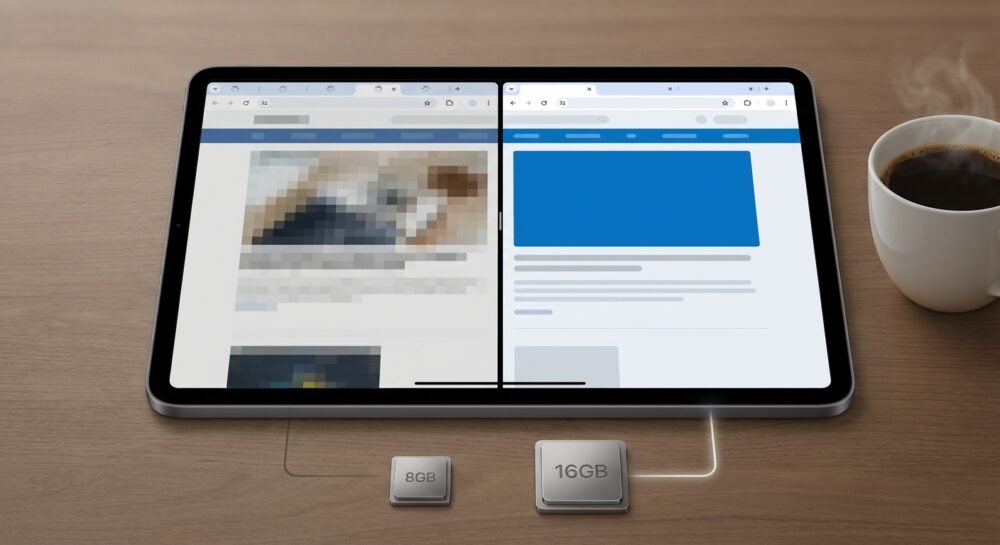
iPad Pro(M4)には8GBモデルと16GBモデルが存在しますが、この差は単なる「数字の違い」ではありません。ブラウザでどれだけタブを“保持できるか”という体験そのものを左右します。特に複数タブを開きがちなライトユーザーほど、その差を実感しやすいポイントです。
iPadOSでは、Appleが開発者向けドキュメントで説明している通り、メモリが逼迫すると「Jetsam」という仕組みが働き、優先度の低いプロセスから強制終了されます。Safariのバックグラウンドタブも例外ではありません。つまりRAM容量が少ないほど、タブは“生き残りにくい”のです。
| モデル | 物理RAM | 実質的にアプリが使える目安 | タブ保持傾向 |
|---|---|---|---|
| 8GBモデル | 8GB | 約5〜6GB前後 | 数十タブで再読み込みが発生しやすい |
| 16GBモデル | 16GB | 約12GB前後 | より多くのタブを維持可能 |
8GBモデルでは、OSやGPUがあらかじめ確保する領域を差し引くと、ブラウザが自由に使えるメモリは実質5〜6GB程度になります。ニュースサイトやSNS、動画広告付きページを同時に開いていくと、思った以上に早く上限に近づきます。その結果、タブを切り替えるたびに白い画面と再読み込みが発生します。
一方16GBモデルは単純計算で倍の余裕があります。複数のWebアプリやPDFを開いたままでも、直前まで見ていたページがそのまま表示される確率が高まります。「戻ったら即表示される」という安心感は、RAM容量の差が生み出す最大の価値です。
ただし誤解してはいけないのは、16GBなら無限に保持できるわけではないという点です。Appleの開発者資料やJetsamイベントレポートが示すように、アプリごとにメモリ上限も設けられています。重いWebアプリが単体で大量メモリを消費すれば、システム全体に空きがあってもそのタブだけが終了することもあります。
ブラウザベンチマークのSpeedometerは主に単一タブの応答速度を測るテストです。高スコア=多数タブに強い、という意味ではありません。瞬発力と持久力は別物であり、後者を支えるのがRAM容量です。
ライトユーザーでも、買い物比較で10タブ、調べもの中にさらに10タブと、気づけば20〜30タブは珍しくありません。そのとき「再読み込みが頻発する8GB」か「比較的踏みとどまる16GB」かで、快適さは大きく変わります。
価格差だけで判断しがちですが、タブを開きっぱなしにするタイプならRAMは“余裕”ではなく“保険”です。タブ地獄を回避したいなら、この8GBと16GBの違いは真剣に考える価値があります。
Chromeでも解決しない理由:iPadブラウザ共通の制約
「Safariが重いならChromeに変えれば解決するのでは?」と考える方はとても多いです。
しかしiPadでは、その期待はほとんど当てはまりません。ブラウザを変えても、根本の制約は変わらないからです。
その理由は、iPadOSの仕組みにあります。
| 項目 | iPadOS上の実情 |
|---|---|
| レンダリングエンジン | すべてWebKitを使用(Safariと共通) |
| JavaScriptエンジン | Safariと同系統の仕組み |
| メモリ管理 | OS(Jetsam)が一括管理 |
| タブ強制終了 | ブラウザに関係なく発生 |
AppleのApp Storeガイドラインでは、iPadOS上のブラウザはWebKitエンジンの使用が義務付けられています。
つまり、ChromeやEdge、Firefoxも内部的にはSafariと同じエンジンで動いています。
見た目や同期機能は違っても、中身は共通基盤です。
たとえばデスクトップ版Chromeには「Memory Saver」というタブ自動休止機能がありますが、iPad版では同等の独自メモリ制御は使えません。
OSレベルのメモリ制御は、ブラウザではなくiPadOSが握っているからです。
Apple Developer Documentationでも説明されている通り、メモリ不足時にはJetsamが優先度の低いプロセスを強制終了します。
このとき終了対象になるのは「Safariのタブ」だけではありません。
Chromeで開いていたタブも、まったく同じ仕組みで消されます。
タブを切り替えた瞬間に白画面から再読み込みが始まるのは、そのためです。
さらに注意したいのは、Chromeはアプリ自体の容量が大きめなため、場合によってはSafariよりメモリ消費が増えるケースもあります。
その結果、「Chromeにしたのにむしろリロードが増えた」と感じることも起こり得ます。
これは故障ではなく、構造的な制約です。
M4チップはSpeedometer 3系ベンチマークで非常に高いスコアを記録しています。
しかしそれは単一タブ・理想環境での瞬発力の話です。
多数タブを開いた実使用環境では、OSの管理方針が優先されます。
つまり、Chromeに変えることは「気分転換」にはなっても、タブリロード問題の本質的な解決策にはなりません。
原因はブラウザ単体ではなく、iPadというプラットフォーム全体の設計思想にあります。
この前提を理解することが、正しい対策への第一歩になります。
“タブ地獄”がストレージをむしばむ:システムデータ肥大化の仕組み
タブをたくさん開いているだけなのに、なぜかストレージが減っていく──その原因がいわゆる「タブ地獄」です。メモリ(RAM)から追い出されたタブは消えたわけではなく、状態を保つためのデータがストレージに保存され続けます。その蓄積先が、設定画面で確認できる「システムデータ」です。
Appleの開発者向けドキュメントでも説明されている通り、iPadOSはメモリ不足時にプロセスを終了させますが、その際もセッション情報やスナップショットは保持されます。つまり、タブを閉じない限り「痕跡」は残り続けるのです。
| 蓄積されるデータ | 内容 | 肥大化の要因 |
|---|---|---|
| ページスナップショット | タブ一覧の縮小画像 | 高解像度表示で容量増大 |
| Webキャッシュ | 画像・動画・JSファイル | 動画サイトやSNSで急増 |
| セッション情報 | スクロール位置や入力内容 | タブ数に比例して増加 |
特にM4 iPad Proのような高解像度ディスプレイでは、ページスナップショット自体が大きなデータになります。ニュースサイトやショッピングサイトを何十枚も開いていると、それだけで数GB規模に達することもあります。
さらに厄介なのは、2026年のWebが非常に「重い」ことです。WebAssemblyやWebGLを活用したWebアプリは、大量のアセットをキャッシュします。開発者コミュニティでも報告がある通り、特定のWebページではメモリ使用量が急増し、そのキャッシュがストレージ側に残りやすい傾向があります。
ストレージの空き容量が減ると、iPadOSは一時ファイルの書き込みや読み込みに時間がかかるようになります。これがいわゆる「ストレージ圧迫」です。通信速度の問題ではなく、内部の保存領域が詰まることでI/O性能が低下し、スクロールの引っかかりや再読み込みの増加につながります。
とくに256GBモデルなど容量に余裕がない場合、システムデータが数十GBに膨らむと体感差は顕著です。M4チップがどれだけ高速でも、足元のストレージが圧迫されれば、本来の性能を発揮できません。
タブ地獄は単なる整理整頓の問題ではなく、システムデータを通じてストレージとパフォーマンスをむしばむ構造的な問題です。見えない領域だからこそ、定期的な整理が重要になります。
WASM・WebGL時代のWebはここまで重い
いまのWebは、見た目がシンプルでも中身は“ほぼアプリ”です。ニュースサイトを開いただけなのにファンが回るノートPCがあるように、Webの裏側では大量のコードが動いています。その中心にあるのがWASMとWebGLです。
WASMはWebAssemblyの略で、C++などで書かれた高速な処理をブラウザ上で直接動かす仕組みです。WebGLは3Dグラフィックスを描画するための技術で、GPUをフル活用します。どちらもネイティブアプリに迫る体験を実現しますが、その代償としてメモリと演算資源を大量に消費します。
実際、BrowserBenchのSpeedometerが測定しているのも、単なる表示速度ではなく、複雑なJavaScript処理やDOM操作の応答性です。高スコアを叩き出すM4でも、複数の高機能Webアプリを同時に開けば話は別です。
| 技術 | 主な用途 | 負荷の特徴 |
|---|---|---|
| WASM | 画像編集・AI推論・ゲーム | メモリ使用量が急増しやすい |
| WebGL | 3D表示・高機能UI | GPUとバッテリーを消費 |
たとえばブラウザ版のデザインツールや動画編集サービスは、数百MB単位のメモリを確保することも珍しくありません。Apple Developer Documentationでも、メモリ使用量が急増したプロセスがJetsamで終了させられる事例が示されています。
さらに厄介なのは、WASMのコンパイル時に一時的なメモリスパイクが発生する点です。開発者コミュニティでもiOS 18世代以降でのメモリ関連挙動が議論されており、ページ遷移時の再読み込みやクラッシュ報告が散見されます。
つまり、体感の「重さ」は回線速度の問題ではなく、Webアプリそのものの重量化が原因であるケースが増えているのです。
ライトユーザーにとって重要なのは、「サイトを開く=軽い」という思い込みを捨てることです。オンラインで動く表計算、3Dビューア、AIチャットなどは、すでに小さなアプリケーションと同等の負荷を持っています。
M4のような高性能チップでも、複数タブでこれらを同時に動かせばメモリ争奪戦が始まります。結果としてタブの再読み込みやカクつきが起こりますが、それは端末の非力さではなく、Webがここまで進化した証でもあります。
発熱とサーマルスロットリング:薄型ボディの代償
M4 iPad Proはわずか5.1mmという驚異的な薄さを実現していますが、その裏側には避けて通れない課題があります。それが発熱とサーマルスロットリングです。
高性能チップを極薄ボディに収めるという設計は魅力的ですが、物理法則は変えられません。筐体が薄いほど、熱を逃がすための余裕は小さくなります。
Appleサポートコミュニティでも「使用中に本体が熱くなる」「突然カクつく」といった報告が複数見られますが、これは決して珍しい現象ではありません。
| 状態 | 内部で起きていること | 体感症状 |
|---|---|---|
| 高負荷ブラウジング | CPU・GPU使用率上昇 | 背面が熱くなる |
| 温度上昇が閾値超過 | サーマルスロットリング発動 | スクロールが重くなる |
| さらに高温 | 輝度・リフレッシュレート制限 | 画面が暗く感じる |
サーマルスロットリングとは、温度上昇を検知すると自動的にCPUやGPUの動作周波数を下げる安全機構のことです。Appleの開発者向けドキュメントでも、過度な発熱時にはシステムが性能を制限する設計になっていると説明されています。
つまり「重くなった」のではなく「意図的に遅くされている」状態なのです。
特に影響を受けやすいのが、WebGLを使った3D表示や動画の多重再生、広告スクリプトが大量に走るニュースサイトです。これらは瞬間的にGPUとCPUの両方を酷使します。
さらに充電しながらの使用や、直射日光下でのブラウジングは温度上昇を加速させます。海外フォーラムでも「充電中にブラウジングすると急にフレームレートが落ちる」という声が見られます。
もうひとつ見逃せないのがリフレッシュレートです。M4 iPad Proは最大120Hz表示ですが、温度上昇時には60Hz以下に制限されることがあります。これにより、スクロールの滑らかさが目に見えて変わります。
ベンチマークでは高スコアを出せても、それは短時間の理想条件です。実際のブラウジングでは、数十分〜数時間にわたる負荷がかかります。
重要なのは、ピーク性能よりも持続性能です。低電力モードを使うと発熱が抑えられ、結果として長時間安定した動作を維持できる場合もあります。
世界最速クラスのチップを積んでいても、ボディが放熱できなければ性能は自動的に抑えられます。薄型デザインの美しさは、持続パフォーマンスとのトレードオフで成り立っているのです。
ブラウザが突然カクついたときは「性能不足」ではなく「温度制御が働いているサイン」と理解するだけでも、対処の方向性が見えてきます。
今日からできる対策:キャッシュ削除・再起動・タブ自動整理の実践術
ブラウザが重いと感じたとき、実は今日からできるシンプルな対策があります。ポイントはキャッシュ削除・完全再起動・タブの自動整理の3つです。どれも数分でできるのに、体感速度がはっきり変わることがあります。
まず取り組みたいのがキャッシュ削除です。Safariの場合は「設定」から「Safari」→「履歴とWebサイトデータを消去」を選びます。これにより、画像やスクリプトなどの一時ファイルが整理され、ストレージ内の“システムデータ”の肥大化を抑えられます。
ストレージが逼迫すると動作が不安定になることは、Appleのサポートコミュニティでもたびたび議論されています。特にタブを大量に開いている場合、ページのスナップショットやキャッシュが蓄積しやすいため、定期的なリセットが効果的です。
| 対策 | 操作時間 | 期待できる効果 |
|---|---|---|
| 履歴とデータの消去 | 約1分 | キャッシュ削減・動作安定 |
| 完全再起動 | 約2分 | メモリ初期化・不具合解消 |
| タブ自動削除設定 | 約30秒 | タブ増殖の防止 |
次に重要なのが完全再起動です。スリープではなく、一度電源を切ってから入れ直します。Appleの開発者向けドキュメントでも、メモリ使用状況の確認やリセットの重要性が示されている通り、再起動はメモリの断片化や不要プロセスの整理に有効です。
「最近なんとなくカクつく」という症状は、バックグラウンドで残ったプロセスの影響であることもあります。再起動後にスクロールが滑らかに戻るケースは珍しくありません。
そして見落としがちなのがタブの自動整理です。Safariの「設定」→「タブを閉じる」から、1日後・1週間後・1か月後などを選べます。デフォルトは手動ですが、自動化することで“タブ地獄”を未然に防げます。
タブを大量に開くと、メモリ管理機構の影響で再読み込みが増え、結果的にバッテリー消費も増えます。実際にユーザーフォーラムでも、タブ整理後に電池持ちが改善したという報告が見られます。
どれも難しい操作は不要です。高性能なiPad Proを気持ちよく使い続けるために、まずはこの3つを実践してみてください。数分のメンテナンスが、日々のブラウジング体験を確実に変えてくれます。
低電力モードという逆転の発想:安定性を優先する使い方
ブラウザのカクつきや突然の暗転に悩まされているなら、あえて発想を逆転させてみてください。パワーを解放するのではなく、あえて抑えるという選択です。それが「低電力モード」の活用です。
一般的に低電力モードは「バッテリー節約のための最終手段」と思われがちですが、M4 iPad Proにおいては意味合いが少し違います。高性能すぎるがゆえの発熱とサーマルスロットリングを防ぐ、いわば“安定化スイッチ”として機能します。
Appleサポートコミュニティでも報告されているように、M4モデルは高負荷時に筐体が発熱し、その後に動作が鈍くなるケースがあります。これは故障ではなく、温度上昇を検知したiPadOSが自動的にクロックを下げるためです。
低電力モードをオンにすると、この挙動が変わります。最初から消費電力が抑えられるため、急激な温度上昇が起きにくくなります。結果として、サーマルスロットリングが発動しにくくなり、スクロールの引っかかりや一瞬のフリーズが減る傾向があります。
| 項目 | 通常モード | 低電力モード |
|---|---|---|
| CPU/GPU動作 | 最大性能で動作 | クロック制限あり |
| ProMotion | 最大120Hz | 60Hzに制限 |
| 発熱 | 高負荷時に上昇しやすい | 上昇が緩やか |
| 体感安定性 | 急に重くなる場合あり | 安定しやすい |
M4はSpeedometer 3系ベンチマークでデスクトップ級の数値を記録するほど高性能ですが、ブラウジング用途ではそこまでの瞬発力はほとんど必要ありません。ニュース閲覧やSNS、動画視聴程度であれば、制限状態でも十分すぎる処理能力があります。
特におすすめなのは、長時間の調べ物や電子書籍閲覧、カフェや屋外での利用時です。直射日光下では温度上昇が早まりやすいため、最初から低電力モードをオンにしておくことで、突然の輝度低下や動作の乱れを防ぎやすくなります。
さらに副次的なメリットとして、タブの再読み込みによるバッテリー消費も抑えやすくなります。高温状態ではバックグラウンド管理がより厳しくなる傾向があり、安定した温度環境を保つことは結果的にブラウザ挙動の安定にもつながります。
常にフルパワーで使うことが正解とは限りません。とくに薄型設計のM4 iPad Proでは、余裕を持たせる使い方こそが快適さを引き出します。
設定アプリからワンタップで切り替えられるこの機能は、単なる節電機能ではなく、安定動作を優先するための戦略的な選択肢です。重さを感じたら性能を疑う前に、まずは低電力モードという逆転の一手を試してみてください。
参考文献
- BrowserBench:Speedometer 3.0
- Reddit r/browsers:Speedometer 3.1
- Apple Developer Documentation:Identifying high-memory use with jetsam event reports
- Tenorshare:iPadのストレージ不足を解消!システムデータを削除する方法まとめ
- Google Chrome ヘルプ:Chrome のパフォーマンスをカスタマイズする
- Apple Support Communities:New iPad Pro 13 inch M4 Overheating
- App Store:Svadilfari