スマートフォンのロック解除、毎日何気なく使っていますが、「顔認証って本当に安全なの?」「銀行アプリやおサイフケータイでも使えるの?」と不安に感じたことはありませんか。
特にガジェットに詳しくないライトユーザーの方ほど、設定画面に並ぶ専門用語や、機種ごとに違う仕様に戸惑いがちです。Pixelシリーズも世代ごとに顔認証の仕組みが変わってきたため、情報が分かりにくいと感じる方も多いはずです。
そこで本記事では、Pixel 10シリーズに搭載された最新の顔認証技術について、「なぜ専用センサーなしで高い安全性を実現できるのか」「指紋認証とどう使い分けると便利なのか」といった疑問を、できるだけ噛み砕いて解説します。
また、銀行アプリや決済サービスで実際に使える理由、日本市場ならではのおサイフケータイ事情、iPhoneとの違いなど、購入前・設定前に知っておきたいポイントも整理しています。
この記事を読むことで、Pixel 10の生体認証を不安なく使いこなし、自分の生活スタイルに合った快適で安全なロック解除方法が分かるようになります。
Pixel 10で顔認証が注目される理由とは
Pixel 10で顔認証がこれほど注目されている最大の理由は、専用の赤外線センサーを使わずに、銀行や決済にも使える最高水準のセキュリティを実現した点にあります。これまでAndroidスマートフォンの顔認証は「便利だけれど安全性は指紋より低い」という印象を持たれがちでしたが、Pixel 10はその常識を大きく覆しました。
Google公式ドキュメントやAndroid Open Source Projectによれば、Pixel 10の顔認証は「Android Biometric Class 3」に対応しています。これは、写真や動画によるなりすましを高い確率で防げると認定されたレベルで、指紋認証と同等の扱いを受けます。実際にこのクラスに対応すると、銀行アプリやGoogle Playでの支払いにも顔認証が使えるようになります。
| 項目 | 従来のPixel顔認証 | Pixel 10の顔認証 |
|---|---|---|
| セキュリティ評価 | Class 2以下が中心 | Class 3 |
| 銀行・決済アプリ | 利用不可が多い | 利用可能 |
| 方式 | 2D画像中心 | AI+深度推定 |
この進化を支えているのが、Google独自チップであるTensor G5と、フロントカメラに採用されたDual PD技術です。Dual PDはもともとカメラのオートフォーカス用の技術ですが、Pixel 10ではこれを応用し、顔が平面の写真なのか、立体的な人間の顔なのかを見分ける手がかりとして使っています。ここにTensor G5のAI処理が組み合わさることで、専用センサーがなくても高精度な生体判定が可能になっています。
さらに評価されているのが、日常での使いやすさです。画面を見ただけでロックが解除されるため、料理中や手袋をしている場面でもスムーズに操作できます。デスクに置いたまま通知を確認するようなシーンでも、端末を持ち上げずに解除できる点は、ライトユーザーほど恩恵を感じやすい部分です。
Googleは公式サポートページでも、生体認証データはすべて端末内で処理され、クラウドに送信されないと明言しています。この「オンデバイス完結型」の設計は、プライバシー意識が高まる今の時代に非常に相性が良いと言えます。
つまりPixel 10の顔認証が注目される理由は、単にロック解除が速いからではありません。安心して決済に使える安全性、AIによる技術的ブレークスルー、そして日常動作を確実に楽にしてくれる実用性が、これまでにないレベルで両立されている点にあります。
カメラだけで実現するPixel 10の顔認証の仕組み
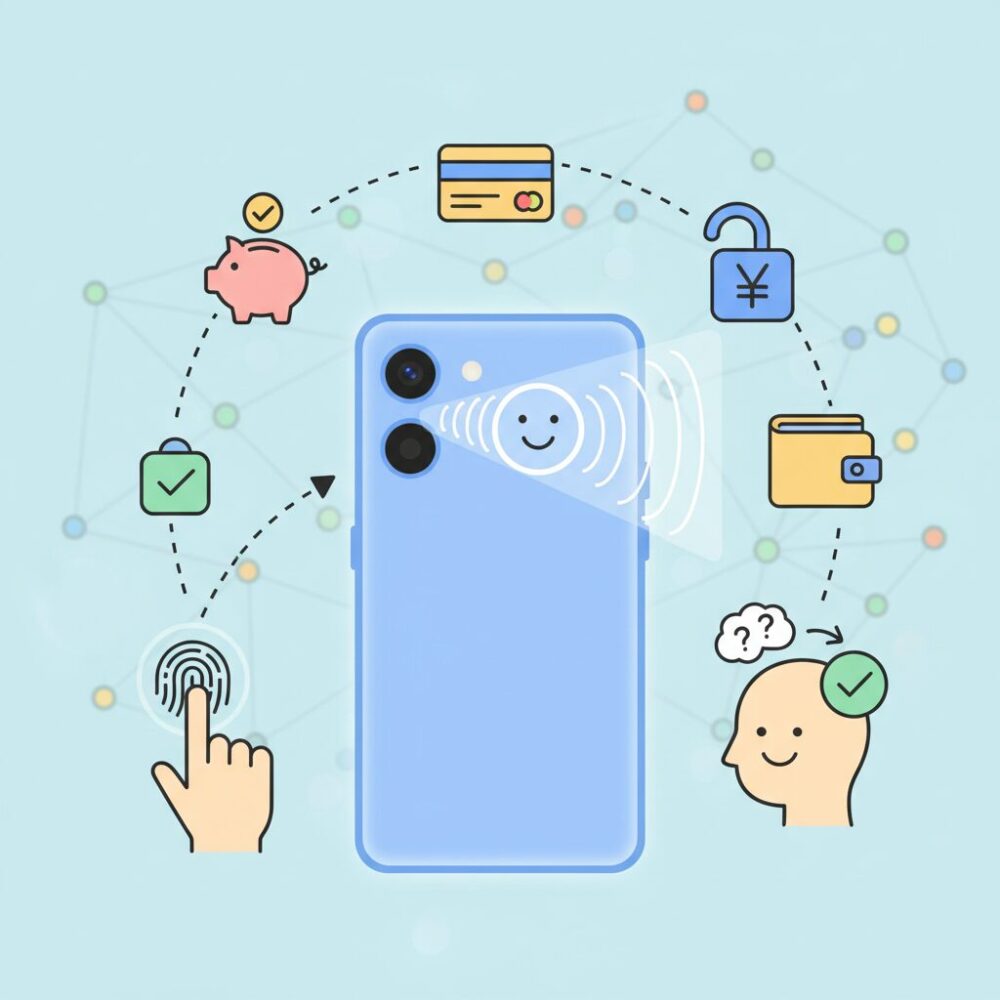
Pixel 10の顔認証が注目されている最大の理由は、赤外線センサーや専用の深度カメラを使わず、フロントカメラだけで高い安全性を実現している点にあります。ガジェットに詳しくない方でも、「カメラだけで本当に大丈夫なの?」と感じる部分ですが、その裏側にはGoogleらしい工夫が詰まっています。
まず鍵になるのが、Pixel 10に搭載されたDual PD(デュアルピクセル)対応のフロントカメラです。Dual PDとは、1つの画素が左右2つの受光部を持つ仕組みで、本来は高速オートフォーカスのための技術です。Googleはこの左右のわずかなズレ情報を活用し、顔の奥行きや立体感を推定しています。
平面的な写真と実際の人の顔では、光の当たり方や距離によるズレ方が異なります。Dual PDはその差を捉え、Tensor G5チップ上のAIが「これは立体の顔かどうか」を瞬時に判断します。Googleの公式技術解説やAndroidのセキュリティ仕様によれば、この仕組みが写真や動画を使ったなりすまし対策の基礎になっています。
| 要素 | Pixel 10の仕組み | ユーザーの体感 |
|---|---|---|
| カメラ構成 | 単眼RGBカメラ+Dual PD | ノッチが小さく見た目がすっきり |
| 深度認識 | 左右画素の視差をAIで解析 | 画面を見るだけで即解除 |
| 処理場所 | 端末内(オンデバイス) | 個人情報が外に出ない安心感 |
さらに重要なのが、Tensor G5による処理の流れです。カメラで撮影された映像は、OSやアプリが触れる前にセキュリティ専用領域で解析されます。顔の特徴そのものが保存されたり、クラウドに送られたりすることはありません。この設計は、Googleのセキュリティ白書やAndroid公式ドキュメントでも繰り返し強調されています。
その結果、Pixel 10の顔認証はAndroidの最上位基準である「Biometric Class 3」に対応しました。これは銀行アプリや決済にも使えるレベルで、従来の「カメラだけの顔認証=ロック解除専用」という常識を覆すものです。
実際の使い心地としては、スマホを手に取って画面を見るだけでロックが外れる自然さが魅力です。指が濡れているときや、机に置いたまま通知を確認したいときでもスムーズに反応します。複雑な操作を意識せずに安全性を確保できる点こそ、カメラだけで実現するPixel 10の顔認証の真価と言えます。
銀行アプリでも使える理由とAndroidの安全基準
スマートフォンの顔認証で気になるのが「銀行アプリでも本当に使えるのか」という点です。Pixel 10シリーズの顔認証が注目されている理由は、Androidが定める最上位の安全基準を満たしていることにあります。これは見た目の便利さだけでなく、金融取引に耐える裏付けがあるという意味です。
Androidでは、生体認証の安全性を明確にクラス分けしています。GoogleがAndroid公式ドキュメントで示している基準では、Pixel 10の顔認証は「Class 3」に分類されています。このクラスは、銀行アプリのログインや決済、パスワード管理アプリでの利用が正式に許可されるレベルです。
| 安全クラス | 想定用途 | 銀行アプリ対応 |
|---|---|---|
| Class 3 | 決済・金融取引・重要情報の保護 | 対応 |
| Class 2以下 | 画面ロック解除のみ | 非対応 |
ここで重要なのは、Pixel 10の顔認証は「写真を見せれば通る」ような簡易的な仕組みではないという点です。フロントカメラのDual PD技術で得られる奥行き情報と、Tensor G5によるAI解析を組み合わせることで、平面的な画像と実際の人間の顔を高い精度で見分けています。
Android Open Source Projectの解説によれば、Class 3ではなりすましを受け入れてしまう確率が極めて低く抑えられており、金融機関が求める水準を満たすことが条件とされています。Pixel 10はこの要件をクリアしているため、指紋認証と同等の扱いで銀行アプリに利用できるのです。
さらに安心できるポイントが、生体情報の扱い方です。顔の特徴データは端末内のセキュアな領域にのみ保存され、Googleのサーバーや外部に送信されることはありません。Googleの公式サポートでも、顔認証はオンデバイス処理で完結すると明記されています。
実際の利用シーンを想像すると分かりやすいです。アプリ側がAndroid標準の生体認証APIを採用していれば、Pixel 10では顔を見るだけでログインが完了します。暗証番号を毎回入力する必要がなく、安全性と手軽さを同時に得られるのが大きな魅力です。
このように、Pixel 10の顔認証が銀行アプリでも使える理由は、Androidの厳格な安全基準を満たした設計にあります。ライトユーザーにとっては、難しい設定を意識せずとも、日常の金融操作を安心して任せられる点が最大の価値だと言えます。
暗い場所やマスク着用時の認証はどうなる?
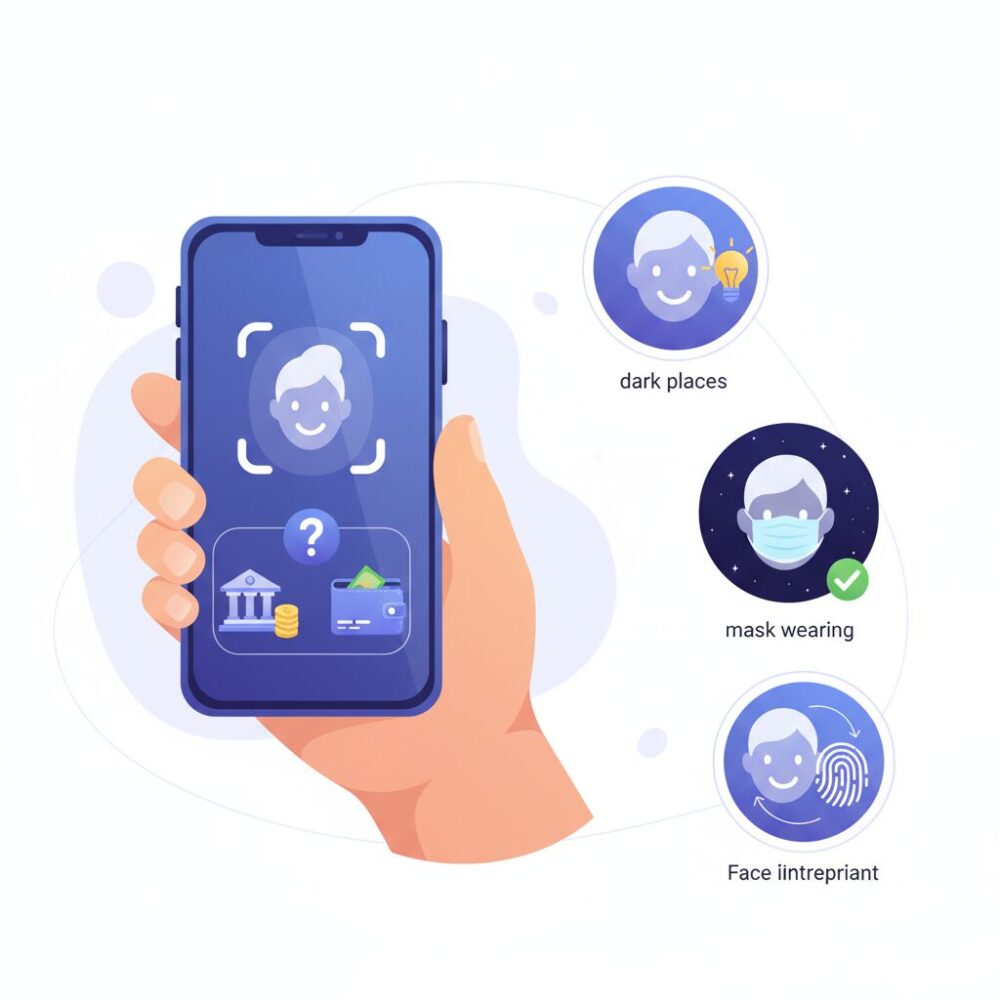
暗い場所やマスク着用時の顔認証は、多くの方が気になるポイントです。Pixel 10シリーズでは、この2つのシーンで挙動がはっきり分かれる設計になっており、強みと限界の両方を理解しておくことが大切です。
まずマスク着用時についてです。Pixel 10の顔認証はマスク対応ですが、仕組みは単純な2D認識ではありません。Dual PDセンサーによる深度推定と、Tensor G5上の機械学習を組み合わせ、目元や額といった露出部分の立体構造を重点的に解析します。Googleの公式サポート情報によれば、素顔での登録が必須で、マスク時は特徴点の使い方を動的に切り替える方式です。そのため認証自体は可能ですが、素顔よりわずかに時間がかかる場合があります。
一方で暗い場所では、iPhoneのFace IDとは決定的な違いがあります。Pixel 10は赤外線投射を使わないRGBカメラ方式のため、完全な暗闇ではそのままでは認証できません。その代わりに、画面を一瞬明るくして顔を照らすスクリーンフラッシュが自動的に作動します。これはGoogleのヘルプページでも明記されている公式仕様です。
| 利用シーン | 顔認証の挙動 | 注意点 |
|---|---|---|
| マスク着用 | 目元中心で認証可能 | 素顔登録が必須、速度がやや低下 |
| 暗い室内 | 画面発光で補助認証 | 眩しさを感じることがある |
| 完全な暗闇 | 失敗しやすい | 指紋認証への切り替えが現実的 |
特に就寝前の寝室や映画館のような環境では、スクリーンフラッシュが思った以上に明るく感じられることがあります。海外レビューや専門メディアの分析でも、暗所性能は物理的なセンサー方式の差であり、ソフトウェアだけで完全に解決するのは難しいと指摘されています。
そのため実際の使い勝手としては、日中や室内照明下では顔認証、暗所やマスク+暗闇では指紋認証という自然な使い分けが前提になります。Pixel 10が両方の生体認証を同時に搭載している理由は、まさにこの環境差をカバーするためです。
マスク社会が続く日本の生活シーンでは、顔認証が万能だと期待しすぎないことが満足度を高めるコツです。得意な場面では驚くほど快適で、苦手な場面では迷わず別の手段に切り替えられる。この割り切りが、Pixel 10の顔認証をストレスなく使いこなすポイントです。
顔認証と指紋認証はどう使い分けるのが正解?
顔認証と指紋認証のどちらを使うべきかは、優劣ではなく「場面」で決めるのが正解です。Pixel 10シリーズでは両方がAndroidの最上位基準であるClass 3に対応しており、銀行アプリや決済でも同等の安全性が確保されています。つまり、セキュリティではなく使い勝手で選んでよい段階に入っています。
まず日常で最も快適なのが顔認証です。端末を手に取って画面を見るだけで解除できるため、通知確認やレジ前での支払い準備など、動作を止めたくない場面で威力を発揮します。Googleの公式ドキュメントによれば、Pixelの顔認証はオンデバイス処理で完結し、解除速度を優先しながらも金融用途の要件を満たす設計になっています。
一方で指紋認証が向いている場面もはっきりしています。暗い寝室や夜行バスの中など、画面を明るくしたくない状況では、顔認証は画面発光が必要になることがあります。その点、指紋認証は視線も光も不要で、周囲に気を遣う環境ほど安定して使えるのが利点です。
| 利用シーン | おすすめ認証 | 理由 |
|---|---|---|
| 外出先・日中 | 顔認証 | 見るだけで解除でき動作が速い |
| 暗所・就寝前 | 指紋認証 | 画面発光がなく周囲を気にしない |
| マスク着用 | 指紋認証 | 目元が隠れると成功率が下がるため |
また実用面で重要なのが、アプリ側の対応差です。Android開発者向け資料でも示されている通り、Class 3対応でもアプリ実装が追いつかないケースがあります。その場合、顔認証が使えず指紋のみ有効ということも珍しくありません。両方を登録しておくこと自体がトラブル回避策になります。
結論として、顔認証は「速さと楽さ」、指紋認証は「確実さと静かさ」を担当すると考えると迷いません。Pixel 10の強みはどちらかを選ばせるのではなく、状況に応じて自然に切り替えられる点にあります。使い分けを意識するだけで、ロック解除のストレスは驚くほど減ります。
日本独自のおサイフケータイと顔認証の関係
日本独自のおサイフケータイは、世界的に見ても少し特殊な仕組みで成り立っています。FeliCaは「かざした瞬間に反応する速さ」と「端末の状態に左右されにくい安定性」を最優先に設計されており、必ずしも顔認証と常に連動するわけではありません。この点が、Pixel 10の顔認証を理解するうえで重要な前提になります。
たとえばSuicaやPASMOを改札で使う場合、Androidの公式仕様では画面ロックを解除しなくても通信できる設定が一般的です。Googleの開発者向けドキュメントでも、交通系ICはスピードと確実性を優先するため、生体認証を挟まない設計が推奨されています。そのため顔認証の精度がどれだけ高くても、改札では基本的に出番がありません。
一方で、コンビニやスーパーでのiD・QUICPay決済、あるいはSuicaへのチャージ操作では話が変わります。これらは金額確定や残高操作を伴うため、端末のロック解除が必要です。Pixel 10では画面を見るだけで即座に解除され、そのままリーダーにかざせるため、指紋位置を探す動作が不要になります。この流れはレジ前での体感時間を確実に短縮します。
| 利用シーン | 顔認証の必要性 | ユーザー体験 |
|---|---|---|
| 改札でのSuica・PASMO | 不要 | 画面オフのまま高速で通過可能 |
| 店舗でのiD・QUICPay | 必要 | 画面を見るだけで即決済に移行 |
| チャージ・設定変更 | 必要 | 金融アプリ並みの安全性を確保 |
ここで注目したいのが、Pixel 10の顔認証がAndroidの最上位基準であるClass 3に対応している点です。Android公式セキュリティ仕様によれば、このクラスは金融取引や決済用途での利用が認められています。つまり日本のおサイフケータイでも、指紋認証と同等の信頼性を持つ解除手段として扱われているということです。
ただし注意点もあります。暗い店内や就寝前の自宅などでは、Pixel 10は画面を一瞬明るくして顔を照らします。これを不便に感じる人もいますが、逆に言えば顔が認識できない場面では自然に指紋認証へ切り替えられます。日本の決済文化においては、この二段構えが安心感につながります。
結果として、おサイフケータイと顔認証は常に一体ではなく、役割分担で共存しています。改札ではFeliCaの即応性を活かし、支払い確認やチャージでは顔認証のスピードと安全性を活かす。この切り分けこそが、日本市場に最適化されたPixel 10の生体認証体験と言えます。
iPhoneのFace IDとPixel 10は何が違うのか
iPhoneのFace IDとPixel 10の顔認証は、どちらも「顔を見るだけでロック解除できる」点は同じですが、中身の仕組みと得意なシーンが大きく異なります。この違いを知っておくと、自分の使い方に合う端末が見えやすくなります。
最大の違いは、顔をどうやって立体的に認識しているかです。AppleのFace IDは、赤外線カメラとドットプロジェクターを使い、顔に数万個の赤外線ドットを照射して3D形状を直接測定します。Appleが公式に説明している通り、これは完全にハードウェア主導の方式で、真っ暗闇でも精度が落ちないのが強みです。
| 比較項目 | iPhone Face ID | Pixel 10 顔認証 |
|---|---|---|
| 立体認識の方法 | 赤外線ドット投射による3Dスキャン | Dual PD+AIによる深度推定 |
| 暗所での動作 | 完全な暗闇でも安定 | 画面発光が必要な場合あり |
| セキュリティ評価 | Apple独自基準 | Android Biometric Class 3 |
| 他の認証手段 | 顔認証のみ | 顔+画面内指紋 |
一方、Pixel 10は赤外線センサーを使いません。フロントカメラのDual PDという仕組みで得られる微細な視差情報を、Tensor G5のAIで解析し、写真か本物の顔かを見分ける設計です。Googleの技術解説やAndroid公式資料によれば、この方式でも銀行アプリに使える最上位のAndroid Biometric Class 3を満たしています。
体感の違いが出やすいのは利用シーンです。例えば昼間の屋外や明るい室内では、Pixel 10は端末を見るだけで即座に解除され、iPhoneとほぼ同じ速度感があります。特にPixel 10 Proは広角な自撮りカメラを採用しているため、机に置いたまま少し覗き込むだけでも認証しやすいのが特徴です。
逆に、就寝前の真っ暗な部屋では差が出ます。Face IDは赤外線なので無意識に解除できますが、Pixel 10は画面が一瞬明るくなり、状況によっては失敗します。ただしPixel 10には指紋認証という即時の代替手段があり、ここが実用面での大きな違いです。
Appleは専用ハードウェアで一貫した体験を追求し、GoogleはカメラとAIを進化させて汎用性を高めています。どちらが優れているかというより、暗所重視ならiPhone、マスクや指の状態に左右されず使い分けたいならPixel 10が向いている、と考えると理解しやすいです。
参考文献
- Google公式ストア:Google Pixel 10 Specs & Hardware
- Android Open Source Project:Measure biometric unlock security
- Google ヘルプ:顔認証で Google Pixel のロックを解除する
- DPReview:Pixel 10 series camera comparison: what does going Pro get you?
- CNET:Apple iPhone 17 vs. Google Pixel 10: How Each Flagship Phone Stacks Up
- 日本郵政:ゆうちょ認証アプリ―ゆうちょ銀行