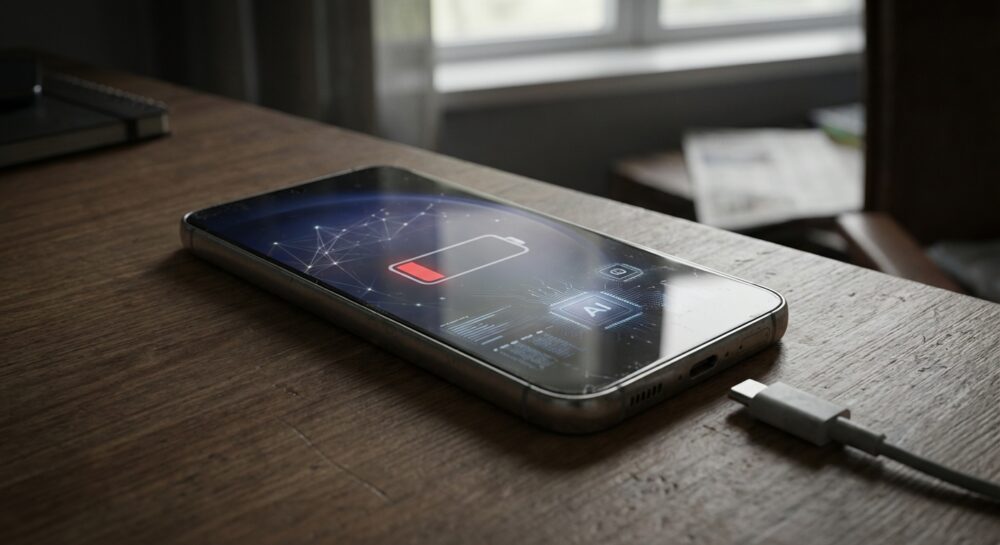
「最近、Galaxy S23のバッテリーの減りが早い気がする」「アップデート後から明らかに持ちが悪くなった」――そんな違和感を抱えていませんか。
発売から3年が経過したS23シリーズは、処理性能こそ今でも第一線級ですが、リチウムイオン電池の特性上、容量は徐々に低下していきます。さらにAndroid 16/One UI 8.0への進化により、AI処理や常時接続機能が強化され、見えないバックグラウンド動作が増えています。
実際に海外コミュニティでは「One UI 8で電池持ちが悪化した」という報告も相次いでおり、Android System IntelligenceやGalaxy Find、5G通信などが原因として議論されています。ですが、多くのケースでは“ある設定”を見直すだけで改善できる可能性があります。
この記事では、2026年の最新環境に合わせて、Galaxy S23のバッテリー消費要因を徹底分析します。ライトユーザーでも実践できる具体的な対策から、必要に応じた上級テクニックまで、無駄な電池消費を止めるための最適解をわかりやすく整理します。
- 2026年のGalaxy S23が直面するバッテリー問題の正体
- One UI 8.0で増えたバックグラウンド処理と“見えない電力消費”
- Android System Intelligenceの暴走と対処法
- Galaxy AI設定の落とし穴と「デバイスのみ処理」の効果
- アップデート後に必須のメンテナンス:Wipe Cache Partitionとは
- 通信設定の見直しで劇的改善:デバイススキャン・UWB・5Gの最適化
- Galaxy Findとオフライン検出は本当に必要?安心と電池持ちのバランス
- 日本版S23特有のキャリアアプリとCustomization Serviceの影響
- ライトモードとGood Guardiansで発熱と消費電力を抑える
- バッテリー健康度の確認方法と交換を検討すべきタイミング
- 参考文献
2026年のGalaxy S23が直面するバッテリー問題の正体
2026年現在、Galaxy S23は発売から丸3年が経過しています。処理性能は今でも十分ですが、バッテリーだけは確実に「時間の影響」を受けています。多くのユーザーが「最近やけに減りが早い」と感じるのは、気のせいではありません。
まず押さえておきたいのが、リチウムイオン電池の物理的な劣化です。一般的に500〜800回の充放電サイクルで設計容量の約80%まで低下するとされており、これは電池メーカーや研究機関のデータでも広く知られています。2023年から使い続けている場合、すでにこの水準に近づいていても不思議ではありません。
実際に海外コミュニティでも、バッテリー健康度が80〜90%台に落ちているという報告が相次いでいます。つまり、バッテリーの“器”そのものが小さくなっている状態なのです。
| 状態 | 新品時 | 3年使用後の例 |
|---|---|---|
| 設計容量 | 100% | 80〜90% |
| 体感持続時間 | 1日余裕 | 夕方に不安 |
さらに追い打ちをかけているのが、Android 16ベースのOne UI 8.0へのアップデートです。SamMobileや9to5Googleによれば、S23シリーズも最新OSへ更新されていますが、OSの進化は必ずしも省電力化とイコールではありません。
とくに影響が大きいのが、オンデバイスAIと常時接続機能の強化です。Galaxy AIによる学習処理やバックグラウンド推論は、ユーザーが操作していない間も動き続ける設計になっています。Redditなどのユーザー報告でも「One UI 8後に待機中の減りが増えた」という声が目立ちます。
ここで重要なのは、「画面を見ていない時間」に電力が消費されている点です。従来はディープスリープ状態に入り消費を抑えていましたが、AI処理やデータ同期の増加により、完全に眠れない時間が増えています。
つまり、単なる設定ミスではなく、ハードウェアの経年変化とソフトウェアの高度化が同時に進行していることが問題の正体です。性能はまだ戦えるのに、電池だけが先に限界へ近づいている。このアンバランスさが、2026年のGalaxy S23ユーザーが直面しているリアルな課題なのです。
One UI 8.0で増えたバックグラウンド処理と“見えない電力消費”

One UI 8.0にアップデートしてから「特に何もしていないのに減りが早い」と感じていませんか。実はその正体は、画面の明るさのような“見える消費”ではなく、裏側で動き続けるバックグラウンド処理にあります。
Android 16ベースとなったことで、AIや自動最適化機能が強化され、ユーザーが触れていない時間にも処理が走る設計になっています。RedditやSamsung Communityでも、アップデート後に待機時の減りが増えたという報告が相次いでいます。
ポイントは「画面オフ=省電力」ではなくなっていることです。スリープ中でもCPUやNPUが断続的に起動し、いわゆるアイドルドレインを引き起こします。
主な“見えない電力消費”の発生源
| 要素 | 裏で起きていること | 影響 |
|---|---|---|
| Android System Intelligence | 行動学習・予測処理の再構築 | Wakelock発生でスリープ不能 |
| Galaxy AI | 画像解析・文章解析の常時処理 | NPU使用+通信発生 |
| OS再インデックス | アップデート後のデータ再整理 | 一時的な高負荷 |
特に注意したいのがAndroid System Intelligenceです。自動字幕や通知のスマート返信などを支える中核コンポーネントですが、アップデート直後は再学習のために演算が増えます。
本来は充電中に最適化されますが、キャッシュの不整合などが起きると通常利用中やスリープ中にもCPUが目覚め続けるWakelock状態になることがあります。海外フォーラムでも、このプロセスがバッテリー消費の25〜50%を占めた例が報告されています。
さらにGalaxy AIは、オンデバイス処理とクラウド処理を併用します。クラウド利用時は通信モデムが動き、オンデバイス処理ではNPUが稼働します。便利さの裏で、通信と演算が二重に電力を消費しているのです。
大切なのは、体感できない部分にこそ消費の本丸があると理解することです。2026年のOne UIは“賢くなった”分だけ、裏側で働く時間も増えています。
まずはバッテリー使用状況で「Android System Intelligence」やAI関連項目が上位に来ていないか確認してみてください。見えない消費を可視化することが、対策の第一歩になります。
Android System Intelligenceの暴走と対処法
One UI 8.0にアップデートしてから、バッテリー使用状況に「Android System Intelligence」が上位表示されるようになったという声が、Redditなどの海外コミュニティで相次いでいます。中には1日の消費電力の25〜50%を占めていたという報告もあり、通常のシステム挙動とは言いがたい状態です。
Android System Intelligence(以下ASI)は、自動字幕起こし、スマートリプライ、テキスト選択の予測などを支える中核コンポーネントです。ユーザーの操作履歴を学習し、端末内で推論処理を行う仕組みになっています。
問題は、メジャーアップデート直後に学習データの再構築が走り、何らかの不整合が起きるとCPUがスリープに入れない「Wakelock」状態が続く点です。画面オフでも内部では演算が継続し、いわゆるアイドルドレインが増加します。
| 状態 | 通常時 | 暴走時 |
|---|---|---|
| 学習処理 | 充電中・アイドル時中心 | 使用中・スリープ中も継続 |
| CPU挙動 | Deep Sleepへ移行 | 高クロック維持 |
| 体感症状 | 発熱ほぼなし | 待機中でも本体が温かい |
まず試したいのがキャッシュ削除です。設定からアプリ一覧を開き、システムアプリを表示させてASIを選択し、「ストレージ」→「キャッシュを消去」を実行します。これは一時ファイルのみを削除するため、安全性が高い初期対応です。
改善しない場合は「データを消去」を検討します。これにより予測変換などの学習情報はリセットされますが、バッテリードレインが深刻な場合には最も確実なリセット方法とされています。
Samsung CommunityやRedditの報告では、アップデート直後にこのリセットを行うことで待機時消費が安定したというケースが複数確認されています。OS更新後は内部インデックス再構築が発生するため、不整合が残りやすいのです。
加えて、アップデート後に数日間は学習最適化が続くこともあります。すぐに異常と断定せず、充電しながら数日様子を見るのも一つの判断です。それでもスリープ中に急激に減る場合は明確な異常と考えてよいでしょう。
ライトユーザーの場合、普段は意識しないシステム項目ですが、ASIはAI機能強化とともに重要度が増しています。便利さの裏で常時学習が走る設計だからこそ、不具合が起きると影響が大きくなります。
バッテリー使用状況でASIが不自然に上位に来ていないかを定期的に確認し、異常があれば早めにキャッシュクリアを行う。このシンプルなメンテナンスが、2026年環境のGalaxy S23では意外なほど効果的です。
Galaxy AI設定の落とし穴と「デバイスのみ処理」の効果
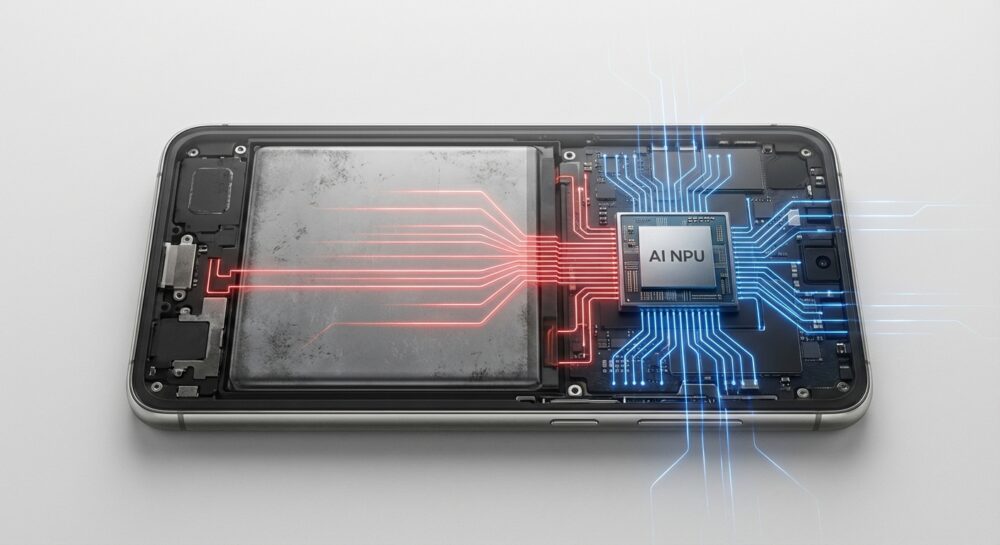
One UI 8.0で拡張されたGalaxy AIは便利ですが、設定次第でバッテリー消費に大きな差が出ます。特に見落としがちなのが「クラウド処理」と「デバイスのみ処理」の違いです。
デフォルトでは、翻訳や要約、画像編集などの一部機能がクラウドと端末内AIを組み合わせたハイブリッド処理になっています。これは高精度を実現する一方で、通信と演算の両方に電力を使います。
海外メディアSammy Fansでも、One UI 8環境でAI関連プロセスがバックグラウンド通信を行うことが電池持ちに影響する可能性があると報じられています。
| 項目 | クラウド処理 | デバイスのみ処理 |
|---|---|---|
| 通信 | 都度サーバーと送受信 | 原則なし |
| 消費電力の傾向 | 通信+NPU使用で増えやすい | NPU中心で比較的安定 |
| 機能制限 | ほぼフル機能 | 一部高度生成機能が制限される場合あり |
特に注意したいのは電波が弱い場所でのクラウドAI利用です。5GやWi-Fiの電波が不安定な環境では、モデムが出力を上げて通信を維持しようとするため、想像以上にバッテリーを消耗します。
そこで有効なのが「データはデバイスのみで処理」をオンにする設定です。設定から「高度な機能」→「Advanced Intelligence(Galaxy AI)」に進み、該当項目を有効にします。
この設定をオンにすると、AI処理が原則として端末内で完結します。クラウドとのデータ送受信が発生しないため、アイドル時の細かな通信ドレインを抑えられるのが大きなメリットです。
とくにギャラリーの自動解析や文章入力時の文脈提案など、ユーザーが意識していない場面でAIが動くケースでは差が出やすくなります。バックグラウンド通信が減ることで、スリープ中の減りが緩やかになったという報告もコミュニティで見られます。
ただし注意点もあります。大規模な生成AI機能など、サーバー処理前提の機能は利用できない、もしくは精度が下がる可能性があります。常に最新の高精度AIを使いたい人には物足りない場合もあります。
3年目に入ったGalaxy S23では、物理的なバッテリー容量自体が新品時より低下しているケースが一般的です。だからこそ、見えない通信を減らす設定が効いてきます。
Galaxy AIは「便利だからオン」のままにするのではなく、自分の使い方に合わせて処理方式を選ぶことが、2026年のS23を賢く延命させるコツです。
アップデート後に必須のメンテナンス:Wipe Cache Partitionとは
OSのメジャーアップデート後、「特に何もしていないのに電池の減りが早い」「本体がじんわり熱い」と感じたことはありませんか。
その原因のひとつが、旧バージョンのシステムキャッシュと新OSの不整合です。
アップデート後に必須とも言えるメンテナンスが「Wipe Cache Partition」です。
Samsung CommunityやRedditなどのユーザー報告でも、One UI 8.0適用後にバッテリードレインが発生し、この操作で改善したという事例が多数共有されています。
これは気休めではなく、システムレベルの一時ファイルを再構築する正規のメンテナンス手順です。
通常の「デバイスケア」やアプリ単位のキャッシュ削除とは、まったく別物です。
| 項目 | 通常のキャッシュ削除 | Wipe Cache Partition |
|---|---|---|
| 対象 | アプリ単体 | システム全体 |
| 実行場所 | 設定メニュー | リカバリーモード |
| 写真・データ | 影響なし | 影響なし |
アップデート直後は、内部でインデックス再構築や最適化処理が走ります。
しかし、古いキャッシュが残ったままだとエラーループが発生し、CPUがスリープに入れない「ウェイクロック状態」を引き起こすことがあります。
その結果、画面オフでも電力を消費し続けてしまいます。
実行方法は次の通りです。
まずPCとUSB接続した状態で電源を完全にオフにします。
その後、音量上ボタンと電源ボタンを同時に長押しし、リカバリーモードから「Wipe cache partition」を選択します。
処理時間は数十秒程度で、ユーザーデータは削除されません。
再起動後は一時的に最適化が走るため多少発熱することがありますが、数時間〜1日で安定します。
アップデートのたびに1回実行するだけで、アイドル消費が明確に改善するケースもあります。
One UIの大型更新後は、目に見えない部分で環境が大きく変化しています。
だからこそ、設定を細かくいじる前に、まずは土台を整えることが重要です。
バッテリー対策の第一歩として、このメンテナンスを習慣化してみてください。
通信設定の見直しで劇的改善:デバイススキャン・UWB・5Gの最適化
Galaxy S23の電池持ちを大きく左右するのが、目に見えない「通信まわり」の設定です。特にOne UI 8.0環境では、常時接続性を前提とした機能が増え、スリープ中でも無線モジュールが頻繁に動いています。ここを見直すだけで、体感レベルで待機時間が伸びるケースも少なくありません。
デバイススキャンの停止で“見えない探索”を断つ
「近くのデバイスをスキャン」は、BluetoothやWi-Fiを使って周囲のGalaxy機器を常に探索する機能です。設定の「接続」→「その他の接続設定」から確認できます。
日本の通勤電車や商業施設のように端末密度が高い環境では、検知のたびに通信チップが起動し、わずかながら電力を消費します。海外メディアやユーザーコミュニティでも、この常時スキャンをOFFにするだけで待機時の減りが改善したという報告が複数見られます。
すでにペアリング済みのイヤホンやウォッチには影響しません。新規接続時だけONにすれば十分です。
UWBは使わないならOFFが基本
S23+やUltraに搭載されているUWBは、SmartTag2などを高精度で探すための無線です。ただし対応機器を使っていない場合、待機中も専用チップがスタンバイ状態になります。
| 機能 | 主な用途 | 未使用時の推奨 |
|---|---|---|
| デバイススキャン | 周辺Galaxy探索 | OFF |
| UWB | 高精度タグ探索 | OFF |
| 5G | 超高速通信 | 状況次第で4G固定 |
UWB対応タグや車のデジタルキーを使っていないなら、設定の「接続」からOFFにしておくのが無難です。不要な無線を動かさないことが省電力の基本です。
5Gは“常に最適”ではない
5Gは高速ですが、電波が弱い場所では端末が出力を上げたり、4Gとの切り替えを繰り返したりします。Samsung CommunityやRedditの報告でも、5G利用時に発熱や電池減りが増えたという声が確認できます。
設定の「モバイルネットワーク」からネットワークモードを4G優先に変更すると、5G探索が止まり、モデムの負荷が安定します。特に屋内中心の使い方なら、体感差がほぼないまま電池持ちが改善することもあります。
バッテリーが劣化してきた3年目のS23だからこそ、ハードの限界を設定で補う視点が重要です。まずはデバイススキャン、UWB、5Gの3点を見直してみてください。わずかな積み重ねが、1日の安心感につながります。
Galaxy Findとオフライン検出は本当に必要?安心と電池持ちのバランス
Galaxy Find(Samsung Find)は、端末をなくしたときに位置を特定できる便利な機能です。しかし、バッテリー持ちという観点では見直す価値のある設定でもあります。
特に注目したいのが「オフライン検出」です。これは、スマホが圏外や機内モード中でもBluetooth Low Energy(BLE)で信号を発信し、近くのGalaxy端末経由で位置情報を送信する仕組みです。
安心感を高める強力な機能である一方、常時スキャンと通信が発生する点が電池持ちに影響します。
| 設定 | メリット | バッテリーへの影響 |
|---|---|---|
| Galaxy FindのみON | オンライン時に追跡可能 | 比較的小さい |
| オフライン検出ON | 圏外・電源OFF時も発見率向上 | 待機時消費が増加 |
| 両方OFF | 待機電力を抑制 | 紛失時の発見率低下 |
Redditなどのユーザー報告でも、One UI 8以降に待機中の減りが気になるという声があり、その対策としてオフライン検出を見直すケースが挙がっています。
Samsungの公式サポートによれば、この機能は他のGalaxy端末と連携して動作するネットワーク型の探索システムです。つまり自分が探される側になるだけでなく、他人の紛失端末を検知する側にもなります。
知らないうちに“探索ノード”として動作している可能性がある点は、ライトユーザーほど見落としがちです。
では本当に必要なのでしょうか。判断基準はシンプルです。
通勤・通学で人混みに頻繁に出る、海外出張が多い、SmartTagを活用している人はONの価値があります。一方で、自宅と職場の往復が中心で紛失リスクが低い人は、OFFにすることで待機電力を抑えられます。
特に発売から3年経過したGalaxy S23では、バッテリーの健康度が80〜90%程度に低下している個体も多く、待機消費の数%が体感差に直結します。
安心を優先するか、1日の電池持ちを優先するか。この設定は“性能”ではなく“運用方針”の選択です。
設定は「設定」→「セキュリティとプライバシー」→「紛失したデバイスの保護」→「オフライン検出」から変更できます。
一度OFFにして数日間の待機消費を比較してみると、自分の使い方に合うバランスが見えてきます。
Galaxy Findは非常に優れた安全機能ですが、常にONが正解とは限りません。今のバッテリー状態と生活スタイルに合わせて、賢く選ぶことが2026年の最適解です。
日本版S23特有のキャリアアプリとCustomization Serviceの影響
日本版Galaxy S23を使っていて「なぜかバッテリーの減りが早い」と感じるなら、まず疑うべきはキャリア独自アプリとSamsungのCustomization Serviceです。
グローバル版には存在しない常駐アプリが、日本版では初期状態から複数インストールされています。これらは削除できないケースも多く、知らないうちにバックグラウンド通信や位置情報取得を行っています。
日本版S23で注意すべき常駐系アプリ
| 分類 | 主な例 | 潜在的な負荷 |
|---|---|---|
| Samsung系 | Customization Service | 利用状況分析・定期通信 |
| ドコモ | ドコモアプリ管理・dポイント | バックグラウンド更新・位置情報 |
| au | au Wi‑Fi接続ツール | Wi‑Fiスキャン常時実行 |
| 楽天 | Rakuten Link | 接続維持のための待機通信 |
特にCustomization Service(com.samsung.android.rubin.app)は、利用履歴や位置情報などをもとにおすすめ表示を最適化する仕組みです。Samsung CommunityやRedditでも、このプロセスがバッテリー消費上位に現れるという報告が複数見られます。
設定の「一般管理」からカスタマイズサービスを開き、すべてのトグルをオフにしたうえで、アプリ情報画面のバッテリー項目を「制限」に変更することで、無駄な常駐動作を抑えられます。
キャリアアプリも同様です。たとえばau Wi‑Fi接続ツールは、対応スポットを常に探すためWi‑Fiスキャンを繰り返します。au Wi‑Fiを使っていない場合は無効化するだけで、待機電力の削減につながります。
ドコモのアプリ管理系やポイント系アプリも、バックグラウンドデータ通信をオフにするだけで挙動が大きく変わります。アンインストールできなくても、「バッテリーを制限」「バックグラウンドデータを許可しない」という2段階の設定で十分効果があります。
楽天モバイルの場合、Rakuten Linkは通話基盤として重要ですが、常時ログイン状態が必須でない人は、使わない時間帯にログアウトするだけでも通信頻度を抑えられます。
重要なのは、削除ではなく“制御”です。日本版S23は便利機能が多い反面、初期状態では通信と解析がフル稼働しています。不要な常駐を一つずつ制限するだけで、体感できるレベルでアイドル消費が改善するケースも珍しくありません。
まずはCustomization Serviceの無効化から着手し、その後キャリアアプリのバッテリー設定を見直す。この順番が、もっとも効果と安全性のバランスが取れた最適解です。
ライトモードとGood Guardiansで発熱と消費電力を抑える
Galaxy S23を3年目でも快適に使い続けるうえで、体感をほとんど落とさずに発熱と消費電力を抑えられるのが「ライトモード」と「Good Guardians」の活用です。
どちらも派手な機能ではありませんが、実際のユーザー報告やSamsung公式の解説でも効果が示されている、いわば“玄人好み”の設定です。
ライトモードはなぜ効くのか
設定の「パフォーマンスプロファイル」から選べるライトモードは、Snapdragon 8 Gen 2 for Galaxyの最大クロックをわずかに抑え、電力効率の良い領域で動作させる仕組みです。
YouTube上の実測比較やユーザー検証では、ベンチマークスコアは約10〜20%低下する一方、消費電力と発熱は20〜30%近く下がるケースが報告されています。
| 項目 | 標準モード | ライトモード |
|---|---|---|
| 最大性能 | フルパワー | 約10%抑制 |
| 体感速度 | 非常に高速 | 日常用途ではほぼ差なし |
| 発熱・電力 | 高め | 明確に低減 |
重要なのは、ゲーム起動時はゲームブースターが優先されるため、常時ライトモードでも実用上のデメリットがほぼない点です。
SNS、ブラウジング、動画視聴が中心のライトユーザーなら、まず最初に有効化すべき設定といえます。
Good Guardiansで“熱”を先回り管理
さらに踏み込むなら、Galaxy Storeから導入できるSamsung公式アプリ群「Good Guardians」が有効です。
中でもThermal Guardianは、CPUのスロットリング開始温度を調整できるのが特徴です。
しきい値をマイナス側に設定すると、通常より低い温度でパフォーマンス制御が始まります。
これにより、端末が熱くなってから慌てて制御するのではなく、発熱のピークを作らない運用が可能になります。
Redditなどの長期ユーザー報告でも、ライトモード+Thermal Guardianの組み合わせで待機時の安定性が向上したという声が複数見られます。
発熱はバッテリー劣化を加速させる大きな要因であることは、リチウムイオン電池の特性として広く知られています。温度管理は単なる節電ではなく、寿命延長策でもあります。
また、Good Guardians内のGalaxy App Boosterを定期的に実行すると、アプリの動作効率が改善され、CPUが高負荷状態にある時間を短縮できます。
結果として「同じ処理をより短時間で終える」ことができ、無駄な電力消費を抑えられます。
常時ライトモード+熱しきい値の引き下げは、パフォーマンスを大きく犠牲にせず、確実に発熱と電力消費を下げる現実的な戦略です。
体感をほぼ変えずに電池持ちを底上げしたいなら、この2つの設定をまず見直してみてください。
バッテリー健康度の確認方法と交換を検討すべきタイミング
Galaxy S23を3年使っていると、「最近バッテリーの減りが早い」と感じる場面が増えてきます。そこで重要になるのが、今のバッテリーがどれくらい劣化しているのかを正確に知ることです。感覚だけで判断するのではなく、数値で把握することで、設定見直しで粘るべきか、交換すべきかが明確になります。
一般的にリチウムイオン電池は、充放電500〜800回で容量が約80%前後に低下するとされています。これはバッテリーメーカーや電池研究で広く示されている目安で、発売当初から使っているS23であれば、すでにこの水準に近づいていても不思議ではありません。
バッテリー健康度の確認方法(SysDump)
サードパーティ製アプリの推定値ではなく、システムが記録している数値を確認する方法があります。
電話アプリで「*#9900#」と入力し、表示されたSysDumpメニューからログを出力します。作成されたdumpstateファイルを開き、「mSavedBatteryAsoc」を検索すると現在の健康度(%)が確認できます。また「mSavedBatteryUsage」を検索すると、累積の充放電回数も分かります。
| 項目名 | 意味 | 目安 |
|---|---|---|
| mSavedBatteryAsoc | 現在の最大容量(%) | 80%未満で要注意 |
| mSavedBatteryUsage | 充放電サイクル回数 | 500回超で劣化進行域 |
例えば健康度が88%なら、発売時より約12%容量が減っている状態です。一方で79%など80%を下回っている場合は、体感的にも電池持ちが大きく変わってきます。
交換を検討すべきタイミング
健康度80%未満が一つの明確な基準です。この水準を下回ると、単なる「減りが早い」だけでなく、残量表示が急に落ちる、寒い場所で突然シャットダウンするなどの症状が出やすくなります。
また、100%まで充電しても半日持たない、モバイル通信使用時に極端に減るといった場合も、設定ではなく物理的劣化が原因の可能性が高いです。ソフトウェア最適化で改善できる範囲には限界があります。
日本国内では、S23のバッテリー交換はおおよそ1万〜1万5千円前後が相場です。端末をあと1〜2年使う予定なら、買い替えよりもコスト効率が高い選択肢になります。
逆に健康度が85〜90%台であれば、まだ交換は急がなくて大丈夫です。まずは設定の見直しや運用改善で様子を見るのが現実的です。数値を確認したうえで判断することが、無駄な出費を防ぐ最短ルートになります。
参考文献
- SamMobile:Galaxy S23’s One UI 8 update reaches the US
- 9to5Google:Samsung Galaxy Android 16 update: List of devices and schedule
- Reddit:One UI 8 killed the Galaxy S23 battery!
- Samsung公式サポート:Use features with Galaxy AI on your Galaxy phone and tablet
- Sammy Fans:Samsung has a new battery protection feature overhaul
- Reddit:*[Extensive Guide]*Check Your battery Health and Cycle Count on Samsung Devices