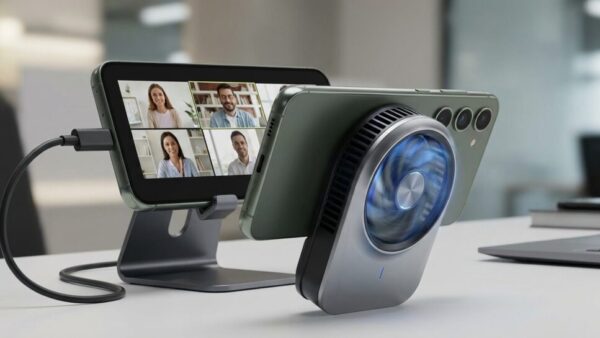
「Zoom会議をしているとGalaxy S23が熱くなる」「充電しながら使うとカクついて落ちる」――そんな悩みを感じていませんか。
ハイブリッドワークが当たり前になった今、スマホ単体で長時間のビデオ会議に参加する機会は確実に増えています。しかし、高画質映像処理と5G通信、さらに充電が重なることで、端末内部では大きな熱が発生しています。
実際にユーザーコミュニティでも発熱やパフォーマンス低下の報告は少なくありません。放置すると会議中のフリーズや強制終了だけでなく、バッテリー劣化の加速にもつながります。
この記事では、Galaxy S23の「USB PD給電一時停止(バイパス給電)」を軸に、One UIの最適設定、Zoom側の負荷軽減テクニック、そして物理冷却までを網羅的に解説します。今日から実践できる具体策を知り、安定したビデオ会議環境を手に入れましょう。
なぜGalaxy S23はZoom中に熱くなるのか?SoC負荷と充電が生む「二重熱源」問題
Galaxy S23でZoomを使っていると「手で持っていられないほど熱い」と感じることがあります。
その最大の理由は、SoC(頭脳部分)の高負荷と充電によるバッテリー発熱が同時に起きる「二重熱源」状態にあるからです。
これは構造的な問題で、使い方次第では誰にでも起こり得ます。
まずZoom自体が、スマートフォンにとって非常に重い処理です。
映像のエンコード・デコード、音声処理、5G通信、高輝度ディスプレイ表示が同時に動き続けます。
さらにバーチャル背景などを使えば、AI処理用のNPUにも負荷がかかります。
| Zoom中に動く主な処理 | 関与する主なチップ | 発熱の要因 |
|---|---|---|
| 映像の送受信 | CPU / GPU / ISP | 高い演算負荷 |
| 音声処理 | DSP | 常時リアルタイム処理 |
| 5G通信 | モデム | 高出力通信による消費電力増大 |
| AI背景処理 | NPU | フレーム単位の画像解析 |
Samsung公式やPCMagの解説でも触れられている通り、Galaxy S23は高性能なSnapdragon 8 Gen 2 for Galaxyを搭載しています。
電力効率は改善されていますが、コンパクトな6.1インチ筐体では放熱面積に物理的な限界があります。
長時間の高負荷が続くと、内部に熱がこもる「ヒートソーク」が起きやすくなります。
ここに追い打ちをかけるのが「充電しながらの使用」です。
リチウムイオンバッテリーは、充電時に内部抵抗によるジュール熱を発生させます。
MDPIなどの研究でも、高温状態での充電は熱発生と劣化を加速させることが示されています。
この状態がいわゆる「二重熱源」です。
すでに発熱しているSoCの近くで、さらにバッテリーが発熱します。
内部で熱が重なり合い、冷却が追いつかなくなります。
結果として起きるのがサーマルスロットリングです。
CPUやGPUのクロックが強制的に下がり、映像がカクついたり音声が途切れたりします。
さらに温度が上がると、充電停止やアプリ強制終了、最悪の場合はシャットダウンに至ることもあります。
特に日本の夏場や車内、直射日光下では外気温が高いため、放熱効率が著しく低下します。
内部温度が40℃を超えると、体感でも明らかに「熱い」と感じるレベルになります。
つまりZoom中の発熱は故障ではなく、高負荷処理と充電が同時進行する構造的な問題なのです。
このメカニズムを理解することが、発熱対策の第一歩になります。
原因が「SoCだけ」ではなく、「充電との組み合わせ」にあると知るだけでも、対処法の方向性は大きく変わってきます。
USB PD給電一時停止(バイパス給電)とは?仕組みと温度低下データ
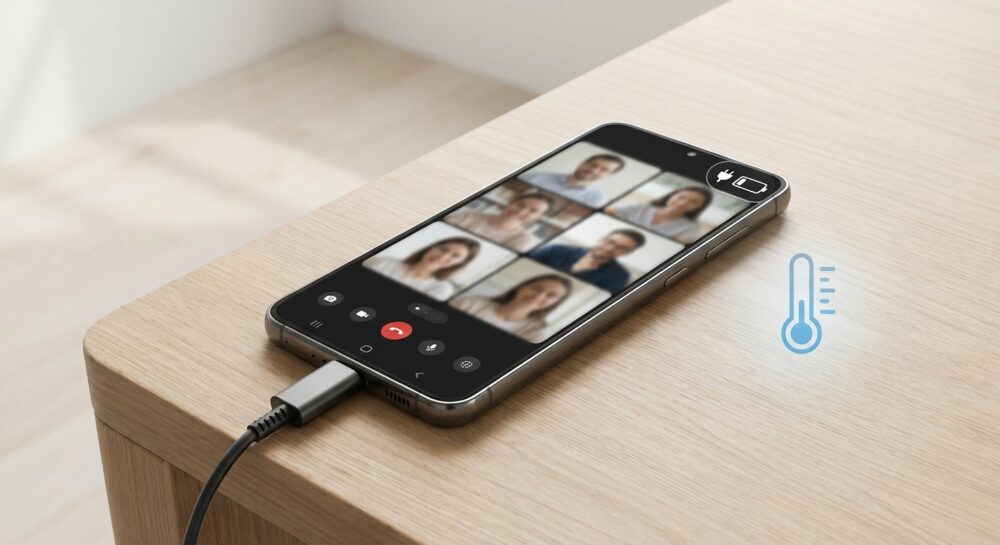
USB PD給電一時停止、いわゆるバイパス給電とは、充電しながらでもバッテリーを経由せずに本体へ直接電力を送る仕組みのことです。Galaxy S23では「Pause USB Power Delivery」という名称で提供されています。
通常の充電では、電力はいったんバッテリーに蓄えられ、その電力で端末が動きます。しかしこの方式だと、SoCの発熱に加えてバッテリーの充電熱も発生し、いわば“二重の熱源”になります。
バイパス給電を有効にすると、USB-Cからの電力がPMICを通じて直接システム側へ供給され、バッテリーは充放電をほぼ行わないアイドル状態になります。これにより発熱源がひとつ減ります。
| 項目 | 通常充電 | バイパス給電 |
|---|---|---|
| 電力の流れ | 充電器→バッテリー→本体 | 充電器→本体(直結) |
| バッテリー動作 | 充電しながら稼働 | ほぼ待機状態 |
| 主な発熱源 | SoC+充電熱 | SoC中心 |
PCMagの検証によれば、Galaxy S23でこの機能を使うと、通常充電時よりも表面温度が約5〜10℃低下した事例が報告されています。また、消費電力も17W前後から6W程度まで下がったケースがあるとされています。
5〜10℃という差は小さく感じるかもしれませんが、スマートフォンの熱設計では非常に大きな差です。体感でも「持てないほど熱い」状態から「ほんのり温かい」レベルに変わることがあります。
なぜここまで違うのでしょうか。リチウムイオン電池は充電時に内部抵抗によるジュール熱を発生します。Samsungのバッテリーサポート情報でも、高温状態での充電は発熱と劣化を招くと明示されています。
つまりバイパス給電は、単なる便利機能ではなく、熱スロットリングの抑制と安定動作の確保に直結する技術です。特にビデオ会議やゲームのように高負荷が続く場面では効果が顕著です。
なお、この機能を使うにはUSB PD、さらにPPS対応の25W以上の充電器が必要です。条件を満たさないとメニューが有効にならない点は注意してください。
充電しながら長時間使うことが多い方ほど、この仕組みの恩恵は大きくなります。温度を下げることは、パフォーマンス維持だけでなく、バッテリー寿命の観点からも合理的な選択といえます。
Zoomでも使える?Game Boosterを活用したバイパス給電の設定手順
結論から言うと、ZoomでもGame Boosterを活用したバイパス給電は利用可能です。ただし、そのままでは有効にならないため、いくつかの設定が必要になります。
Galaxy S23の「Pause USB Power Delivery(USB PD給電の一時停止)」は、本来ゲーム向けの機能です。Samsungの公式サポートによれば、この機能はGame Booster経由で有効化する仕様になっており、通常はゲームアプリ起動時のみ表示されます。
そのためZoomのようなビデオ会議アプリでは、初期状態ではメニュー自体が表示されません。
そこで行うのが、ZoomをGame Boosterの対象アプリとして登録する方法です。
| 項目 | 内容 |
|---|---|
| 必要な充電器 | USB PD対応かつPPS対応・25W以上 |
| バッテリー残量 | 20%以上 |
| 必要アプリ | Gaming Hub / Game Plugins |
まずGalaxy Storeから「Game Plugins」をインストールします。One UIのバージョンによってはGood Lock内に含まれる場合もあります。
次に「Gaming Hub」を開き、メニューから「ゲームを追加」を選択します。アプリ一覧からZoomを選び、登録してください。
これでシステム上、Zoomがゲーム扱いになります。
Zoomを起動した状態で画面下部からGame Boosterメニューを呼び出し、「USB PD給電を一時停止」をオンにします。トグルがグレーアウトしている場合は、充電器がPPS非対応である可能性が高いです。
ポイントは「PPS対応充電器」と「バッテリー残量20%以上」です。この2条件を満たさないと設定は有効になりません。
PCMagの検証でも紹介されている通り、このバイパス給電を使うと、通常充電時と比べて表面温度が5〜10℃低下するケースがあります。Zoomのように長時間SoCへ負荷がかかる用途では、この差は非常に大きいです。
充電しながら会議をすると発生する「二重熱源問題」を根本から断ち切れるため、映像カクつきや強制終了のリスクも下がります。
特に夏場や高輝度表示での会議では効果を体感しやすいでしょう。
もしGaming Hubで追加できない場合は、ADBコマンドでpass_throughを有効化する方法もありますが、これは上級者向けです。まずは公式機能内で設定できる方法を試すのが安全です。
一度設定しておけば、Zoom会議中でも安定した温度で動作しやすくなります。
「ゲーム用機能だから関係ない」と思われがちですが、実はビデオ会議こそ恩恵が大きい機能です。
One UIの最適設定:ライトモードとThermal Guardianで安定性を高める
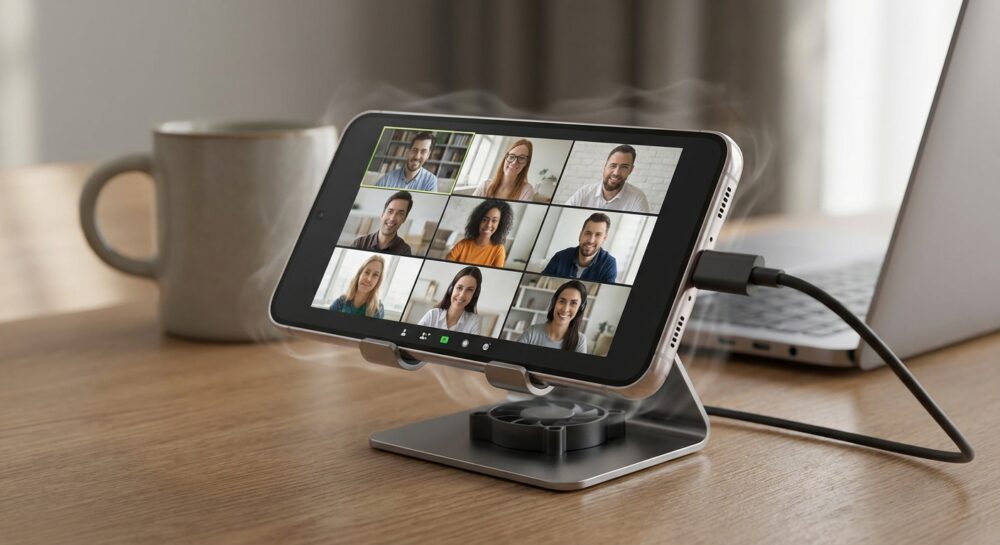
Galaxy S23で長時間のビデオ会議を安定させるには、給電対策だけでなく、One UI側の設定も見直すことが重要です。特に効果が高いのが「ライトパフォーマンスモード」と「Thermal Guardian」の組み合わせです。
どちらも難しい操作は不要ですが、発熱のピークを抑え、アプリの強制終了やカクつきを防ぐ“土台作り”になります。
ライトパフォーマンスモードで発熱を抑える
設定は「設定」→「バッテリーとデバイスケア」→「バッテリー」→「その他のバッテリー設定」→「パフォーマンスプロファイル」から変更できます。
ここで「標準」ではなく「ライト」を選びます。Samsung公式サポートによれば、ライトモードは最大パフォーマンスをわずかに抑える代わりに、電力消費を低減する設計になっています。
| 項目 | 標準 | ライト |
|---|---|---|
| 最大性能 | フル性能 | やや抑制 |
| 発熱傾向 | 高め | 抑えられる |
| 体感速度 | 非常に高速 | ほぼ差を感じにくい |
ポイントは、従来の「省電力モード」と違い、リフレッシュレートやバックグラウンド同期を大きく制限しない点です。
つまり、会議の映像や操作感を保ったまま発熱だけを抑えられるというバランス型の設定です。
Thermal Guardianで“落ちる前”に守る
さらに安定性を高めたいなら、Good Guardians内の「Thermal Guardian」を活用します。One UI 7にも対応していることが報告されています。
ここで調整できるのが「Thermal Threshold(熱のしきい値)」です。
直感ではプラス側にして性能を維持したくなりますが、ビデオ会議重視ならデフォルト、もしくはマイナス側に設定するのがおすすめです。
早めに穏やかな制御をかけることで、限界温度に達する前に発熱を抑え、強制終了のリスクを下げられます。
また、Thermal Guardianには発熱の大きいバックグラウンドアプリを制限する機能もあります。会議中にSNSやクラウド同期が動いている場合、それらを制限するだけでも温度上昇が緩やかになります。
ライトモードで“出力”を抑え、Thermal Guardianで“上限”を管理する。この二段構えにすることで、Galaxy S23はより安定した会議端末へと変わります。
Zoomアプリ側の見直しポイント:HDオフ・仮想背景停止で発熱を抑える
Zoomでの発熱を抑えるうえで、まず見直したいのがアプリ側の設定です。スマートフォンでのビデオ会議は、映像のエンコード・デコード、AI補正、通信処理が同時に走るため、SoCにとって非常に重い作業になります。Zoom公式サポートでも、画質設定やビデオ機能の調整がパフォーマンスに影響すると案内されています。
特に効果が大きいのが「HDビデオ」と「仮想背景」の見直しです。見た目の快適さと引き換えに、実はかなりの発熱要因になっています。
| 設定項目 | 負荷レベル | 発熱への影響 |
|---|---|---|
| HDビデオ(オン) | 高 | エンコード/通信量増大で上昇 |
| HDビデオ(オフ) | 中〜低 | データ量減少で安定 |
| 仮想背景(画像) | 非常に高 | AI処理で大きく上昇 |
| 背景なし | 低 | 最も安定 |
HDビデオをオンにすると、720p以上の映像をリアルタイムで処理する必要があります。米コーネル大学IT部門のガイドでも、解像度が上がるほどデータ量と処理負荷が増えると説明されています。6インチ前後のスマホ画面では、標準画質でも実用上の差は大きくありません。まずはHDをオフにするだけで、体感温度が下がるケースも多いです。
さらに負荷が大きいのが仮想背景です。これはAIが人物と背景を毎フレーム切り分ける「セグメンテーション処理」を行っています。テキサス州の法的支援機関によるAndroid版Zoomの解説でも、背景フィルターは端末性能に依存するとされています。つまり、処理能力をフル活用している機能だということです。
発熱が気になる場合は、仮想背景をオフにするのが最も確実です。どうしても使いたい場合は、静止画像よりも「ぼかし」のほうが比較的軽い傾向があります。ただし最も安定するのは背景なしです。
「HDオフ+仮想背景停止」は、設定変更だけでできる最もコスパの高い熱対策です。
加えて、「外見を補正する」「低照度に対して調整」といった映像補正機能もオフにしておくと安心です。これらもGPUやNPUを使ったリアルタイム処理を行います。ライトユーザーの方ほど、知らないうちに全部オンになっていることがあります。
長時間会議で本体が熱くなりやすい方は、まずアプリ設定を見直してみてください。ハードウェアを買い替えなくても、設定の最適化だけで安定性は大きく改善します。
それでも熱いときの最終手段:ペルチェ式クーラーと放熱ケースの選び方
ソフトウェア設定を徹底しても、それでも本体が熱くなる場面はあります。特に真夏の室内や車内では、外気温そのものが高く、Galaxy S23の放熱が追いつかなくなることがあります。
そんなときの最終手段が、ペルチェ式クーラーと放熱性に優れたケースの併用です。物理的に熱を奪うアプローチは、内部設定では限界がある状況で大きな差を生みます。
まず理解しておきたいのが、一般的な「ファン付きクーラー」と「ペルチェ式」の違いです。ペルチェ素子は電気を流すことで一方の面を冷却し、もう一方の面から熱を放出する仕組みを持っています。
| 方式 | 仕組み | 冷却力の傾向 |
|---|---|---|
| ファンのみ | 風で表面の熱を逃がす | 緩やか |
| ペルチェ式 | 素子で直接吸熱 | 強力(急速冷却) |
2026年の国内市場では、エレコムの「モバピタッCool」シリーズのように、マグネット着脱式で結露対策機能を備えたモデルが登場しています。エルミタージュ秋葉原の報道によれば、冷却面温度を自動制御する設計が採用されており、過冷却による水滴発生リスクを抑える工夫がなされています。
一方で、Black SharkのFunCoolerシリーズのように冷却力重視のモデルは、短時間で背面温度を大きく下げたい場合に有効です。ただし日本の高湿度環境では、急激に冷やしすぎると結露が発生する可能性があるため注意が必要です。
次に見落とされがちなのがケース選びです。分厚いシリコンや手帳型ケースは断熱材のように働き、内部の熱を閉じ込めてしまいます。
放熱を優先するなら「薄い」「金属・メッシュ構造」「背面が開放的」な設計を選ぶのが基本です。
さらに2025年以降は、グラフェンや多層グラファイトを用いた超薄型冷却シートも流通しています。これはSoC付近の局所的なホットスポットの熱を背面全体へ拡散する役割を果たし、ピーク温度を下げる補助として有効です。
実際、5G端末の放熱部材市場が拡大しているとする市場分析レポートでも、熱拡散素材の重要性が強調されています。局所冷却と面全体への拡散を組み合わせることが、安定稼働の鍵になります。
ライトユーザーの方は、まずは薄型ケースに変更し、それでも不足を感じたらマグネット式ペルチェクーラーを追加する、という段階的な導入がおすすめです。やみくもに強冷却へ走るのではなく、「必要なときだけ適切に冷やす」ことが安全かつ現実的な選び方です。
高温と満充電が招くバッテリー劣化の科学的メカニズム
スマートフォンのバッテリーが劣化する最大の要因は、「高温」と「満充電状態(高SOC)」の組み合わせです。これは感覚的な話ではなく、リチウムイオン電池の化学反応として説明できます。
リチウムイオン電池は、正極・負極・電解液の間をリチウムイオンが往復することで充放電します。しかし温度が上がると、この内部で起こる副反応が一気に加速します。
MDPIに掲載されたリチウム電池の劣化レビューによれば、温度上昇は電解液の分解や電極材料の構造変化を促進し、容量低下を早めることが確認されています。
| 条件 | 内部で起きる現象 | 結果 |
|---|---|---|
| 高温(約45℃以上) | 電解液分解・SEI被膜の過剰成長 | 内部抵抗増大・容量減少 |
| 満充電付近(約4.2V) | 正極材料の不安定化 | 構造劣化・寿命短縮 |
| 高温+満充電 | 上記が同時進行 | 劣化が加速 |
特に問題なのは、満充電状態での高温です。バッテリーが100%近くになると電圧は約4.2Vまで上がり、正極材料は化学的に不安定になります。この状態で熱が加わると、結晶構造の崩れや酸素放出などの劣化反応が進みやすくなります。
さらに、負極側ではSEI(固体電解質界面)と呼ばれる保護膜が形成されていますが、高温ではこの膜が厚く成長しすぎます。その結果、リチウムイオンの移動が妨げられ、バッテリー容量が実質的に減ってしまいます。
劣化速度は温度に対して直線的ではなく、指数関数的に増加するとされています。アレニウスの式で説明されるように、わずかな温度差でも長期間では大きな差になります。
実際に、25℃環境と55℃環境では劣化速度が数倍に達するという報告もあります。つまり「少し熱いだけ」と思っても、内部では想像以上に化学反応が進んでいる可能性があるのです。
充電しながら高負荷アプリを使うと、本体内部ではSoCの発熱と充電時のジュール熱が同時に発生します。その結果、バッテリーは高温かつ高電圧という最も過酷な条件に置かれます。
高温と満充電の同時発生こそが、バッテリー寿命を縮める本質的なメカニズムです。この科学的背景を理解することで、なぜ温度管理と充電管理が重要なのかがはっきり見えてきます。
2026年版・Galaxy S23で安定してZoomを使うための推奨セットアップ
Galaxy S23でZoomを長時間使うなら、ポイントは「熱を増やさない仕組み」を最初から作っておくことです。
とくに充電しながらの会議では、SoCの発熱とバッテリー充電熱が重なる“二重熱源”状態になりやすく、これがカクつきや強制終了の原因になります。
PCMagでも報じられているとおり、Samsungはこの問題に対して「USB PD給電の一時停止(バイパス給電)」機能を用意しています。
まず整えたい基本セットアップ
| 項目 | 推奨設定 | 目的 |
|---|---|---|
| 充電方法 | 25W以上・PPS対応USB PD充電器+バイパス給電ON | 充電熱を発生させない |
| パフォーマンス | ライトモード | 発熱を抑えつつ滑らかさ維持 |
| Zoom画質 | HDオフ・美肌補正オフ | GPU/NPU負荷軽減 |
| 背景処理 | 仮想背景なし(可能なら物理背景整理) | AI処理の停止 |
なかでも最優先なのがバイパス給電の有効化です。PPS対応のUSB PD充電器を使い、Game Booster経由で「USB PD給電を一時停止」をオンにすると、電力がバッテリーを通らず直接システムへ供給されます。
報告例では、通常充電時より表面温度が5〜10℃低下したケースもあり、消費電力も大きく減少するとされています。
次に有効なのがライトパフォーマンスモードです。Samsung公式サポートによれば、ピーク性能をわずかに抑える代わりに電力効率を高める設計で、体感速度をほぼ維持したまま発熱を下げられます。
通常の省電力モードと違い、120Hz表示やバックグラウンド通信を制限しないため、会議用途でも安心です。
Zoom側では、HDビデオや外見補正、低照度補正をオフにします。Zoom公式サポートでも、画質設定がデータ量と処理負荷に直結すると案内されています。
特に仮想背景はリアルタイムAI処理が必要で、発熱の大きな要因になります。長時間会議では思い切ってオフにするほうが安定します。
さらに夏場は、放熱性の高いケースに変更し、直射日光を避けるだけでも効果があります。
日本の高温多湿環境では外気温の影響が大きく、室温を下げるだけでスロットリング発生率が変わります。
このセットアップを事前に固定しておけば、会議直前に慌てることもありません。
「充電方法」「本体設定」「Zoom設定」の3層で熱を断つという考え方が、2026年のGalaxy S23で安定運用するための最適解です。
参考文献
- PCMag:Samsung Included a Charging Bypass Feature for Gamers on Galaxy S23 Phones
- Samsung:How to use the “Pause USB power delivery” feature in S23 Series.
- Samsung:Reduce power consumption with Light performance mode on your Galaxy device
- Zoom Support:Enhancing your video in Zoom
- Zoom Support:Using safe driving mode in meetings
- MDPI:Lithium Battery Degradation and Failure Mechanisms: A State-of-the-Art Review
- エルミタージュ秋葉原:マグネットで着脱できるペルチェ式ハイパワースマホクーラーがエレコムから