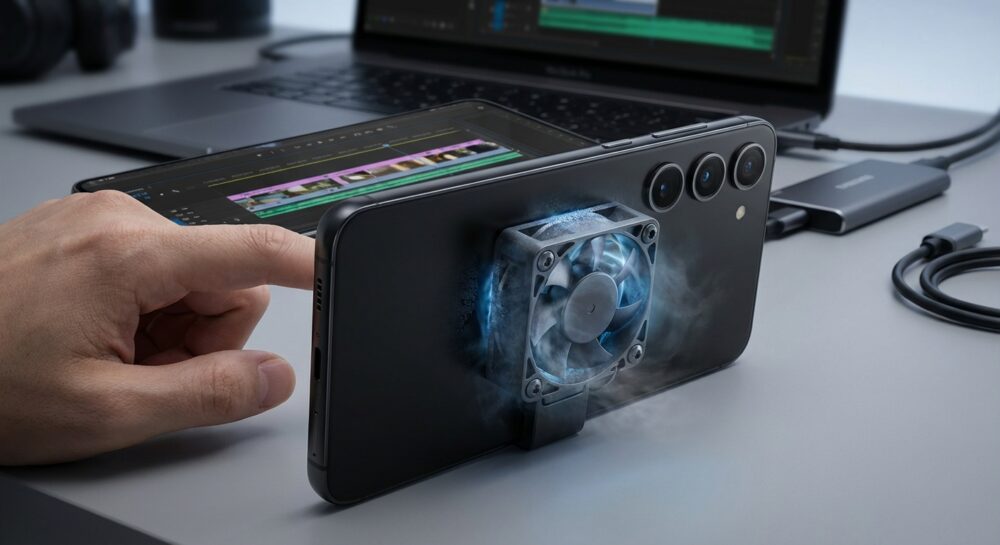
「最近、Galaxy S23で動画編集をするとカクつく」「書き出しが遅い気がする」そんな違和感はありませんか。
2023年に名機と評されたS23ですが、アプリの高機能化やAIの常駐化により、2026年現在は設定次第で体感速度が大きく変わります。実際に、コンパイル最適化で起動速度が5〜15%向上するという開発者向け情報や、パフォーマンスモードの違いで書き出し時間に明確な差が出るというユーザーレポートもあります。
本記事では、Snapdragon 8 Gen 2 for Galaxyの実力を最大限に引き出す方法から、RAM Plusの最適解、プロキシ編集、ペルチェクーラー活用までを網羅的に解説します。買い替え前に試すべき具体策を知ることで、S23を2028年まで快適に使い続ける道筋が見えてきます。
- 2026年のGalaxy S23はまだ戦える?Snapdragon 8 Gen 2の実力を再検証
- 動画編集が重くなる本当の原因:熱・ストレージ・メモリ管理の三重ボトルネック
- まず最初にやるべき設定:Galaxy App Boosterでアプリ最適化をやり直す
- Thermal Guardianで書き出し時間を短縮する方法と安全な使い方
- RAM Plusはオフが正解?8GB/12GBモデル別のベスト設定
- ライトモードと標準モードの違い:編集作業とレンダリングでの賢い切り替え術
- ストレージ空き容量20%ルールとキャッシュ整理の具体手順
- レンダリング中は機内モードが最強?バックグラウンド制御の基本
- CapCutはプロキシ必須:720p設定で体感速度を劇的改善
- VNとLumaFusionの最適化ポイント:ハードウェアアクセラレーションと統合機能
- ペルチェクーラーは本当に効果ある?物理冷却で10℃下げる現実解
- バッテリー劣化を防ぐ給電テクニックと長時間編集のコツ
- 参考文献
2026年のGalaxy S23はまだ戦える?Snapdragon 8 Gen 2の実力を再検証
2023年発売のGalaxy S23は、2026年の今でも通用するのでしょうか。結論から言えば、Snapdragon 8 Gen 2 for Galaxyの基礎体力は、いまなお十分に高い水準にあります。問題は性能そのものよりも「引き出せているかどうか」です。
まずはチップの立ち位置を整理してみます。
| 項目 | Snapdragon 8 Gen 2 for Galaxy | 2026年の評価 |
|---|---|---|
| CPU性能 | 高クロックのプライムコア搭載 | 日常〜高負荷作業でも十分 |
| GPU | Adreno 740(レイトレ対応) | ミドル〜上位機種級を維持 |
| ストレージ | UFS 4.0 | 依然として高速規格 |
Samsung向けの「for Galaxy」版は、通常版よりクロックが引き上げられている特別仕様です。海外レビューや比較検証でも、2026年時点のミドルレンジ機種を上回る場面が多いと報告されています。Redditなどの実測比較でも、8 Gen 2は依然として「実用上まったく困らない性能」と評価されています。
では、なぜ「最近重い」と感じるのでしょうか。
最大の理由はサーマルスロットリングです。高負荷が続くと発熱を抑えるためにクロックが下がり、本来の性能を出し切れなくなります。特に日本の夏場は端末温度が上がりやすく、ピーク性能を維持できる時間が短くなります。
さらに、OSの進化も影響しています。Android 16世代ではAI関連の常駐処理が増え、バックグラウンドでメモリやCPUを消費しやすくなっています。ハードが劣化したというより、ソフトウェア側の要求水準が上がっているのです。
実際、4K動画編集やSamsung DeXでのデスクトップ的利用でも、ハードウェア自体がボトルネックになっているケースは多くありません。適切な温度管理やメモリ設定を行えば、処理能力そのものはまだ第一線クラスです。
スマホの進化が緩やかになった2026年において、S23は「旧世代」ではあっても「時代遅れ」ではありません。正しく扱えば、あと数年は十分戦えるポテンシャルを持つチップと言えるでしょう。
動画編集が重くなる本当の原因:熱・ストレージ・メモリ管理の三重ボトルネック
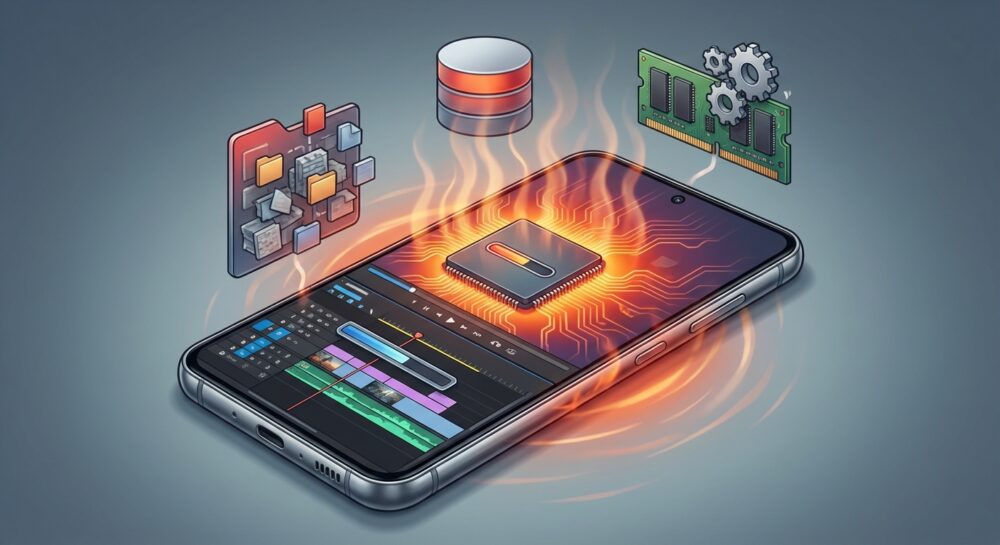
動画編集が突然カクつく、書き出しが途中で失速する。その原因は単なる「スペック不足」ではありません。Galaxy S23クラスの性能でも重く感じる背景には、熱・ストレージ・メモリ管理という三つのボトルネックが同時に絡み合っています。
Snapdragon 8 Gen 2 for Galaxy自体の処理能力は、2026年時点でも4K編集に十分対応できる水準にあります。しかし問題は、その力を安定して出し続けられないことにあります。
まず最大の敵が「熱」です。高負荷が続くと内部温度が上昇し、システムは自動的にクロック周波数を下げます。いわゆるサーマルスロットリングです。
| 要因 | 何が起きるか | 体感症状 |
|---|---|---|
| 内部温度上昇 | CPU/GPUのクロック低下 | プレビューが急にカクつく |
| ストレージ逼迫 | 書き込み速度低下 | 書き出しが極端に遅い |
| RAM不足 | スワップ発生 | 一瞬のフリーズ |
特に日本の夏のような高温環境では、放熱効率が落ちやすくなります。Reddit上のユーザーレポートでも、高温時に数分で性能が落ちるケースが報告されています。
次に見落とされがちなのがストレージです。S23はUFS 4.0という高速規格を採用していますが、空き容量が減ると書き込み性能は低下します。動画編集は巨大な動画ファイルを読み込みつつ、キャッシュや一時ファイルを書き込み続ける作業です。
CPUが速くても、データ供給が追いつかなければ待ち時間が発生します。これがI/O待ちで、体感的には「固まった」ように感じます。
さらに三つ目がメモリ管理です。Android 16世代ではAI機能などの常駐プロセスが増え、実効RAMは圧迫されがちです。物理RAMが不足すると、データをストレージに退避させるスワップ処理が発生します。
CoSci Blogの解説によれば、仮想メモリは便利な一方で、物理RAMより桁違いに遅いストレージを経由するため、瞬間的な遅延を生みやすいとされています。動画タイムラインを素早く動かしたときに一瞬止まるのは、この影響である可能性があります。
重要なのは、これらが単独ではなく同時に起きることです。発熱でクロックが下がり、ストレージが詰まり、さらにスワップが走る。この三重苦が重なったとき、ユーザーは「急に使えなくなった」と感じます。
つまり対策の出発点は、新機種への買い替えではなく、どのボトルネックが詰まっているかを見極めることです。熱なのか、空き容量なのか、メモリの圧迫なのか。それを理解するだけで、改善の方向性は大きく変わってきます。
まず最初にやるべき設定:Galaxy App Boosterでアプリ最適化をやり直す
Galaxy S23で「最近アプリが重い」と感じたら、まず最初に試してほしいのがGalaxy App Boosterによる再最適化です。
これは単なるキャッシュ削除ではなく、アプリの動作そのものを内部レベルで整え直す“再チューニング”に近い作業です。
特にOSアップデート後や、大型アプリを更新した直後は効果を実感しやすいポイントです。
Androidはアプリのコードを実行時に最適化しながら動かす仕組みを採用していますが、OS更新後などは最適化プロファイルがリセットされ、効率が一時的に低下します。
Googleの開発者向けドキュメントによれば、適切なコンパイル最適化によりアプリの実行性能が5〜15%向上するケースがあるとされています。
Galaxy App Boosterは、この最適化処理をユーザー主導で一括実行できる純正ツールです。
| 項目 | 未実行時 | 実行後 |
|---|---|---|
| アプリ起動 | JIT比率が高く遅延が出やすい | 事前最適化が進み高速化 |
| UI切り替え | 一瞬のラグが出る場合あり | レスポンス改善 |
| CPU負荷 | 動作中にコンパイル割り込み | 割り込み減少 |
とくにCapCutやLumaFusionのような容量の大きい動画編集アプリでは、起動時間やエフェクト一覧表示の滑らかさに違いが出やすいです。
体感的にはわずかな差でも、毎日の操作では積み重なって大きな快適さになります。
「なんとなく重い」を根本から整えるのがApp Boosterの役割です。
使い方はシンプルです。Good Guardiansアプリを開き、Galaxy App Boosterを起動して「最適化」を実行するだけです。
処理中はCPUをフル活用するため端末がやや発熱し、バッテリーも消費します。
そのため、就寝前や充電中など、スマホを使わない時間帯に行うのが理想的です。
おすすめの実行タイミングは「OSアップデート直後」「動画編集アプリ更新後」「週1回の定期メンテナンス」です。
重要なのは、これを一度きりで終わらせないことです。
Androidは使い続けるうちに最適化状態が変化します。
定期的に再実行することで、Snapdragon 8 Gen 2 for Galaxyの本来のポテンシャルを安定して引き出せます。
Galaxy S23は2026年時点でも十分な性能を持っています。
問題は「性能不足」ではなく「最適化不足」であることが多いのです。
まずはGalaxy App Boosterで土台を整えること。それがすべての改善の出発点になります。
Thermal Guardianで書き出し時間を短縮する方法と安全な使い方
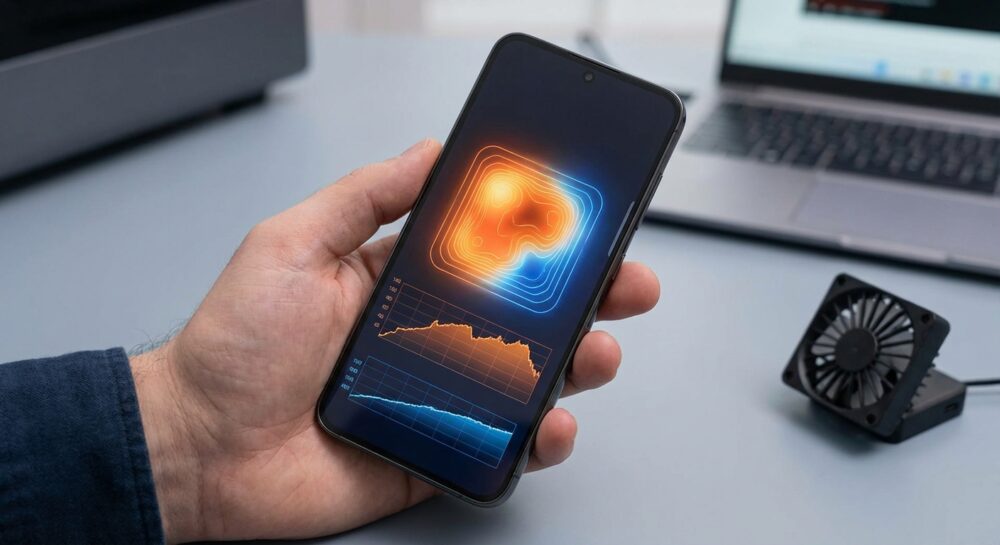
動画の書き出し中に急に速度が落ちる最大の原因は、サーマルスロットリングです。Galaxy S23は安全性を重視した設計のため、Snapdragon 8 Gen 2 for Galaxyの本来の性能を出し切る前にクロックを抑制する傾向があります。そこで活用したいのがGood Guardians内のThermal Guardianです。
Thermal Guardianでは、スロットリングが始まる温度しきい値をマイナス2℃〜プラス2℃の範囲で調整できます。SamMobileの報告でも紹介されているように、この機能はCPU冷却ポリシーに直接作用する高度なチューニング機能です。書き出し時間を短縮したい場合は、基本的にプラス側へ設定します。
| 設定 | 挙動 | おすすめ用途 |
|---|---|---|
| −2℃ | 早めに性能抑制 | 発熱を抑えたい通常利用 |
| 0℃ | 標準制御 | バランス重視 |
| +2℃ | 高温まで性能維持 | 動画書き出し時 |
+2℃に設定すると、より高温になるまでブーストクロックを維持します。Redditのユーザー検証でも、レンダリング完了までの時間が短縮したという報告があります。短時間の高負荷処理では「最高速を長く維持する」ことが総処理時間の短縮につながります。
ただし安全な使い方が重要です。しきい値を上げると筐体温度は確実に上昇します。半導体自体は設計上の許容範囲内ですが、バッテリーは熱に弱い部品です。そのため常時ONではなく、書き出し直前だけ有効化する運用が基本になります。
さらに効果を高めるなら、ケースを外し、可能であればペルチェ式クーラーと併用します。外部冷却で端末温度を下げれば、スロットリング開始点に到達しにくくなり、結果的に安定して高速処理が続きます。「しきい値調整+物理冷却」の組み合わせが最も効率的です。
設定変更後は端末温度の上昇を体感で確認し、異常な発熱や警告表示が出ないかをチェックします。安全マージンを理解したうえで限定的に使うことが、S23を長く快適に使い続けるコツです。
RAM Plusはオフが正解?8GB/12GBモデル別のベスト設定
RAM Plusはオンにしたほうが安心、と思っていませんか。ですが動画編集という高負荷用途に限って言えば、結論はかなり明確です。基本はオフが正解です。
RAM Plusは、物理RAMが足りなくなったときにストレージの一部を仮想メモリとして使う仕組みです。見かけ上のメモリ容量は増えますが、実体はUFSストレージへの退避、いわゆるスワップです。
UFS 4.0は高速とはいえ、DRAMとは桁違いの速度差があります。動画編集のように大量データをリアルタイムで行き来する用途では、この差が“カクつき”として体感されます。
Androidのメモリ管理については、Googleの開発者向けドキュメントでもメモリ圧縮やスワップがCPU負荷を伴うことが示されています。実際、海外コミュニティでも「RAM Plusをオフにしたら操作が軽くなった」という報告が複数見られます。
では、8GBモデルと12GBモデルで設定はどう変わるのでしょうか。
| モデル | 推奨設定 | 理由 |
|---|---|---|
| 12GBモデル | RAM Plus オフ | 物理RAMで十分足りるため、スワップ不要 |
| 8GBモデル | オフ または 2GB | 基本はオフ、マルチタスク重視なら最小限 |
12GBモデルの場合、動画編集アプリが数GBを占有しても余裕があります。RAM Plusを有効にすると、OSが積極的に圧縮や退避を行うケースがあり、かえって処理が不安定になることがあります。したがって完全オフが最も安定します。
一方で8GBモデルは悩みどころです。ただし動画編集をする瞬間に限れば、他のアプリをすべて閉じ、物理8GBを集中投下するほうが効率的です。
SNSやゲームを同時に開きっぱなしにしたい場合のみ、2GB設定という折衷案が現実的です。それ以上に増やしても、ストレージI/Oの遅延リスクが高まるだけです。
特に4K編集ではタイムラインのスクラブ時に高速ランダムアクセスが発生します。この瞬間にスワップが走ると、一瞬のフリーズとして体感されます。
ライトユーザーの方ほど「多く開ける=快適」と思いがちですが、編集用途では逆です。同時起動数よりも、1アプリに全リソースを集中させることが快適さにつながります。
結論として、動画編集を快適にしたいなら、12GBは迷わずオフ。8GBも基本オフで運用し、必要なら最小値にとどめるのがベストバランスです。
ライトモードと標準モードの違い:編集作業とレンダリングでの賢い切り替え術
Galaxy S23の「ライト」と「標準」パフォーマンスモードは、単なる省電力設定ではありません。
動画編集のどの工程を重視するかによって、最適解が変わります。
この違いを理解して切り替えるだけで、体感速度と安定性は大きく変わります。
Samsung公式サポートによれば、ライトモードは最大クロックをわずかに抑え、電力効率が最も高い領域で動作させる設計です。
一方、標準モードはSoCの性能をより積極的に引き出します。
つまり「持続安定型」か「瞬発力重視型」かの違いと考えるとわかりやすいです。
| 項目 | ライト | 標準 |
|---|---|---|
| 最大クロック | やや制限 | 制限なし |
| 発熱 | 抑えやすい | 高くなりやすい |
| レンダリング速度 | やや遅い | 最速 |
編集作業中、特にカットやテロップ調整のような断続的な操作では、実はライトモードが有利です。
Reddit上のユーザーレポートでも、長時間使用時の安定性はライトの方が高いという声が見られます。
発熱を抑えることでサーマルスロットリングを回避し、後半の失速を防げるからです。
逆に、4K動画の書き出しのような連続高負荷処理では標準モードが効果を発揮します。
ユーザー検証ではライトと比べて約10〜15%前後レンダリング時間が短縮したケースも報告されています。
書き出し直前だけ標準に切り替えるのが、もっとも効率的な使い方です。
重要なのは「常に標準」ではないという点です。
編集フェーズではライトで温度上昇を抑え、レンダリング時のみ標準へ。
この切り替え習慣こそが、S23のSnapdragon 8 Gen 2の持続性能を最大限に引き出すコツです。
ライトと標準は優劣ではなく役割分担です。
作業内容に合わせて使い分けることで、端末の発熱、バッテリー消耗、処理速度のバランスが最適化されます。
結果として、快適さと端末寿命の両立が実現します。
ストレージ空き容量20%ルールとキャッシュ整理の具体手順
動画編集が重くなる原因のひとつが、ストレージの空き容量不足です。Galaxy S23は高速なUFS 4.0を搭載していますが、NANDフラッシュの特性上、空き容量が減ると書き込み速度が大きく低下します。
特に動画編集では、一時ファイルやキャッシュが大量に生成されます。空きが少ない状態ではSLCキャッシュが十分に確保できず、プレビューのカクつきや書き出し時間の増大につながります。
快適に使い続けるための目安が「空き容量20%ルール」です。
| 本体容量 | 確保したい空き容量(目安) |
|---|---|
| 128GB | 約25GB以上 |
| 256GB | 約50GB以上 |
| 512GB | 約100GB以上 |
これは単なる経験則ではありません。フラッシュメモリは空きブロックが多いほどガベージコレクションが効率化し、ランダム書き込み性能が安定します。Androidのストレージ管理仕様でも、十分な空き領域がパフォーマンス維持に重要であるとされています。
では具体的に何をすればよいのでしょうか。まずは標準機能から実行します。
設定アプリを開き、「バッテリーとデバイスケア」→「今すぐ最適化」をタップします。これにより不要メモリの解放と一時ファイル整理が即時実行されます。Samsungのサポート情報でも案内されている基本動作です。
次に見落としがちなのがアプリ側のキャッシュです。動画編集アプリやSNSアプリは数GB単位のキャッシュを保存します。
設定→アプリ→対象アプリ→ストレージ→「キャッシュを削除」を選びます。ここで「データを削除」と間違えないことが重要です。データ削除はログイン情報や下書きを消してしまう可能性があります。
さらに、Good GuardiansのMedia File Guardianを使えば、削除済みメディアの残骸や巨大キャッシュを一覧表示できます。数カ月使っていると10GB以上の不要ファイルが見つかることも珍しくありません。
最後に、月1回のメンテナンス日を決めておくと管理が楽になります。使わない動画素材のバックアップ移動、クラウド保存、不要アプリ削除をセットで行えば、ストレージ性能は安定し続けます。
高性能なSnapdragon 8 Gen 2の力を引き出すには、CPUやRAMだけでなく、データの通り道であるストレージの健康状態を保つことが欠かせません。まずは今日、空き容量をチェックしてみてください。
レンダリング中は機内モードが最強?バックグラウンド制御の基本
動画の書き出し中に通知が鳴った瞬間、進行バーが一瞬止まった経験はありませんか。
その正体は、バックグラウンド通信によるCPUとストレージへの割り込みです。
レンダリング中は機内モードにする――これは最もシンプルで効果的な安定化テクニックです。
Androidはマルチタスクに優れていますが、その裏では常に通信と同期が動いています。
Googleフォトのバックアップ、LINEの受信、Playストアの自動更新チェックなどは、突発的にCPUとI/Oを消費します。
RedditのGalaxy S23ユーザー報告でも、通信停止時のほうが高負荷作業が安定するという声が複数見られます。
| 状態 | 裏で動く処理 | レンダリングへの影響 |
|---|---|---|
| 通常通信ON | 通知受信・クラウド同期・更新確認 | CPU割り込み・一時的な速度低下 |
| 機内モード | 通信系プロセス停止 | リソース集中・発熱抑制 |
特に見落としがちなのがモデムの発熱です。
5GやWi-Fi通信中はベースバンドチップも電力を消費し、筐体内部の温度を押し上げます。
その分だけCPU/GPUが使える「熱の余裕」が削られ、サーマルスロットリングが早く発動します。
やり方は簡単です。
書き出しボタンを押す前にクイックパネルから機内モードをONにするだけです。
Wi-FiもBluetoothも同時に停止しますが、ローカル保存のレンダリングには影響しません。
さらに安定させたい場合は、バックグラウンド制限も意識します。
「設定」→「バッテリーとデバイスケア」から、編集に不要なアプリを制限対象にしておくと常駐負荷を減らせます。
Android Developersの資料でも、不要なバックグラウンド処理はパフォーマンスに直接影響すると説明されています。
注意点はクラウド保存です。
書き出し先をGoogle Driveなどにしている場合、機内モードではアップロードできません。
その場合は一度ローカルに保存し、完了後に通信を戻す運用が安全です。
体感差は小さく感じるかもしれませんが、4K書き出しのような高負荷作業では数分単位で差が出ることもあります。
特に端末が温まりやすい夏場は効果が顕著です。
「重い」と感じたらまず通信を止める――これがバックグラウンド制御の基本です。
CapCutはプロキシ必須:720p設定で体感速度を劇的改善
CapCutで「プレビューがカクつく」「スクラブすると止まる」と感じるなら、まず疑うべきは端末性能ではありません。4K素材をそのまま編集していること自体がボトルネックになっている可能性が高いです。
そこで必須になるのが「プロキシ編集」です。プロキシとは、高解像度の元動画の代わりに、編集時だけ低解像度の軽量ファイルを使う仕組みです。最終書き出し時には自動で元データに戻るため、画質は劣化しません。
たとえば4K/60fpsのHEVC動画は、デコード処理だけでも大きなCPU・GPU負荷がかかります。Android Developersの技術資料でも、ハードウェアデコードや負荷分散の重要性が示されていますが、プロキシはそれをさらに一段階軽くするアプローチです。
720pプロキシを使った場合の体感差は次の通りです。
| 項目 | 4K直接編集 | 720pプロキシ |
|---|---|---|
| プレビュー再生 | コマ落ちしやすい | 滑らかに再生しやすい |
| タイムライン操作 | スクラブ時に引っかかる | 指の動きに追従しやすい |
| 最終書き出し画質 | 高画質 | 高画質(劣化なし) |
特にGalaxy S23のような高性能機でも、複数レイヤーやエフェクトを重ねると一気に負荷が跳ね上がります。プロキシを720pに設定するだけで、プレビュー時のデータ量は単純計算で4Kの約4分の1になり、体感速度は劇的に改善します。
設定方法は簡単です。プロジェクトを開き、設定メニューから「パフォーマンス」または「プロキシ」をオンにし、解像度を720pに変更します。プロキシ生成には少し時間がかかりますが、一度作成すれば編集体験は別物になります。
「スマホの画面で720pは粗くない?」と心配する方もいますが、6インチ前後のディスプレイでは編集用途なら十分な視認性があります。細部確認が必要なときだけ一時的にオフにすれば問題ありません。
CapCutを快適に使い続けるための最優先設定は、プロキシ720pです。端末を買い替える前に、この一手を試す価値は十分にあります。
VNとLumaFusionの最適化ポイント:ハードウェアアクセラレーションと統合機能
VNとLumaFusionを快適に使うカギは、アプリが持つハードウェアアクセラレーション機能と内部最適化機能を正しく理解し、Snapdragon 8 Gen 2の専用回路をフル活用することです。
Galaxy S23には高性能なCPUだけでなく、動画処理専用のデコーダーやDSPが内蔵されています。これを使うかどうかで、発熱やカクつきは大きく変わります。
Android Developersの公式情報でも、ハードウェアアクセラレーションを有効にすることで描画や動画処理の負荷がCPUから専用回路へオフロードされ、効率が向上すると明示されています。
VNで押さえるべき設定ポイント
| 項目 | 推奨設定 | 効果 |
|---|---|---|
| ハードウェアアクセラレーション | ON | CPU負荷と発熱を低減 |
| プレビュー解像度 | 低〜中 | タイムラインの滑らかさ向上 |
| フレームレート | 素材と一致 | 無駄な変換処理を回避 |
特に重要なのがハードウェアアクセラレーションです。これをONにすることで、動画のデコード処理をCPU任せにせず、SoC内の専用回路で処理できます。
結果として発熱が抑えられ、サーマルスロットリングが起きにくくなるため、長時間編集でも安定します。
また、素材とプロジェクトのフレームレートを揃えることも地味ですが非常に効果的です。フレーム補間や間引き処理が減るため、無駄な演算が発生しません。
LumaFusionの「最適化と統合」が効く理由
LumaFusionには「Optimize and Consolidate」という独自機能があります。これはタイムライン上の素材を編集向けフォーマットに変換し、プロジェクト内に再配置する機能です。
公式リファレンスガイドによれば、この処理により再生の安定性や同期精度が改善するとされています。
特にHEVCなど圧縮率の高い素材や、外部ストレージ参照ファイルが混在している場合、リアルタイム再生時のデコード負荷が大きくなります。
「最適化と統合」を実行すると、編集向けの中間形式に近い状態へ変換されるため、プレビューのカクつきや音ズレが大幅に減少します。
さらに設定の「Preview Quality」を「Fastest」にすることで、内部レンダリング解像度が抑えられ、複数4Kレイヤーでも滑らかな再生が可能になります。
ライトユーザーの方ほど、「高画質プレビュー=正解」と思いがちですが、編集時は処理の軽さを優先し、書き出し時だけ最高品質に戻すのが賢い運用です。
VNでは専用回路の活用、LumaFusionでは素材の再構築。この2つの思想は異なりますが、共通しているのはSoCの得意分野に仕事を任せるという考え方です。
Galaxy S23のポテンシャルを引き出すには、単に「スペックが高いから大丈夫」と考えるのではなく、アプリ側の最適化機能を積極的に使いこなすことが重要です。
ペルチェクーラーは本当に効果ある?物理冷却で10℃下げる現実解
「ペルチェクーラーって本当に効くの?」という疑問はもっともです。結論から言えば、条件が合えば体感できるレベルで温度を下げられます。特に4K動画の書き出しのような高負荷時には、効果ははっきり現れます。
スマホの発熱問題は、ほとんどがサーマルスロットリングによる性能低下です。内部温度が一定値を超えると、CPUやGPUのクロックが自動的に下げられます。つまり「遅くなる原因は熱」です。
そこで物理的に温度を下げるのがペルチェ素子クーラーです。これは単なるファンとは仕組みが異なります。
| 冷却方式 | 仕組み | 高温環境での効果 |
|---|---|---|
| ファン式 | 風を当てて放熱を補助 | 気温が高いと効果が限定的 |
| ペルチェ式 | 素子で直接冷却面を冷やす | 気温に左右されにくい |
ペルチェ素子は電流を流すことで片面が急激に冷え、もう片面が熱くなる特性を持ちます。この冷えた面をスマホ背面に密着させ、内部の熱を強制的に吸い上げます。
実機テスト動画やレビューでは、高負荷時の端末温度が約10℃〜15℃低下したという報告もあります。Black Sharkなどの実測検証でも、温度低下によりクロック維持時間が延びることが確認されています。
10℃下がると何が変わるのでしょうか。答えは「スロットリングが起きにくくなる」ことです。
たとえば動画書き出し開始3分で速度が落ちていた環境でも、冷却すると最後まで高クロックを維持できるケースがあります。結果としてレンダリング時間そのものが短縮されます。
ただし万能ではありません。注意点もあります。
まず結露リスクです。冷却面が極端に冷えるため、湿度が高い環境では水滴が発生する可能性があります。日本の夏場は特に注意が必要です。
また、ペルチェ自体が電力を消費するため、モバイルバッテリーや外部電源がほぼ必須になります。屋外での長時間使用では電源計画も考えておきたいところです。
それでも、数千円の投資で体感性能が変わる可能性があるのは大きな魅力です。新機種への買い替えと比べれば、圧倒的に低コストです。
結論として、ペルチェクーラーは「気休め」ではなく、物理的に温度を下げる現実的な解決策です。特に動画編集や長時間ゲームなど、熱が原因で性能が落ちる用途では、はっきりと意味があります。
「最近重い」と感じているなら、設定をいじる前にまず冷やす。このシンプルなアプローチが、実は最短ルートかもしれません。
バッテリー劣化を防ぐ給電テクニックと長時間編集のコツ
動画編集を長時間続けていると、本体が熱くなり、バッテリーの減りも早くなります。
実はこの「熱」こそが、バッテリー劣化を加速させる最大の要因です。
リチウムイオン電池は高温状態が続くと内部抵抗が増し、容量低下が早まることが知られています。
バッテリー技術の基礎研究で知られるBattery Universityによれば、40℃を超える環境での使用は劣化スピードを大きく高めるとされています。
動画編集ではSoCの発熱に加え、充電による発熱が重なるため、温度上昇が起きやすい状況です。
「編集しながら充電」は便利ですが、何も対策をしないとバッテリーにとっては過酷な使い方になります。
給電方法による発熱リスクの違い
| 給電方法 | バッテリー充電 | 発熱傾向 |
|---|---|---|
| 通常充電しながら編集 | あり | 高い |
| バイパス充電(USB PD一時停止) | なし | 低い |
| 充電せず残量で運用 | なし | 中程度 |
Galaxy S23ではGame Booster内の「Pause USB Power Delivery」を活用できる場合があります。
これはバッテリーを充電せず、システムへ直接電力供給する仕組みです。
バイパス充電が有効になれば、充電由来の発熱を抑えつつ長時間編集が可能になります。
もしバイパスが使えない場合は、残量を50〜80%の範囲で維持しながら編集するのがおすすめです。
満充電付近や残量ゼロ近くはバッテリー負荷が高まるゾーンです。
編集前にある程度充電しておき、作業中は極力ケーブルを外す運用が理想です。
さらに重要なのが温度管理です。
ケースを外すだけでも放熱効率は改善しますし、可能ならペルチェ式クーラーの併用が効果的です。
温度を10℃下げられれば、スロットリング抑制だけでなくバッテリー寿命延伸にも直結します。
長時間編集では「ライトモード」でカット作業を行い、書き出し時のみ標準モードに切り替えると発熱ピークを短時間に抑えられます。
また、機内モードにすることで通信チップの発熱とバックグラウンド通信を遮断できます。
こうした小さな積み重ねが、端末を2028年まで現役で使い続けるための現実的なテクニックになります。
参考文献
- Samsung Community:Good Guardians
- SamMobile:New Galaxy Labs update lets you tweak your phone’s CPU cooling
- Android Developers:Hardware acceleration | App quality
- Samsung:Reduce power consumption with Light performance mode on your Galaxy device
- LumaTouch:Optimizing and Consolidating Projects
- CoSci Blog:Samsung RAM Plus explained – function, pros and cons, devices, activation
- AliExpress Wiki:Phone Peltier Cooler: A Comprehensive Review and Guide for Tech Enthusiasts