「Pixel 8 Proがすぐ熱くなる」「最近バッテリーの減りが早い」と感じていませんか。
発売から約2年半が経過した2026年現在、Pixel 8 ProはAndroid 16環境で進化を続ける一方、発熱やバッテリー持ちに悩む声も増えています。特に注目されているのが、オンデバイスAI機能と熱設計のバランスです。
Tensor G3や5Gモデムの特性、バッテリー劣化、そしてGemini NanoをはじめとするAI機能の常時動作が重なることで、見えないところで負荷が積み重なっている可能性があります。
本記事では、Pixel 8 Proの発熱メカニズムをハードウェア・ソフトウェア両面からわかりやすく整理し、AI機能をオンにすべきかオフにすべきかの具体的な判断基準を提示します。
さらに、実際にAI Coreを無効化してバッテリー持ちが改善した事例や、5G設定変更による温度低下の報告なども交えながら、ライトユーザーでも今日から実践できる最適化方法を解説します。
「まだPixel 8 Proを快適に使い続けたい」方に向けて、機能と寿命のベストバランスを見つけるためのガイドをお届けします。
- 2026年のPixel 8 Proはなぜ熱く感じやすいのか
- Tensor G3と9コアCPU構成が抱える発熱の構造的課題
- ベイパーチャンバー非搭載がもたらすサーマルスロットリングの実態
- 5Gモデム(Exynos 5300)が引き起こす“通信熱”問題
- バッテリー劣化が発熱を加速させるメカニズム
- AICoreとAndroid System Intelligenceのリソース消費を読み解く
- 機能別に見るAIの熱負荷ランキング
- Android 16とAdaptive Thermalが体感性能に与える影響
- AIをオフにすべき?2026年版オン/オフ判断基準
- 実践ガイド:AICore無効化と安全な設定変更手順
- 5G固定・充電方法・ケース選びでできる物理的な熱対策
- 参考文献
2026年のPixel 8 Proはなぜ熱く感じやすいのか
2026年の基準で見ると、Pixel 8 Proが熱く感じやすいのには明確な理由があります。結論から言うと、当時のAI重視設計と、現在主流の高効率チップとの世代差が大きく影響しています。
発売は2023年ですが、いま市場に出回っている3nmや2nm世代のSoCと比べると、Pixel 8 Proに搭載されているTensor G3は電力効率の面で不利です。NotebookcheckやAndroid Authorityの検証でも、同世代のSnapdragonと比較して高負荷時の消費電力が高い傾向が指摘されています。
つまり、同じ処理をしてもより多くの電力を使い、その分だけ熱が出やすい構造なのです。
| 要素 | Pixel 8 Proの特徴 | 発熱への影響 |
|---|---|---|
| プロセス | Samsung 4nm | 高負荷時の電力効率が最新世代より劣る |
| CPU構成 | 9コア(Cortex-X3含む) | 瞬間的な高クロックで急激に温度上昇 |
| NPU(TPU) | Gemini Nano対応 | AI推論時にSoC全体の消費電力増大 |
| 冷却機構 | ベイパーチャンバー非搭載 | 熱が内部に滞留しやすい |
特に大きいのが、ベイパーチャンバーを搭載していない点です。Pixel 8 Proはグラファイトシート中心のパッシブ冷却構造を採用しています。軽いブラウジング程度なら問題ありませんが、AI処理や動画撮影、3Dゲームのような高負荷が続くと、内部に熱がこもりやすくなります。
XDA Developersのストレステストでは、負荷開始から数分でサーマルスロットリングが作動し、クロックが大きく低下する挙動も確認されています。これは性能が悪いというより、冷却が追いつかない設計であることを意味します。
さらに、5G通信時の発熱も見逃せません。搭載されているExynos 5300モデムは、特に電波状況が不安定な環境で出力を上げやすく、通信と演算が重なると発熱が加速します。
たとえば、屋外で5G接続のままGoogleマップを使い、バックグラウンドでAI機能が動作しているとします。通信熱と演算熱が同時に発生し、放熱が追いつかず筐体が急激に温まります。Redditの長期レビューでも「少し使っただけで熱くなる」という報告が複数見られます。
加えて、2026年現在はAndroid 16環境です。新しいOSは機能が増えた一方で、Tensor G3世代のハードウェアにはやや負担が重くなっています。アップデート後に発熱が増えたというユーザー報告がGoogleヘルプコミュニティに投稿されているのも事実です。
つまりPixel 8 Proが熱く感じやすいのは、故障ではなくAIを積極活用する設計思想と、冷却余裕の少なさ、そして世代進化による効率差が重なった結果だと言えます。
Tensor G3と9コアCPU構成が抱える発熱の構造的課題
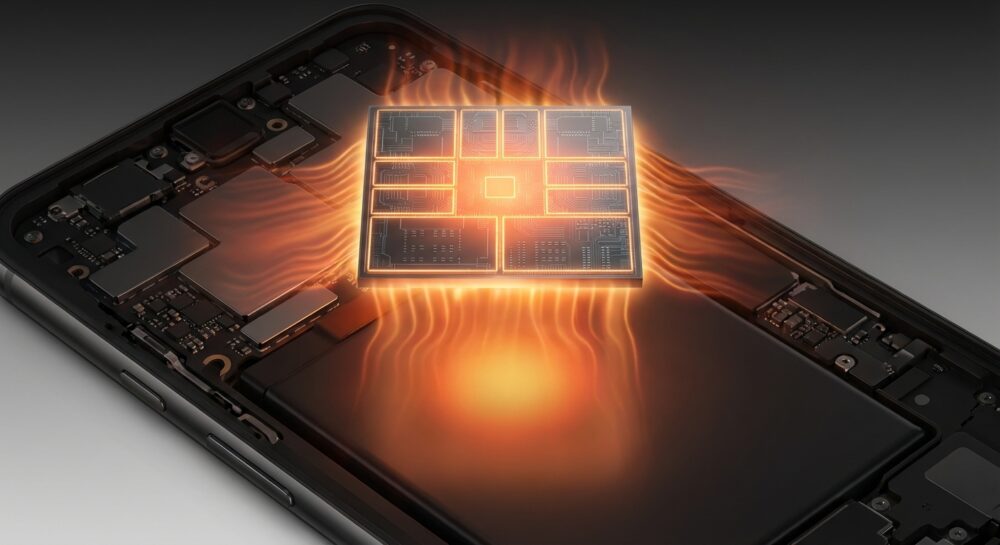
Tensor G3の発熱を語るうえで欠かせないのが、独特な9コアCPU構成です。Pixel 8 Proは1つのCortex-X3(最大2.91GHz)、4つのCortex-A715、4つのCortex-A510という変則的な組み合わせを採用しています。数字だけ見ると高性能に感じますが、実際には高クロック動作時の発熱密度の高さが構造的な弱点になっています。
特に問題になるのは、アプリ起動やAIモデル読み込みなどの「瞬間的な高負荷」です。Cortex-X3が一気に高クロックへ跳ね上がることで、チップの一部に熱が集中します。Notebookcheckの検証でも、Tensor G3はピーク性能は出せる一方、持続性能で競合に劣る傾向が指摘されています。
| 項目 | Tensor G3の特徴 | 発熱への影響 |
|---|---|---|
| プライムコア | Cortex-X3(最大2.91GHz) | 高クロック時に急激な温度上昇 |
| 製造プロセス | Samsung 4nm(SF4) | リーク電流制御が弱く発熱増大 |
| コア数 | 9コア構成 | 同時負荷で熱が分散しきれない |
ここで重要なのは、単なる「性能不足」ではなく電力効率と熱設計のバランスにあります。Android AuthorityがSnapdragon 8 Gen 3との比較で指摘しているように、Tensor G3はワットあたり性能で後発チップに劣ります。つまり、同じ処理をするにもより多くの電力を消費し、その分が熱として放出されやすいのです。
さらに、Tensor G3はCPUだけで完結しません。オンデバイスAI処理ではTPUが同時に動作し、CPU・GPU・NPUが連動します。このときSoC全体の消費電力が跳ね上がり、チップ内部で熱が飽和状態になります。冷却機構が受け止めきれないと、数分でサーマルスロットリングが発動し、性能が強制的に落とされます。
実際、Reddit上の長期使用レポートやスロットリングテストでも、高負荷開始から数分以内にパフォーマンスが大きく低下する挙動が報告されています。これは故障ではなく、設計上の安全制御です。しかしライトユーザーから見ると「少し使っただけで熱くなる」という体験につながります。
9コアという多コア設計は理論上マルチタスクに強いはずですが、製造プロセスと電力効率の制約が重なることで、結果的に熱がボトルネックになります。特にAI処理が日常的になった2026年環境では、この構造的課題がより顕在化しているのです。
つまり、Pixel 8 Proの発熱は「使い方が悪い」だけではありません。Tensor G3と9コアCPU構成そのものが抱える設計上の特性が、現在の体感温度につながっていると理解することが重要です。
ベイパーチャンバー非搭載がもたらすサーマルスロットリングの実態
Pixel 8 Proが高負荷時に急にカクついたり、画面が暗くなったりする原因のひとつが、ベイパーチャンバー非搭載によるサーマルスロットリングです。これは端末を守るために性能を意図的に落とす仕組みですが、2026年の基準で見るとその発動が早いことが指摘されています。
実際、XDA Developersのパフォーマンステストによれば、Pixel 8 Proは高負荷テスト開始から数分以内にCPUクロックを大きく引き下げる挙動を示しています。これは冷却が追いつかず、SoC内部に熱が滞留するためです。
Pixel 8 Proはグラファイトシートと銅箔によるパッシブ冷却構造を採用しています。軽いブラウジングや動画視聴では問題ありませんが、AI処理や3Dゲームのように瞬間的かつ継続的に熱が出る場面では、熱輸送速度が不足します。
後継機で大型ベイパーチャンバーが標準化されたことからも、放熱設計の限界は業界内で認識されていたと考えられます。Notebookcheckなどの検証でも、長時間負荷時の性能維持率は最新世代より低い傾向が示されています。
| 項目 | ベイパーチャンバー非搭載 | ベイパーチャンバー搭載機 |
|---|---|---|
| 熱拡散速度 | 筐体全体へゆっくり拡散 | 液体循環で高速拡散 |
| 高負荷持続性能 | 数分で低下しやすい | 比較的安定 |
| 体感症状 | 発熱後にカクつき | 性能低下が緩やか |
特に問題になるのは「バースト後の落差」です。たとえばレコーダーの要約やAI画像編集などで一気にNPUとCPUが動いたあと、温度上昇によりクロックが抑制され、直後の操作が重く感じられます。
Redditの長期レビューでも「最初は速いが数分後にフレームレートが急落する」という報告が複数見られます。これはサーマルスロットリングが安全側に強く働いている証拠です。
つまり、ピーク性能そのものよりも“持続できないこと”が体感的な不満につながっています。ベイパーチャンバーがあれば熱を均一化しスロットリング発動を遅らせられますが、Pixel 8 Proでは物理的構造上それが難しいのです。
結果として、最新のAndroid 16環境や重量級アプリでは、短時間の処理でも温度上昇→性能制限というサイクルが起こりやすくなります。これが「少し使っただけで重くなる」と感じる実態です。
ベイパーチャンバー非搭載は目に見えない仕様差ですが、2026年の使用環境ではその影響がはっきり表れています。熱設計の物理的限界が、サーマルスロットリングという形で日常操作に直結しているのです。
5Gモデム(Exynos 5300)が引き起こす“通信熱”問題
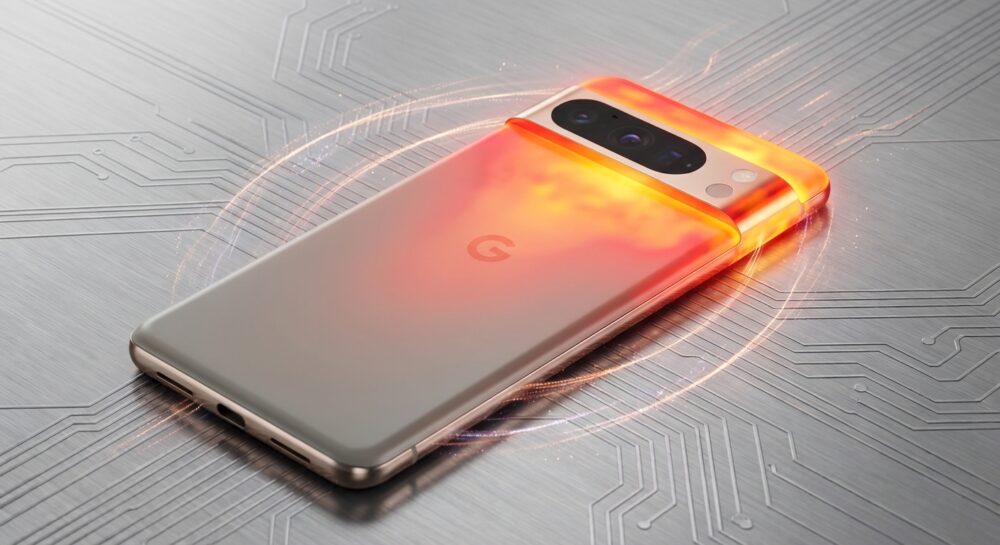
Pixel 8 Proの発熱を語るうえで見落とされがちなのが、SoC本体ではなく5Gモデム「Exynos 5300」由来の“通信熱”です。
とくに5G接続時、このモデムは高いデータ速度と引き換えに大きな電力を消費し、そのほとんどが熱として筐体内部にこもります。
演算処理をしていなくても「なぜか本体が熱い」と感じる場面の多くは、この通信由来の発熱が関係しています。
| 通信状況 | 発熱傾向 | 特徴 |
|---|---|---|
| Wi‑Fi接続 | 低い | モデム負荷が小さく安定 |
| 4G(LTE) | 中程度 | 電波が安定していれば問題は少ない |
| 5G(Sub‑6/ミリ波) | 高い | 電波強度や基地局切替で負荷が急増 |
NotebookcheckやXDA Developersの検証でも、Tensor G3世代は高負荷時の電力効率に課題があると指摘されていますが、そこに5G通信が重なると熱はさらに増幅します。
とくに日本の都市部のように5Gと4Gが混在するエリアでは、移動中に基地局のハンドオーバーが頻繁に発生します。
そのたびにモデムは出力を上げ、接続を維持しようとするため、気づかないうちに高出力状態が続いてしまうのです。
実際、RedditやGoogle公式コミュニティの長期使用レポートでは、「屋外で5G接続中にGoogleマップを使うと急激に熱くなる」という報告が繰り返し投稿されています。
これはGPS、画面描画、データ通信が同時に走ることで、モデムとSoCの熱が重なるためです。
特別なアプリを使っていなくても、ナビやSNSの自動更新だけで発熱条件がそろってしまいます。
さらに厄介なのは、通信熱はユーザーが自覚しにくい点です。
動画編集やゲームのような「重い作業」と違い、通信は常に裏側で行われています。
そのため「何もしていないのに熱い」という体験につながりやすいのです。
Android 15以降で導入されたAdaptive Thermal機能は、温度上昇を検知すると通信速度や性能を自動制限します。
安全性の面では有効ですが、ユーザー視点では「急に遅くなった」と感じる原因にもなります。
通信熱は性能低下とバッテリー消耗の両方を同時に引き起こす点が問題なのです。
ライトユーザーの方にとって重要なのは、常に5Gが最適とは限らないということです。
安定した4G環境のほうが、結果的に発熱が少なく、バッテリーも長持ちするケースは珍しくありません。
通信環境を見直すだけで、Pixel 8 Proの体感温度は大きく変わります。
バッテリー劣化が発熱を加速させるメカニズム
スマートフォンが以前より熱くなりやすいと感じたら、その裏で起きているのがバッテリー内部の劣化による“抵抗の増大”です。
リチウムイオンバッテリーは充放電を繰り返すことで内部構造が変化し、電気の流れにくさを示す「内部抵抗」が少しずつ上がっていきます。
この内部抵抗こそが、発熱を加速させる根本原因です。
| 状態 | 内部抵抗 | 同じ処理時の発熱量 |
|---|---|---|
| 新品に近い | 低い | 比較的少ない |
| 2年以上使用 | 高い | 明らかに増える |
たとえばAI処理や動画撮影のように一時的に大きな電力を必要とする場面では、バッテリーから瞬間的に強い電流が流れます。
このとき内部抵抗が高いと、電流×抵抗によって生じるジュール熱がバッテリー内部で発生します。
つまり、同じ使い方でも劣化した個体のほうが物理的に熱くなりやすいのです。
実際、Reddit上の長期使用レポートでは、約1年でバッテリー健康度が80〜90%台に低下したという報告が複数見られます。
この水準になるとピーク電力時の電圧降下が大きくなり、SoC側も余計に電流を引こうとするため、発熱が連鎖的に増えます。
バッテリーの劣化は、単なる持ち時間の問題ではなく、発熱体質への変化でもあるわけです。
さらに厄介なのが充電時です。
内部抵抗が高い状態で急速充電を行うと、放電時と同じくバッテリー内部で熱が生まれます。
そこにアプリ使用による消費電力が重なると、充電熱+演算熱+通信熱が同時発生し、温度上昇が一気に進みます。
Googleヘルプコミュニティでも、Android 15以降に発熱とバッテリードレインが悪化したという声がありますが、OS負荷だけでなく、劣化バッテリーが影響を増幅している可能性は否定できません。
新品時は問題なかった使い方が、2年後には危険域に近づくこともあります。
これが経年端末で発熱トラブルが増える構造的な理由です。
もう一つ見逃せないのが、充電頻度の増加です。
容量が実質的に減ると1日に複数回充電するケースも増え、端末が熱にさらされる時間が長くなります。
熱が劣化を進め、劣化がさらに熱を生むという悪循環に入ってしまいます。
バッテリーは単なる電源ではありません。
劣化が進むと、それ自体が発熱源へと変わっていきます。
このメカニズムを理解することが、長く安全に使い続けるための第一歩になります。
AICoreとAndroid System Intelligenceのリソース消費を読み解く
Pixel 8 Proが熱くなる背景を理解するには、まずAICoreとAndroid System Intelligence(ASI)がどんな役割を担い、どの程度リソースを使っているのかを整理することが大切です。
どちらも「AI」と一括りにされがちですが、動き方も負荷のかかり方も大きく異なります。
| 項目 | AICore | Android System Intelligence |
|---|---|---|
| 主な役割 | Gemini Nanoなど大規模モデルの実行管理 | 日常動作の小規模AI処理 |
| 動作タイミング | オンデマンド+一部常駐 | 常時バックグラウンド |
| 主な消費 | RAM大量占有・NPU高負荷 | 低負荷だが継続的 |
AICoreは、Google公式情報でも説明されている通り、端末内でGemini Nanoを動かすための基盤です。モデルをメモリ上に展開するため、数百MBから場合によってはGB単位のRAMを確保します。
Reddit上の長期利用報告では、AICoreを無効化したことで「体感で半分近くRAMが空いた」とする投稿もありました。これは誇張を含む可能性はありますが、少なくともメモリ占有が無視できない規模であることは確かです。
さらに重要なのは、推論実行時の瞬間的な負荷です。レコーダーの要約やMagic Composeの生成時にはTensor G3のNPUが高負荷状態になり、NotebookcheckやAndroid Authorityの分析が示すように、Tensor G3は最新世代チップと比べて電力効率で不利です。その結果、短時間で急激に温度が上昇するバースト型の発熱が起こります。
一方、ASIは「その曲なに」やアプリ予測、ライブキャプションなどを支える仕組みです。単体の処理は軽量ですが、特徴は常時稼働していることです。
低電力DSPを活用しているとはいえ、マイク監視やセンサー参照を継続するため、スリープ中でも完全停止しません。Googleのヘルプドキュメントによれば、ユーザー体験向上のための継続学習も行われます。
この「少しずつ、ずっと使う」性質が、経年劣化したバッテリー環境では無視できません。内部抵抗が増した状態では小さな電流でも発熱に変換されやすく、目立たないが確実なベースライン消費として積み重なります。
つまり、AICoreは「使った瞬間に熱い」、ASIは「気づかないうちに温かい」という対照的な存在です。
ライトユーザーの場合、AI機能を頻繁に使わなくてもAICoreが常駐しているだけでRAMを圧迫し、バックグラウンドで更新や最適化処理が走る可能性があります。その結果、Chromeの再読み込み増加やバッテリードレインとして現れることがあります。
発熱の原因は派手な生成AI機能だけではなく、常時動作するシステムAIの積み重ねにもあるという視点が重要です。
自分がどのAI機能を本当に使っているかを一度見直すだけでも、端末の温度とバッテリー持ちは大きく変わります。リソース消費の構造を理解することが、最適な運用への第一歩になります。
機能別に見るAIの熱負荷ランキング
Pixel 8 ProでAIを使うと「どの機能が一番熱いのか?」は、多くのライトユーザーが気になるポイントです。ここでは実際のユーザーレポートや技術検証をもとに、機能別の熱負荷を相対的に整理します。
特にXDA Developersのパフォーマンス検証やReddit上の長期レビューでは、特定のAI機能使用時に短時間でサーマルスロットリングが発生する事例が報告されています。体感としての“熱さ”は、処理時間と負荷の掛かり方で大きく変わります。
| ランク | 機能例 | 熱負荷傾向 |
|---|---|---|
| 1位 | レコーダー要約/Magic Editor | 極めて高い(短時間で急上昇) |
| 2位 | Magic Compose/長文校正 | 高い(入力中に断続的発熱) |
| 3位 | 通話スクリーニング | 中程度(通信熱と重複) |
| 4位 | Now Playingなど常時監視系 | 低いが持続的 |
1位は、Gemini Nanoをフル活用するバースト型AI処理です。録音データの要約や画像生成編集ではNPUとCPUが同時に高負荷で動き、数分で本体温度が一気に上がります。Notebookcheckなどの検証でも、Tensor G3は高クロック時の発熱密度が高い傾向が指摘されています。
2位はメッセージ生成やGboardの高度な校正です。一回あたりは短時間でも、長文入力や連続使用で“チリツモ発熱”になります。特に5G接続中はモデム熱と重なり、体感温度が上がりやすくなります。
3位の通話スクリーニングは、音声認識と音声合成を同時に行うため中程度の負荷です。ここにExynos 5300モデムの通信発熱が加わると、単体以上の熱を感じるケースがあります。
4位のNow Playingのような常時監視系は単体では低負荷ですが、常に動いていること自体がベースライン温度を底上げします。アイドル時でもほんのり温かいと感じる背景には、こうした“見えないAI”の積み重ねがあります。
つまり、瞬間的に熱くなるのは生成・要約系AI、じわじわ効いてくるのは常時監視系AIという構図です。使い方次第で体感温度は大きく変わるため、自分の利用スタイルに合わせた優先順位付けが重要になります。
Android 16とAdaptive Thermalが体感性能に与える影響
Android 16にアップデートしたあと、「前より熱くなった」「急にカクつくようになった」と感じていませんか。その背景にあるのが、Googleが導入したAdaptive Thermal(アダプティブ・サーマル)という新しい熱管理の仕組みです。
これは端末の温度を常に監視し、危険な状態になる前に性能を自動調整する安全装置のようなものです。Notebookcheckによれば、Pixelシリーズでは温度上昇時に警告表示や機能制限が段階的に行われる設計が強化されています。
安全性は高まりますが、その分「体感性能」に影響が出やすくなっています。
| 状況 | Android 14以前 | Android 16 + Adaptive Thermal |
|---|---|---|
| 軽い発熱 | そのまま動作 | 早期に警告表示 |
| 中程度の発熱 | 徐々にクロック低下 | フレームレート制限が早期発動 |
| 高温状態 | 強いスロットリング | 通信・充電の制限も併用 |
特にPixel 8 Proのように放熱設計が最新世代ほど強力でない機種では、制御が早めに入る傾向があります。その結果、ゲーム中に突然フレームレートが落ちたり、5G通信が制限されたりといった変化を体感しやすくなります。
Google公式コミュニティでも、Android 16更新後に発熱警告が出やすくなったという報告が複数確認されています。これは単純な不具合というより、「壊れる前に守る」方向へチューニングが変わったと見るほうが自然です。
体感的に起きやすい変化は次のようなものです。
たとえば動画編集やAI処理を始めた直後は快適でも、数分後に明確な動作低下を感じるケースがあります。これは温度が閾値に近づいた段階で、段階的にCPUやGPUの動作周波数を落としているためです。
また、Adaptive Thermalはバッテリー温度も監視しています。バッテリーが劣化して内部抵抗が上がっている個体では温度上昇が早く、結果として制限も早くかかります。つまり同じ機種でも個体差で体感性能が変わるのです。
重要なのは、これは性能が突然劣化したのではなく、安全マージンが厳しくなったという点です。ピーク性能は変わらなくても、持続時間が短くなることで「遅くなった」と感じやすくなります。
ライトユーザーにとっては、長時間の高負荷を避ける、炎天下での使用を控えるといったシンプルな工夫だけでも体感は大きく変わります。Android 16とAdaptive Thermalは、快適さよりも安定性と寿命を優先する設計へシフトした。その影響が、日常の操作感にじわりと現れているのです。
AIをオフにすべき?2026年版オン/オフ判断基準
AIをオフにすべきかどうかは、好みではなく条件で決めるのがコツです。XDA Developersの性能検証やNotebookcheckの分析が示す通り、Tensor G3は高負荷時の電力効率で最新世代に劣り、数分でサーマルスロットリングが作動する傾向があります。
さらにAndroid 16ではAdaptive Thermalが強化され、一定温度に達する前に性能制限が入ります。つまり、熱くなってからでは遅く、事前判断が重要です。
オン/オフ判断の実用基準(2026年版)
| 条件 | 目安 | 推奨設定 |
|---|---|---|
| 気温 | 30℃以上の屋外・車内 | AIオフ推奨 |
| 通信 | 5G接続で移動中 | AIオフ推奨 |
| バッテリー健康度 | 80%未満 | AI基本オフ |
| Wi‑Fi環境 | 冷房下・室内利用 | AIオン可 |
特に注意したいのが5G接続時です。Redditの長期レビューでも、5G通信とAI処理が重なると「持てないほど熱くなる」という報告が複数あります。Exynos 5300モデムの発熱とNPU負荷が同時にかかるためです。
一方で、冷房の効いた室内でWi‑Fi利用が中心なら、Gemini Nanoを含むオンデバイスAIを使っても深刻な制限は起きにくいです。環境温度が低いだけで、放熱余裕は大きく変わります。
バッテリー劣化も重要です。充放電700回前後で健康度80〜90%に落ちる例が報告されています。内部抵抗が増えた状態でAIのバースト処理が走ると、同じ作業でも発熱が増えます。
ライトユーザーなら、「普段はオフ、必要なときだけオン」という運用が最もバランスが取れます。レコーダー要約やMagic Composeなど、使う瞬間だけ有効化し、終わったら戻すという考え方です。
AIは便利ですが、Pixel 8 Proでは常時稼働が前提の設計ではありません。2026年の実情では、快適さを守るために「引き算」する勇気も大切です。
実践ガイド:AICore無効化と安全な設定変更手順
ここでは、AICoreを中心にAI機能を安全に無効化する具体的な手順を、ライトユーザーの方でも迷わないように整理します。
操作を誤ると一部の便利機能が使えなくなるため、手順を確認しながら進めることが大切です。
不安な場合は、まずは「無効化」ではなく「バッテリー制限」から試してみてください。
変更前に確認しておきたいポイント
| 確認項目 | チェック内容 | 理由 |
|---|---|---|
| Androidバージョン | Android 16か | 設定画面の階層が異なるため |
| バッテリー残量 | 50%以上 | 設定変更中の強制終了防止 |
| 必要なAI機能 | 使っているか把握 | 無効化後の後悔防止 |
Google公式ヘルプでも、Android System Intelligenceはシステム機能に深く関わると説明されています。やみくもに停止するのではなく、用途を理解してから進めましょう。
ステップ1:AICoreを無効化する
1. 設定アプリを開きます。
2. 「アプリ」→「すべてのアプリを表示」を選択します。
3. 右上メニューから「システムアプリを表示」をタップします。
4. 一覧から「AICore」を探して選択します。
5. 「無効にする」をタップします。
ボタンが押せない場合は、まず「バッテリー」→「制限」を選ぶだけでも効果があります。Reddit上の長期使用報告では、AICore停止でSOTが約1時間伸びたという声もあります。
ステップ2:Android System Intelligenceの制御
同じく「すべてのアプリ」から「Android System Intelligence」を開きます。
まずは「バッテリー」→「制限」を選択してください。
それでも発熱が続く場合のみ、「アップデートのアンインストール」→「無効化」を検討します。
自動回転(顔検出)やライブキャプションが使えなくなる可能性があるため、日常利用への影響を必ず確認してください。
変更後のチェック方法
設定変更後は、次の2点を確認すると効果が分かりやすいです。
・本体が待機中に温かくならないか
・設定→バッテリー→使用量でAICoreの表示が消えているか
体感としては、ポケット内での「じんわり発熱」が減るケースが多く報告されています。特に5G利用時と重なる環境では差が出やすいです。
もし不具合が出た場合は、同じ画面から「有効にする」をタップするだけで元に戻せます。段階的に試し、自分の使い方に合ったバランスを探すことが、2026年のPixel 8 Proを快適に使い続けるコツです。
5G固定・充電方法・ケース選びでできる物理的な熱対策
Pixel 8 Proの発熱対策は、設定だけでなく物理的な使い方の工夫でも大きく変わります。
とくに影響が大きいのが「5G固定」「充電方法」「ケース選び」の3つです。
どれも今日から実践できる内容なので、ライトユーザーの方こそ意識してみてください。
5Gを固定しないという選択
Tensor G3に統合されたExynos 5300モデムは、5G接続時の消費電力が高いことがユーザーレポートでも指摘されています。
とくに5Gと4Gが頻繁に切り替わる環境では、接続維持のために出力が上がり、通信だけで本体温度が上昇しやすくなります。
実は「常に5Gが最速」とは限らず、安定した4Gのほうが結果的に快適なケースも多いです。
| 通信設定 | 発熱傾向 | おすすめ環境 |
|---|---|---|
| 5G優先 | 高め(とくに移動中) | 電波が安定した屋内 |
| 4G固定 | 低めで安定 | 移動中・屋外利用 |
設定から優先ネットワークを4Gに変更するだけで、モデム由来の熱を抑えられます。
実際にバッテリー持ちが改善したという報告もあり、発熱対策としては効果が分かりやすい方法です。
充電方法を見直すだけで温度は下がる
リチウムイオン電池は、急速充電時に内部で発熱します。
バッテリーが劣化して内部抵抗が増えている個体では、その熱がさらに大きくなります。
バッテリー研究で知られるBattery Universityも、高温状態での充電は劣化を加速させると指摘しています。
対策として効果的なのは、夜間など急がない場面では5W〜10W程度の低速充電器を使うことです。
また、ゲームや動画視聴をしながらの「ながら充電」は、演算熱と充電熱が重なるため避けましょう。
充電中にケースを一時的に外すだけでも、体感温度ははっきり変わります。
ケース選びは「断熱」か「放熱」か
意外と見落としがちなのがケースです。
厚手のシリコンや耐衝撃タイプは保護性能は高いですが、熱を逃がしにくい構造です。
ケースは端末を守る一方で、熱を閉じ込める“断熱材”にもなり得ます。
| ケース種類 | 放熱性 | 特徴 |
|---|---|---|
| 厚手シリコン | 低い | 保護重視・熱がこもりやすい |
| 薄型ハード | 中程度 | 軽量・比較的放熱しやすい |
| バンパー型 | 高い | 背面露出で熱が逃げやすい |
長時間の動画撮影やゲームをする日は、背面が開放されるバンパー型を選ぶのも有効です。
さらにペルチェ式スマホクーラーを併用すれば、強制的に温度を下げられます。
設定変更だけに頼らず、通信・充電・ケースという物理面を整えることが、安定動作への近道です。
参考文献
- XDA Developers:Google Pixel 8 Pro performance test: A good step forward for Tensor
- Android Authority:Snapdragon 8 Gen 3 vs Tensor G3: Is Google’s flagship chip outdated?
- Notebookcheck:Google to bring new quality-of-life improvements to Pixel 8 Pro and other Pixel devices with new Adaptive Thermal warnings
- Google Pixel Phone Help:Android System Intelligence
- Reddit:Disabling AI Core gave me almost 1hr additional SOT
- Reddit:Pixel 8 Pro Long Term Review