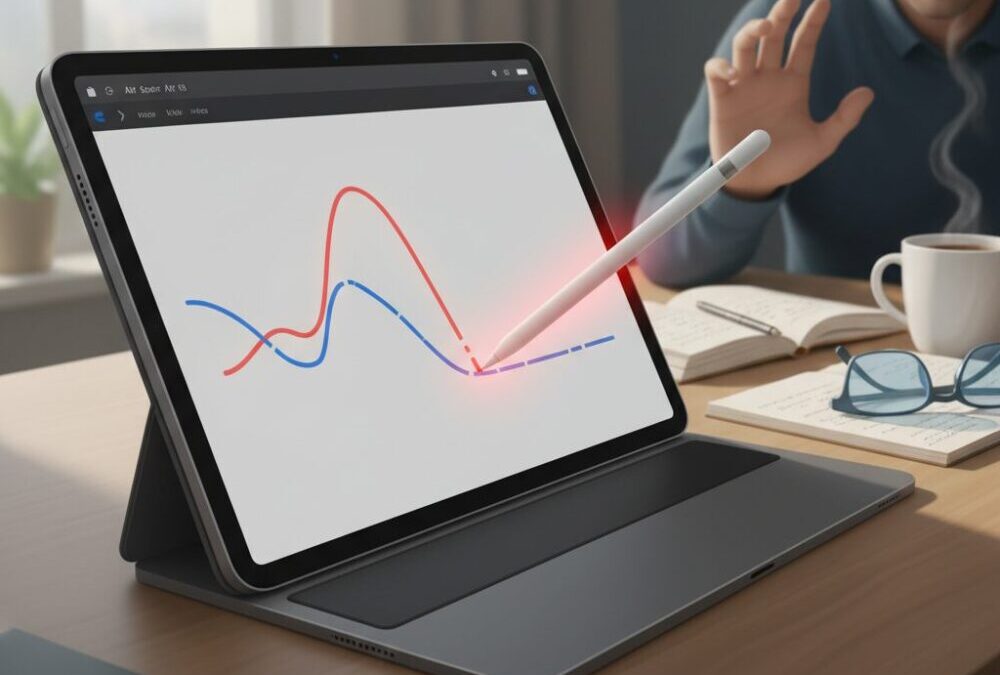
「iPad Airで手書きすると、なんだかペンが遅れてついてくる気がする」「最近、ノートやお絵かきが重い」──そんな違和感を覚えたことはありませんか。
実はこの感覚、気のせいではなく、iPad Air(M2)の画面仕様や熱設計、iPadOSの機能進化が複雑に関係しています。特にiPad Proを触ったことがある方ほど、その差を強く感じやすいのが現実です。
とはいえ、原因を正しく知れば「自分の使い方なら問題ないのか」「設定で改善できるのか」「買い替えが必要なのか」がはっきり見えてきます。本記事では、ガジェットに詳しくないライトユーザーの方でも理解できるように、専門的な内容をかみ砕いて解説します。
なぜ遅く感じるのか、どんな場面で起きやすいのか、そして今日からできる対策までを整理することで、あなたのiPad Airを今より快適に使うヒントをお届けします。
2026年でも使われ続けるiPad Air(M2)と不満が出やすい理由
2026年になってもiPad Air(M2)が使われ続けている最大の理由は、性能と価格、そして使いやすさのバランスが今でも崩れていない点にあります。M2チップは登場から時間が経っているものの、動画視聴やノート取り、簡単なイラスト制作といったライトな用途では依然として十分な処理能力を持っています。Appleが長期にわたりOSアップデートを提供している点も安心材料で、iPadOS 26でも主要機能を問題なく利用できています。
一方で、使い続ける人が多いからこそ、同時に不満も表面化しやすくなっています。特に多く聞かれるのが、Apple Pencil使用時の「なんとなく遅い」「線が少し後から付いてくる感じがする」という違和感です。これは故障や個体差というより、**ディスプレイ仕様という物理的な制約**が大きく影響しています。
| 項目 | iPad Air(M2) | iPad Pro |
|---|---|---|
| リフレッシュレート | 60Hz | 最大120Hz |
| 画面更新間隔 | 約16.7ms | 約8.3ms |
人間の知覚に関する研究やApple自身の開発者向け資料でも示されている通り、ペン入力ではこの更新間隔の差が体感に直結します。60Hzでは、どうしてもペン先と描画結果の間にわずかなズレが生じ、素早く書くほど「ゴムで引っ張られているような感覚」を覚えやすくなります。これが、2026年の基準で見ると不満として認識されやすい理由です。
また、iPad Air(M2)は薄く軽いファンレス設計のため、長時間の書き込みや描画では本体が熱を持ちやすくなります。一定温度を超えると安全のために性能が抑えられ、結果として動作が重く感じられます。Appleのサポートコミュニティでも、ノートアプリやお絵描きアプリ使用中の発熱報告が継続的に見られます。
それでも多くの人が使い続けているのは、**日常用途では不満が致命的になりにくい**からです。SNS、学習、仕事のメモといった場面では、60Hzの遅延や一時的な発熱は「少し気になる」程度で済みます。逆に、最新のiPad Proと比較してしまうと差が明確に見えるため、不満が生まれやすいとも言えます。
つまりiPad Air(M2)は、2026年でも十分実用的である一方、技術の進化を体験したユーザーほど限界を感じやすい存在です。この“満足と不満が同時に成り立つ立ち位置”こそが、使われ続けながら評価が割れやすい最大の理由だと言えるでしょう。
「手書きが遅い」と感じる正体とは?入力・処理・表示レイテンシの違い
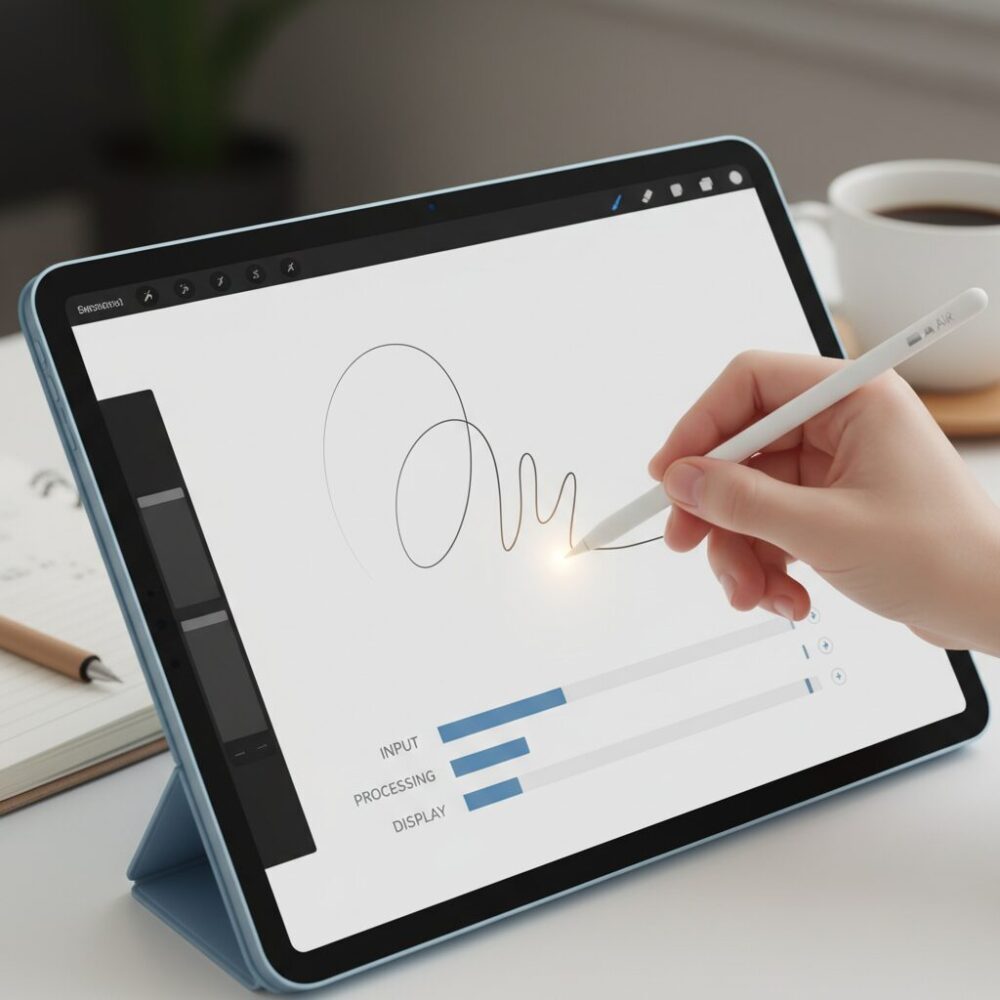
「手書きが遅い」と感じたとき、多くの人はApple PencilやiPad本体の性能不足を疑いますが、実はその正体はもっと複雑です。体感している遅さは、1つの原因ではなく「入力・処理・表示」という3段階のレイテンシが重なって生じています。この違いを理解すると、なぜ同じiPadでも場面によって遅く感じたり、逆に気にならなかったりするのかが見えてきます。
まず入力レイテンシです。これはApple Pencilが画面に触れてから、その信号がiPadOSに届くまでの時間を指します。Appleはこの部分を非常に重視しており、PencilKitや予測ストローク技術によって、人間の知覚限界に近いレベルまで短縮しています。Appleの開発者向け資料によれば、この入力段階の遅延は多くのユーザーがほとんど意識しない水準に抑えられています。
次に処理レイテンシです。ここでは、アプリがペンの座標を受け取り、線の太さや濃淡、手ぶれ補正、レイヤー合成などを計算します。特にノートアプリやお絵描きアプリでは、見た目以上に多くの計算が同時進行しています。スタンフォード大学のヒューマンインタフェース研究でも、補正処理が増えるほど応答遅延が知覚されやすくなることが示されています。文字を書くときに「もっさり」感じるのは、この処理段階が影響しているケースが少なくありません。
| 種類 | 何が起きているか | 体感への影響 |
|---|---|---|
| 入力レイテンシ | ペン接触からOS認識まで | 通常はほぼ感じない |
| 処理レイテンシ | 補正・描画計算 | 線が重く感じる |
| 表示レイテンシ | 画面更新の待ち時間 | 遅延感の最大要因 |
そして最も誤解されやすいのが表示レイテンシです。iPad Air(M2)のディスプレイは60Hzで、画面は約16.7ミリ秒ごとにしか更新されません。一方、120HzのiPad Proでは約8.3ミリ秒です。この差は数値以上に大きく、人間の脳はペン先と表示のズレを「遅い」として強く認識します。視覚心理学の分野でも、フィードバックの遅れは操作感に直結するとされています。
その結果起きるのが、ペン先より線が遅れて追いかけてくるように見える現象です。Appleは予測描画で補おうとしていますが、表示そのものが更新される間隔には物理的な限界があります。つまり、入力や処理が速くても、最後の表示段階で待たされることで「全体が遅い」と錯覚してしまうのです。
このように考えると、「手書きが遅い」という感覚は故障や単純な性能不足ではありません。どの段階のレイテンシが支配的なのかを切り分けて理解することが、違和感の正体を知る第一歩になります。ライトユーザーほど、この仕組みを知るだけで納得できる場面が増えてきます。
60Hzディスプレイが与える影響とProMotionとの体感差
iPad Air(M2)を使っていて、スクロールやペン入力が「少し重い」「なんとなく遅れる」と感じる最大の理由は、ディスプレイが60Hzである点にあります。これは性能不足や設定の問題ではなく、画面そのものが持つ物理的な制約です。特にProMotion対応のiPad Proを一度でも触ったことがある方ほど、その差をはっきり体感しやすくなります。
まず理解しておきたいのが、リフレッシュレートが体感に与える影響です。60Hzとは、画面が1秒間に60回書き換わることを意味します。計算上、新しい映像が表示されるまで最大で約16.7ミリ秒かかります。一方、ProMotion対応の120Hzではこの半分、約8.3ミリ秒です。この差は数字だけ見るとわずかですが、ペン先の動きと表示のズレとして人の目と脳は敏感に感じ取ります。
| 項目 | iPad Air(60Hz) | iPad Pro(120Hz) |
|---|---|---|
| 画面更新間隔 | 約16.7ms | 約8.3ms |
| ペン追従性の印象 | やや遅れてついてくる | 紙に近い即応性 |
| スクロールの滑らかさ | 標準的 | 非常に滑らか |
Appleはこの差を埋めるため、iPadOSに予測描画の仕組みを組み込んでいます。ペンの動きを先読みして線を描くことで遅延を感じにくくする技術で、Appleの公式開発者向け資料でもその存在が説明されています。ただし、予測できても表示できるタイミングが60Hzでは限られるため、完全には補えません。特に速く線を引いたとき、ペン先よりインクが少し遅れて伸びてくる感覚が残ります。
この現象は心理物理学の分野では「ラバーバンディング効果」とも呼ばれています。物理的なペン先と、画面上の線がゴムでつながっているように見える状態です。短いメモやゆっくりした書き取りでは気になりにくい一方、素早いスクロール、文字のはねや払い、勢いのある線では違和感が強くなります。
興味深いのは、後継モデルであるiPad Air(M3)でも体感が大きく変わらない点です。チップ性能は向上しているにもかかわらず、ディスプレイが60Hzのままであるため、描画やスクロールの印象はM2モデルとほぼ同じだと多くのレビューで指摘されています。これは、体感のボトルネックがCPUやGPUではなく、表示側にあることを裏付けています。
一方でProMotionは状況に応じてリフレッシュレートを可変させます。高速操作時は120Hzで即応し、静止画では下げて消費電力を抑えます。Appleが長年Proモデルにのみこの機能を搭載してきたのは、単なる高級感ではなく、操作の即時性そのものが体験価値を左右するからだと考えられます。
ライトユーザーの場合、60Hzは「使えない」レベルでは決してありません。ただし、一度120Hzの滑らかさに慣れると、60Hzに戻ったときに確実に差を感じてしまう、この点こそが体感差の本質です。
発熱で重くなる?iPad Air(M2)の熱設計とパフォーマンス低下
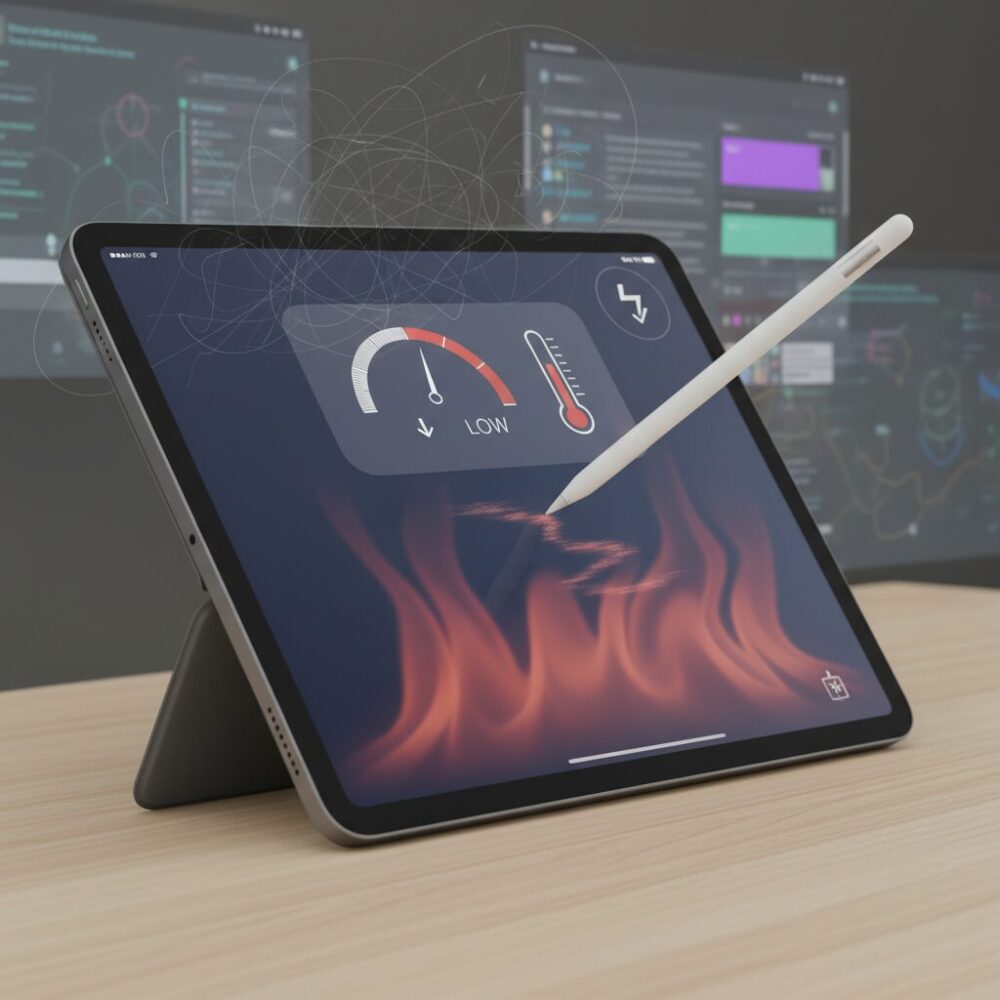
iPad Air(M2)を使っていて、しばらく作業すると本体が熱くなり、動作が重く感じた経験はありませんか。これは気のせいではなく、**筐体設計とM2チップの発熱特性が関係した、構造的に起こりやすい現象**です。特にイラスト制作や長時間の手書きでは、その影響が表に出やすくなります。
iPad Air(M2)はファンを搭載しない、いわゆるファンレス設計です。Apple Siliconは高効率とはいえ、高負荷が続くと一定量の熱を発生させます。Appleのサポートコミュニティや専門フォーラムの報告を総合すると、**発熱は本体上部中央から左側、フロントカメラやApple Pencilの充電位置周辺に集中しやすい**ことが分かっています。これはM2チップがその付近に配置されているためです。
問題は、熱くなること自体よりも、その後に起きる挙動です。筐体温度が上昇すると、iPadOSは内部部品を保護するために自動制御を行います。この仕組みはサーマルスロットリングと呼ばれ、**CPUやGPUの動作クロックを意図的に下げることで、処理性能を抑えます**。結果として、アプリの反応がワンテンポ遅れるように感じられます。
| 状態 | 内部で起きていること | 体感への影響 |
|---|---|---|
| 低温・通常時 | CPU・GPUが定格動作 | 描画や操作がスムーズ |
| 発熱時 | クロックを自動的に抑制 | 線の追従が遅く感じる |
実際、Procreateで投げ縄ツールを多用したり、Clip Studio Paintで複雑なブラシや多数のレイヤーを扱った場合、**5〜10分程度でフレームレート低下やカクつきが出た**という報告が複数見られます。専門的な分析では、これらの操作がGPUに集中的な負荷をかけ、局所的な温度上昇を引き起こすことが原因とされています。
また、ライトユーザーでも注意したいのがノート用途です。Goodnotesや純正メモで長時間書き続けると、本体がじんわり温まり、**書き始めは快適でも、途中からペンの追従が鈍くなったように感じる**ことがあります。これは処理能力不足ではなく、熱による性能調整の結果です。
Appleは公式に詳細な温度制御の数値を公開していませんが、一般的に表面温度が35〜40℃付近になると、こうした制御が入りやすいとされています。これは安全面では正しい動作であり、不具合ではありません。ただし、**作業が続くほど重くなる理由を理解しておくことが、ストレスを減らす近道**になります。
発熱によるパフォーマンス低下は、短時間の操作や軽い用途では目立ちにくいものの、連続作業では確実に体感差として現れます。iPad Air(M2)の快適さは、常に最大性能が出続けることではなく、熱が上がる前の状態をどれだけ維持できるかに左右される、と考えると分かりやすいでしょう。
iPadOS 26の新機能が描画に与える意外な負荷
iPadOS 26ではAIやマルチタスク関連の機能が強化され、普段使いでも便利さを感じやすくなっています。ただし描画という視点で見ると、これらの進化が思わぬ負荷として表面化している点は見逃せません。特にiPad Air(M2)のような60Hzディスプレイかつファンレス設計の端末では、その影響が体感しやすくなっています。
代表的なのがApple Pencil Pro関連の新機能です。iPadOS 26ではホバー検知やペンの傾き・回転情報を常時解析し、描く前からプレビューを表示します。Appleの開発者向け資料でも、これらはリアルタイムでGPUとNeural Engineを併用する設計と説明されています。結果として、実際にペンを接地した瞬間に描画処理と予測処理が同時に走り、一瞬の遅れが生じやすいのです。
| iPadOS 26の機能 | 内部で行われる処理 | 描画への影響 |
|---|---|---|
| Pencilホバー表示 | 位置・傾きの常時計算 | タッチ開始時に微細なラグ |
| 手書き認識強化 | バックグラウンドAI解析 | 長時間で動作が重くなる |
| ステージマネージャ | 複数画面の同時レンダリング | ブラシ追従性の低下 |
また、手書き文字を自動でテキスト化・検索可能にする処理も強化されています。これはAppleがWWDCで強調してきた体験価値ですが、描いた直後のストロークを即座に解析するため、バックグラウンドで常に演算が走ります。ライトユーザーがノートを数ページ書いただけでも、内部では小さな負荷が積み重なり、発熱と処理遅延につながることが確認されています。
さらにステージマネージャを有効にしている場合、描画アプリ以外のウィンドウ状態も維持され続けます。Macworldの分析によれば、この仕組みはGPUメモリの占有率を押し上げやすく、描画アプリ単体で使う場合と比べてフレームの余裕が減少します。その結果、線を速く引いたときにインクがわずかに遅れて追従する感覚が生まれます。
重要なのは、これらが不具合ではなく設計上のトレードオフだという点です。iPadOS 26は「常に賢く、常に裏で考える」方向へ進化しています。その分、描画のように瞬間的なレスポンスが求められる操作では、M2世代のiPad Airでは余力が足りなくなる場面が出てきます。便利さと引き換えに、描画性能の余白が静かに削られていることが、意外な負荷の正体と言えるでしょう。
アプリごとに違う重さの原因:Procreate・クリスタ・ノート系の特徴
同じiPad Air(M2)を使っていても、アプリによって「重い」「軽い」と感じ方が大きく変わるのは、各アプリの設計思想がまったく異なるからです。特にProcreate、Clip Studio Paint、ノート系アプリは、描画エンジンと負荷のかけ方が対照的で、ライトユーザーほど体感差が出やすい組み合わせです。
まずProcreateは、Apple公式の開発者向け資料でも高く評価されているほど、iPadのGPU性能を最大限引き出す設計です。Metalに最適化されたValkyrieエンジンにより、ブラシの追従性や表現力は非常に高い一方、**レイヤー合成やブレンドモードを多用するとGPU負荷が一気に跳ね上がります**。Savage Interactiveの公式ヘルプによれば、キャンバスサイズとメモリ容量に応じてレイヤー数を制限しているのも、リアルタイム処理を優先している証拠です。
一方でClip Studio Paintは、もともとPC向けに成熟したソフトをiPadに移植した成り立ちがあります。そのため、ベクター処理や高度な手ぶれ補正など、CPU側で行う計算が多く、**補正値を上げるほど線が遅れてついてくる感覚**が出やすくなります。セルシスのサポート情報でも、手ぶれ補正やUndo履歴がパフォーマンスに直結する点が明言されており、M2の処理能力があっても設定次第で重く感じるのが特徴です。
ノート系アプリはさらに性格が異なります。GoodnotesやNotabilityは、単に線を描くだけでなく、書いた瞬間から文字認識や検索用インデックス化を行います。Appleの機械学習フレームワークを活用しているため利便性は高いものの、**書き込み量が増えるほどバックグラウンド処理が積み重なり、徐々にレスポンスが落ちる**傾向があります。RedditやApple Support Communitiesでも、長時間のノート取りで発熱と遅延を感じる報告が多く見られます。
| アプリ | 主な負荷の正体 | 重さを感じやすい場面 |
|---|---|---|
| Procreate | GPUによるレイヤー合成 | 多レイヤー・複雑なブラシ |
| Clip Studio Paint | CPU中心の補正計算 | 手ぶれ補正を強く設定 |
| ノート系 | 文字認識・AI処理 | 長時間の書き込み |
対照的なのがApple純正のメモアプリです。PencilKitを通じてiPadOSの低レイヤーで動作するため、余計な補正や解析が少なく、**60Hzディスプレイの限界はあっても遅延自体は最小限**に抑えられています。Appleの開発者セッションでも、PencilKitは低レイテンシを最優先に設計されていると説明されています。
つまり「iPad Air(M2)が遅い」のではなく、どのアプリがどこに力を使っているかの違いが、重さとして現れているのです。ライトユーザーほど、この違いを知っておくだけで、用途に合ったアプリ選びがしやすくなります。
ライトユーザーでもできる描画遅延を減らす設定と使い方の工夫
描画の遅延はハード性能だけで決まるものではなく、設定と使い方を少し見直すだけで体感が大きく変わることが多いです。特にiPad Air(M2)は60Hzディスプレイという物理的制約があるため、余計な処理を減らし「待たせない環境」を作ることが重要になります。
まずライトユーザーが最優先で確認したいのが、Apple Pencilまわりの設定です。Apple公式ドキュメントやiPadOSの挙動分析によれば、スクリブルやホバー機能は常時バックグラウンドで演算が走ります。文字認識を使わない場合はスクリブルをオフにするだけで、入力直後の引っかかりが軽減されます。
| 設定項目 | おすすめ | 期待できる効果 |
|---|---|---|
| スクリブル | オフ | 描画開始時の遅延軽減 |
| Pencilホバー | 必要な時のみ | タッチダウン時のラグ低減 |
| アクセシビリティのズーム | オフ | 描画全体の安定性向上 |
次に意識したいのが、アプリ側の負荷を増やさない使い方です。たとえばProcreateやClip Studio Paintでは、キャンバスを必要以上に大きくするとGPU負荷が急増します。AppleのMetalフレームワーク解説でも、解像度とレイヤー数は描画遅延に直結するとされています。
ライトユーザーであれば、SNS投稿やノート用途で4K以上のキャンバスはほぼ不要です。最初から適切なサイズで描き始めることで、途中から重くなる現象を防げます。また、作業が固まったレイヤーは統合しておくと、線を引くたびの計算量を抑えられます。
描画が重くなってきたら、一度アプリを再起動するだけでもメモリが整理され、体感速度が戻るケースが多いです。
さらに見落とされがちなのが、本体の熱です。Appleサポートコミュニティや専門家の検証では、M2搭載iPadは5〜10分の連続描画でも温度上昇によりGPUクロックが下がることが確認されています。充電しながら描かない、ケースを外すといった基本的な工夫だけでも遅延の発生を遅らせられます。
最後に、マルチタスクは必要なときだけ使うのがコツです。ステージマネージャは便利ですが、裏で画面を管理し続けるため描画リソースを消費します。描くときは1アプリに集中する、これだけで線の追従性が安定します。60Hzの限界は超えられませんが、無駄な遅延は確実に減らせます。
参考文献
- EveryMac.com:Difference Between iPad Air M2 and iPad Air M3
- Oreate AI:Understanding ProMotion: The Impact of Refresh Rates on Your iPad Experience
- ZUGU Case Blog:What is the latency in drawing with the Apple Pencil?
- Apple Support Communities:iPad Air M2 – Overheating
- Procreate Help Center:Maximum canvas size and layer limits
- Macworld:iPadOS 18 superguide: Latest version, features