最近、Galaxy Tab S9の動作が以前よりも重く感じることはありませんか。アプリの切り替えが遅い、ペン入力でワンテンポ遅れる、分割画面で急にもたつくなど、ちょっとしたストレスが積み重なると「もう限界かも」と感じてしまいますよね。
ですが、その違和感は必ずしも端末の寿命や買い替え時期を意味するものではありません。2026年現在のGalaxy Tab S9は、One UI 8やAndroid 16といった進化したソフトウェア環境の影響を強く受けており、設定や使い方次第で体感速度が大きく変わる状態にあります。
本記事では、Galaxy Tab S9が重く感じる本当の理由をハードウェア・ソフトウェア・アプリの3つの視点から整理し、ライトユーザーの方でも実践しやすい最適化の考え方をわかりやすく解説します。難しい専門知識がなくても、今お使いのS9をもう一度快適にするヒントがきっと見つかります。
2026年のGalaxy Tab S9はなぜ重く感じるのか
2026年になってGalaxy Tab S9を使うと「スペックは高いはずなのに、なぜか重い」と感じる場面が増えています。これは気のせいではなく、ハードウェアの老朽化とソフトウェアの進化が同時に進んだ結果として、誰にでも起こり得る現象です。特にライトユーザーほど、動画視聴やノート書きといった日常操作で違和感を覚えやすくなっています。
まず大きいのが、搭載されているSnapdragon 8 Gen 2の世代差です。発売当初はAndroid最高峰と評価されていましたが、2026年時点ではSnapdragon 8 Elite世代やAppleのMシリーズが基準になっています。QualcommやGeekbenchの公開ベンチマークによれば、最新世代はシングル性能・マルチ性能ともに約1.5倍以上の差があり、OSやアプリが前提とする処理能力自体が変わっています。その結果、処理が一瞬遅れる「ワンテンポの間」が積み重なり、体感的な重さにつながります。
さらに見逃せないのがバッテリーの劣化です。Samsungの公式情報でも、リチウムイオン電池は2〜3年で内部抵抗が増え、瞬間的な電力供給が弱くなるとされています。**バッテリーの健全性が80%前後を下回ると、端末は安全のため自動的にCPUやGPUの動作を抑えます**。この制御は設定画面からは見えないため、「One UIが重い」と誤解されがちですが、実際には電圧不足による性能制限が原因で、アプリ起動時や画面切り替え時にプチフリーズが発生します。
筐体設計も体感速度に影響します。Galaxy Tab S9は薄型・軽量を優先した設計のため、長時間使うと内部に熱がこもりやすい特徴があります。One UI 8では端末保護を重視した熱管理が強化されており、以前よりも早い段階でクロック制限が入ります。動画を見ながらメモを取る、充電しながら使うといった何気ない使い方でも、CPUとバッテリーの発熱が重なり、知らないうちに性能が抑えられてしまいます。
加えて、ソフトウェア側の変化も無視できません。Android 16とOne UI 8では、Galaxy AIなどのAI機能が常駐する設計になっています。SamsungやGoogleの開発者向け資料によると、AI関連サービスは常にメモリを確保するため、8GBモデルでは空きRAMが大きく減ります。その不足分を補うためにストレージを仮想メモリとして使う頻度が増え、これが「もっさり感」として表れます。
| 重く感じる主因 | ユーザーの体感 | 実際に起きていること |
|---|---|---|
| SoCの世代差 | 操作が一瞬遅れる | 最新OS基準に性能が追いつかない |
| バッテリー劣化 | 急にカクつく | 電圧低下による強制的な性能制限 |
| 熱管理の強化 | 長時間で動作が鈍る | 安全装置として早めにクロックダウン |
そして意外と大きいのが、アニメーションによる錯覚です。One UI 8では視覚的に滑らかな動きを重視した非線形アニメーションが採用されていますが、これがGPU負荷を増やし、フレーム落ちを引き起こす場合があります。**人は実際の処理速度以上に「画面の反応」で速さを判断するため、わずかな遅延でも強く重いと感じてしまう**のです。
このように、2026年のGalaxy Tab S9が重く感じる理由は、単なる性能不足ではありません。発売から時間が経ったハードウェアに、進化したOSとアプリが乗り、さらにバッテリーや熱といった物理的制約が重なった結果として、体感的な重さが表面化しているのです。
Snapdragon 8 Gen 2の性能は今どの位置にあるのか
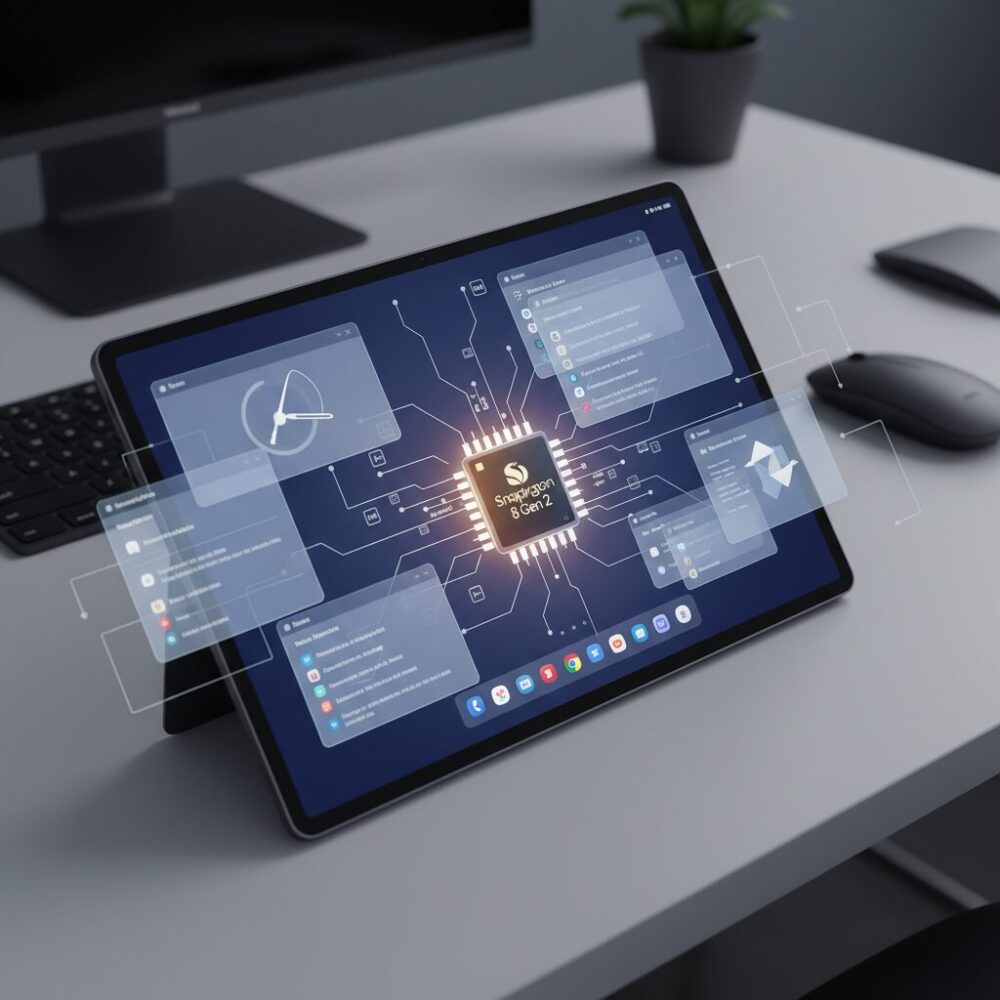
Snapdragon 8 Gen 2は、2023年当時は間違いなくトップクラスの性能を誇るSoCでしたが、2026年現在では「ミドルハイ上位」という立ち位置に落ち着いています。普段使いでは十分に快適ですが、最新チップと正面から比較すると世代差が見えてくる、そんなポジションです。
Qualcomm公式やGeekbenchの公開ベンチマークによれば、Snapdragon 8 Gen 2はTSMC 4nmプロセスで高い電力効率を実現した一方、最新のSnapdragon 8 Elite世代ではCPUが独自のOryonアーキテクチャに刷新され、IPCが大幅に向上しています。その結果、**シングルコア・マルチコアともに約1.5〜2倍の性能差**が記録されています。
ただし、この差は常に体感できるわけではありません。SNS閲覧や動画視聴、Webブラウジングといったライトな用途では、Snapdragon 8 Gen 2でも処理に余裕があり、動作の違いを意識する場面はほとんどありません。ガジェットのライトユーザーにとっては、ここが非常に重要なポイントです。
| 項目 | Snapdragon 8 Gen 2 | 最新世代(8 Elite級) |
|---|---|---|
| CPU設計 | Arm Cortexベース | Oryon独自設計 |
| 処理性能 | 日常用途は十分 | 重負荷でも余裕 |
| 向いている使い方 | 動画・ノート・軽作業 | 生成AI・高度な編集 |
一方で、差がはっきり出るのは高負荷な場面です。たとえばClip Studio Paintで高解像度キャンバスに複雑なフィルターをかけたり、LumaFusionで4K動画を書き出したりすると、**処理の完了までにワンテンポ遅れを感じやすくなります**。これは性能不足というより、最新環境の要求水準が上がった結果といえます。
また、One UI 8やAndroid 16ではオンデバイスAI関連の処理が常駐するため、SoCにかかる負荷自体が数年前より重くなっています。半導体の専門家やQualcommの発表でも、近年は「ピーク性能」より「余力」が重要だと指摘されており、ここでGen 2世代は余力がやや不足し始めています。
それでも重要なのは、**Snapdragon 8 Gen 2が今すぐ使えなくなる性能では決してない**という点です。日常用途を中心に使う限り、2026年でも快適性は高水準を維持しています。最新チップが“余裕の塊”だとすれば、Gen 2は“しっかり調教された実力派”。位置づけを正しく理解することで、性能への不満は大きく減っていきます。
バッテリー劣化と発熱が体感速度に与える影響
最近「動作が遅くなった気がする」と感じる原因は、CPU性能やOSだけでなく、バッテリーの劣化と発熱が大きく関係していることが多いです。特に購入から2〜3年経過したタブレットでは、この影響が体感速度としてはっきり表れ始めます。
リチウムイオンバッテリーは、充放電を繰り返すことで内部抵抗が増え、瞬間的に大きな電力を供給する力が弱くなります。Samsungが公式に解説しているように、バッテリーの健全性が約80%を下回ると、端末は突然の電源断を防ぐため、CPUやGPUの動作を自動的に抑制します。この制御が入ると、アプリ起動時や画面切り替えの瞬間に、引っかかるような遅さを感じやすくなります。
重要なのは、これは設定の問題ではなく電気的な限界による動作制限だという点です。One UIが重いのではなく、必要な電力をバッテリーが出しきれず、システムが安全側に倒れている状態です。
| 状態 | 端末内部で起きていること | 体感への影響 |
|---|---|---|
| バッテリー良好 | 必要な電圧を即座に供給 | 操作に対する反応が素直 |
| バッテリー劣化 | 電圧低下でクロック制限 | 一瞬止まる・もたつく |
さらに体感速度を下げるのが発熱によるサーマルスロットリングです。薄型タブレットは放熱に余裕がなく、動画視聴しながらノートを取る、充電しながら使うといった場面で内部温度が上昇しやすくなります。
近年のOne UIでは、Samsungが低温やけど防止と長期耐久性を重視し、以前より早い段階で性能制限をかける設計になっています。つまり「熱い=危険」になる前に、処理速度を落としているのです。このときユーザーは、性能不足ではなく安全装置が働いた結果としての遅さを体感します。
バッテリー劣化と発熱が重なると、ピーク性能が出る時間が極端に短くなり、操作のたびに速度が上下します。この不安定さこそが、数字以上に「遅くなった」と感じさせる正体です。バッテリー交換で改善するケースが多いのは、化学的な制約が解消され、電力と熱の両面で余裕が戻るからです。
One UI 8とAndroid 16がもたらした変化と注意点
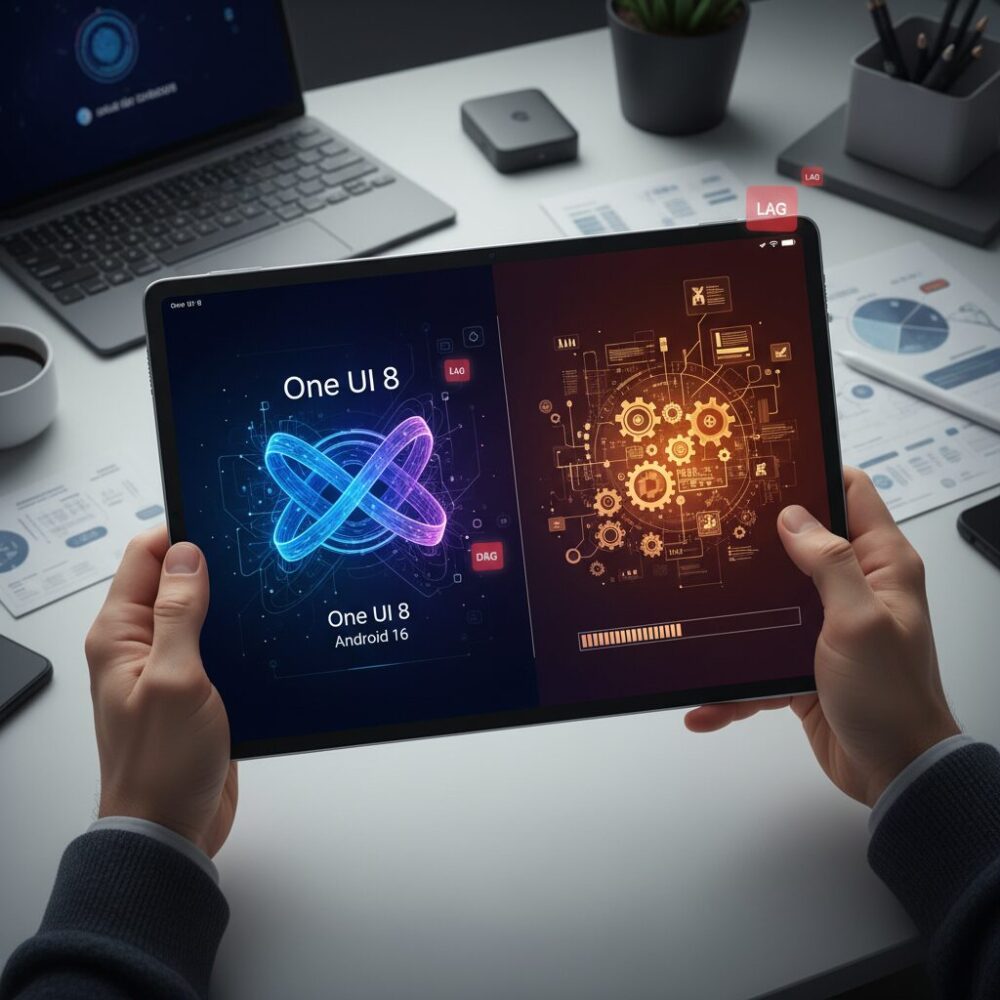
One UI 8とAndroid 16へのアップデートによって、Galaxy Tab S9の使い勝手は確実に進化しましたが、その一方でライトユーザーほど戸惑いやすい変化も増えています。特に多いのが、「前より高機能になったはずなのに、なぜか重く感じる」という声です。これは故障ではなく、OSの設計思想が大きく変わったことが背景にあります。
Android 16では、Googleが公式にオンデバイスAIの常時待機を前提とした構造へ舵を切りました。Pixelシリーズ向けの技術解説でも触れられていますが、AI関連サービスはメモリ上に常駐することが想定されており、SamsungもOne UI 8でこれを積極的に取り入れています。その結果、何もしていなくてもシステムが使うメモリ量が増え、アプリ切り替え時に再読み込みが起きやすくなっています。
また、One UI 8で強化されたアニメーション表現も体感速度に影響しています。Samsungは操作感の「気持ちよさ」を重視し、非線形アニメーションと呼ばれる、動きに緩急をつけた演出を採用しました。視覚的には洗練されていますが、Snapdragon 8 Gen 2世代のGPUでは、高解像度画面と組み合わさることで、ごく短いフレーム落ちが発生する場合があります。人の脳はこのわずかな遅れにも敏感なため、実際以上に「もっさり」感じてしまうのです。
| 変更点 | ユーザー体感 | 注意ポイント |
|---|---|---|
| AI機能の常駐化 | アプリ切替が遅い | メモリ不足による再読み込み |
| アニメーション強化 | 操作がワンテンポ遅れる | GPU負荷による体感遅延 |
| 新DeX仕様 | マルチタスクが不安定 | 裏アプリが止まりやすい |
さらに注意したいのが、Samsung DeXの仕様変更です。Android 16のデスクトップモードと統合が進んだ影響で、One UI 8では従来よりも「省メモリ優先」の挙動が強くなっています。動画を流しながら別アプリを操作すると、裏側のアプリが一時停止しやすくなり、これも「性能が落ちた」と誤解されがちです。Samsung公式コミュニティでも、従来のClassic DeXの安定性を評価する声が多く見られます。
ライトユーザーにとって重要なのは、One UI 8とAndroid 16は「最大性能を引き出すOS」ではなく、**安全性・AI・長時間利用を重視したOS**へ進化したという点を理解することです。短時間の操作では違和感がなくても、複数のことを同時に行うと挙動が変わるのは、その設計の結果に過ぎません。
つまり、One UI 8で感じる変化は、端末の限界ではなく時代の要請です。この特性を知っているかどうかで、快適さの感じ方は大きく変わってきます。
分割表示やマルチタスクで起きやすいパフォーマンス低下
Galaxy Tab S9を使っていて、画面を分割した瞬間に「急に重くなった」と感じたことはありませんか。これは気のせいではなく、**分割表示やマルチタスク時には構造的にパフォーマンスが落ちやすい**ためです。特にOne UI 8以降、この傾向はライトユーザーでも体感しやすくなっています。
理由の一つは、OS側のリソース配分の考え方です。SamsungやGoogleが公開しているAndroidの設計思想によれば、画面上で「メイン」と判断されたアプリに処理能力を優先的に割り当てる仕組みになっています。そのため、分割表示ではどうしても片方が“後回し”にされやすく、操作の遅れや描画のカクつきが発生します。
特にOne UI 8で導入された90:10の分割比率では、**小さい側のアプリが意図的に省電力扱い**される傾向があります。動画を流しながらメモを取っていると、動画のフレームレートが落ちたり、音声と映像がズレたりするのはこのためです。
| 分割パターン | 起きやすい症状 | 主な原因 |
|---|---|---|
| 50:50 | 操作全体がもっさり | CPU・GPUを均等分配 |
| 90:10 | 小画面側がカクつく | 省電力判定による制限 |
もう一つ見逃せないのが、メモリ帯域の問題です。Galaxy Tab S9は高解像度ディスプレイを搭載しているため、2つ以上のアプリを同時に描画すると、メモリとGPUの間で大量のデータが行き交います。Qualcommの技術資料でも、高解像度マルチウィンドウはメモリ転送量が急増すると説明されています。
その結果、計算能力には余裕があっても、**データの通り道が混雑して描画が遅れる**状態になります。これが「スペックは高いはずなのに重い」と感じる正体です。ゲームや高画質動画と、ブラウザやノートアプリを同時に開く組み合わせで起きやすいのも特徴です。
さらに、バックグラウンド動作も影響します。Android 16ではAI関連サービスが常駐するため、分割表示中でも裏でメモリを消費します。8GBモデルでは空きメモリが一気に減り、アプリの再読み込みが増えやすくなります。
実践的な対処としては、重いアプリ同士を並べない、動画側の画質を下げる、必要ない方を一時的に最小化するといった使い分けが効果的です。これは専門家や開発者の間でも推奨されている、最も安全で確実な方法です。
分割表示やマルチタスクでのパフォーマンス低下は、端末の劣化というより「設計上の制約」によるものです。この特性を知ったうえで使い方を少し調整するだけで、Galaxy Tab S9は驚くほど快適に感じられるようになります。
手書き・クリエイティブ用途で差が出るアプリの特徴
手書きやイラスト制作では、同じGalaxy Tab S9を使っていても、アプリ選びによって体感の快適さが大きく変わります。差が出る最大の理由は、Sペン入力から画面描画までの処理経路と、アプリがどこまでハードウェアに最適化されているかにあります。
たとえばSamsung Notesは、Wacom EMR方式のSペンとOne UIのフレームワークに深く統合されています。Samsungの公式技術解説によれば、120Hz表示と高いペンポーリングレートを前提にした描画制御が行われており、筆跡予測によって遅延を感じさせない設計です。そのため長文ノートや細かな書き込みでも、線が遅れて付いてくる感覚がほぼありません。
一方でClip Studio Paintは、プロ用途を想定した高機能さが特徴です。Celsysのシステム要件や公式フォーラムでも言及されている通り、レイヤー数や3D素材、履歴管理が増えるほどCPU・GPU・メモリへの負荷が高まります。表現の自由度と引き換えに、設定次第で重さが顕在化しやすい点は、ライトユーザーほど意識したいポイントです。
GoodNotes(Android版)は構造が大きく異なります。専門家レビューでも指摘されているように、Web技術をベースとしたPWA構成のため、入力座標が一度Webエンジンを経由します。この数ミリ秒の積み重ねが、素早い手書きでは違和感として現れやすく、紙に近い書き味を求める人ほど差を感じやすいです。
| アプリ | 描画遅延の傾向 | 得意な用途 |
|---|---|---|
| Samsung Notes | 非常に少ない | ノート・学習・手書きメモ |
| Clip Studio Paint | 設定次第で増減 | イラスト・漫画制作 |
| GoodNotes(Android) | やや感じやすい | 整理されたデジタルノート |
このように、「軽さ=性能不足」ではなく、「用途に対する設計の違い」が書き心地を左右します。手書き中心なら低遅延を最優先するアプリ、創作なら多少の負荷を理解したうえで表現力を取るアプリを選ぶことが、満足度を高める近道です。
Galaxy Tab S9はハードウェア性能自体が高いため、アプリの特性を理解して使い分けるだけで、手書き体験は驚くほど変わります。ライトユーザーこそ、まずはこの違いを知ることが、快適なクリエイティブ活用への第一歩になります。
設定とメンテナンスでできる現実的な最適化の考え方
Galaxy Tab S9を2026年に快適に使い続けるうえで重要なのは、限界まで性能を引き出すことではなく、**設定とメンテナンスによって不安定さを減らし、体感を整える**という現実的な発想です。特にライトユーザーの場合、重さの原因は複雑な要因ではなく、日々の設定の積み重ねにあることが少なくありません。
まず見直したいのが、One UIに用意されているパフォーマンス関連の基本設定です。Samsung公式の技術解説でも触れられている通り、近年のOne UIはピーク性能よりも安全性と安定性を優先する設計になっています。その中で有効なのが「ライトモード」の活用です。これは処理能力を抑える設定ですが、発熱を防ぐことでサーマルスロットリングを回避し、結果的に操作の引っかかりを減らします。
次に重要なのがメモリ周りの考え方です。Android 16とOne UI 8ではAI関連サービスが常駐するため、空きメモリが少なくなりがちです。その補助として用意されているRAM Plusは便利に見えますが、物理メモリが8GB以上あるTab S9では、ストレージアクセスによる待ち時間が逆にラグとして現れるケースがあります。GoogleのAndroidメモリ管理の設計思想でも、仮想メモリは最終手段とされています。
| 設定項目 | 挙動の特徴 | 体感への影響 |
|---|---|---|
| ライトモード | 発熱を抑え安定動作 | カクつきが減る |
| RAM Plus オフ | 物理メモリ優先 | 操作の反応が向上 |
| アニメーション短縮 | 描画時間を削減 | 動作が軽く感じる |
アニメーション設定も体感速度に大きく影響します。これは処理能力そのものではなく、人間の知覚の問題です。Android開発者向け資料でも、アニメーションの長さはユーザー満足度に直結するとされています。スケールを0.5倍にするだけで、処理が速くなったように錯覚でき、日常操作のストレスが明確に減ります。
メンテナンス面で見逃せないのが、定期的なキャッシュパーティションのクリアです。OSアップデートを重ねた端末では、古い一時ファイルが残り、挙動不安定の原因になります。これはSamsung公式サポートでも推奨されている安全な手順で、アプリやデータを消さずに実行できます。
また、充電しながらの長時間使用を避けることも立派な最適化です。バッテリーとSoCの発熱が重なると、どんな設定をしても強制的に性能が落ちます。これはSamsungのバッテリー技術資料でも説明されている物理的な制約で、設定では覆せません。
設定とメンテナンスでできる最適化とは、特別な知識を使うことではなく、**端末の設計思想に逆らわない使い方を選ぶこと**です。これを意識するだけで、Galaxy Tab S9は2026年でも十分に快適な相棒として機能してくれます。
修理・買い替えを検討すべきか判断するポイント
Galaxy Tab S9が重く感じられるとき、多くの方が「もう限界かな」「買い替え時かも」と悩みますが、実は修理で十分に延命できるケースと、買い替えた方が満足度が高いケースは比較的はっきり分かれます。ライトユーザーの方ほど、感覚だけで判断せず、いくつかの具体的なポイントを見ることが大切です。
まず注目したいのがバッテリーの状態です。Samsung公式のバッテリー解説によれば、リチウムイオン電池は劣化が進むと瞬間的な電力供給が弱まり、処理性能そのものを抑える制御が入ります。購入から2〜3年経過していて、充電の減りが早い、残量があるのにカクつく場合は、動作の重さの原因がCPUではなくバッテリーである可能性が高いです。
日本国内では認定修理店でのバッテリー交換費用が概ね1万円台前半に収まっており、新品タブレットに比べれば負担はかなり小さいです。電圧が安定することでサーマルスロットリングの頻度が減り、「買った当初に近い体感」に戻る例は少なくありません。
| チェック項目 | 修理向き | 買い替え向き |
|---|---|---|
| バッテリーの持ち | 明らかに悪化している | 大きな不満はない |
| 用途 | 動画・ブラウジング・手書きメモ中心 | 3D作業や高負荷編集が多い |
| 不満の内容 | カクつき・一時的な重さ | 処理時間そのものが長い |
一方で、買い替えを検討すべきサインもあります。Clip Studioで3Dモデルを多用する、複数アプリを常時分割表示するなど、SoC世代差がはっきり効く使い方では、最適化や修理だけでは限界があります。Qualcommのベンチマークデータでも、Snapdragon 8 Gen 2と最新世代では処理余力に大きな差があることが示されています。
また、OSサポートを重視する方も判断軸になります。今後数年使い続けたい場合、アップデート保証の長さは安心材料です。逆に、現在の使い方が変わらず、One UIの調整やバッテリー交換で快適さが戻るなら、無理に買い替える必要はありません。
「重い=寿命」ではないという点を押さえ、バッテリー・用途・不満の質を切り分けることが、後悔しない判断につながります。
参考文献
- SamMobile:One UI 8 update rolling out to Galaxy Tab S9, S9+ and S9 Ultra
- Samsung公式サポート:Galaxy Battery | バッテリーについて
- Geekbench Browser:Android Benchmarks
- Sammy Fans:One UI 8’s 90:10 split-screen feature is trending
- CLIP STUDIO公式:Clip Studio Paint Ver.3.0 Release Notes
- Samsung公式:メーカー製Galaxy端末の修理代金について