「最近、Galaxy S24の電池の減りがやたら早い」「ポケットの中でほんのり熱い」——そんな違和感はありませんか。
発売から約2年が経過した2026年現在、S24シリーズではバッテリー劣化だけでは説明できない“異常消耗”や発熱の報告が国内外のコミュニティで相次いでいます。特にOne UI 8アップデート後に、画面オフ中でも電池が減る、Google Play開発者サービスの消費が急増するといった事例が目立ちます。
実はその裏で、バックグラウンドで動き続ける「怪しい常駐プロセス」がCPUを断続的に起こし、発熱とドレインを引き起こしている可能性があります。本記事では、Samsung公式ツールを使った“電池使用状況×発熱”のクロス診断方法から、日本特有のキャリアアプリ問題、Google Play開発者サービスの不具合対策まで、ライトユーザーでも実践できる改善ステップをわかりやすく解説します。
- なぜ今Galaxy S24で電池トラブルが増えているのか
- One UI 8アップデート後に報告されている主な症状
- バッテリー劣化と“異常ドレイン”の決定的な違い
- Samsung公式「Good Guardians」で行う精密診断の基本
- Battery Trackerで画面オフ中の犯人を特定する方法
- Thermal Guardianで発熱アプリをあぶり出す手順
- 日本版Galaxyで要注意のキャリア常駐アプリ問題
- Google Play開発者サービス暴走の原因と対処法
- Deep SleepとAI機能が逆に電池を減らすケース
- ソフト不具合か故障か?ハードウェア異常の見分け方
- ライトパフォーマンスモードと安全な最適化設定
- 参考文献
なぜ今Galaxy S24で電池トラブルが増えているのか
2026年に入り、Galaxy S24で「最近やけに電池が減る」「ポケットの中で熱い」と感じる人が増えています。単なる気のせいではなく、複数の要因が重なって起きている現象です。
特に大きいのが、発売から約2年が経過したことによるバッテリーの自然劣化と、Android 16ベースの「One UI 8」への大型アップデートです。この“ハードとソフトのズレ”が、トラブル増加の背景にあります。
リチウムイオン電池は、一般的に500〜700回ほどの充放電で設計容量の80〜90%程度まで低下するとされています。つまり、多くのS24はすでに新品時より確実にスタミナが落ちている状態です。
| 要因 | 具体的な変化 | 体感症状 |
|---|---|---|
| バッテリー経年劣化 | 容量が80〜90%に低下 | 減りが早く感じる |
| One UI 8更新 | バックグラウンド制御の変更 | 待機中でも消耗 |
| 常駐アプリとの競合 | 再起動ループ・CPU覚醒 | 発熱・アイドル減り |
Samsung CommunityやRedditなどのユーザー報告でも、One UI 8適用後に「画面オフでも1時間で数%減る」「何もしていないのに温かい」といった声が増えています。これは偶発的な不具合というより、アップデート後の環境変化に端末が適応しきれていないケースが多いと考えられます。
One UI 8では省電力機能「Deep Sleep」の挙動やメモリ管理アルゴリズムが変更されました。理論上はバッテリー持ちを良くする仕組みですが、古いアプリや最適化不足のアプリがあると、OSが止める→アプリが再起動するという裏側のせめぎ合いが発生します。
このときCPUは断続的に起き続ける状態になります。専門的には「Wakelock」と呼ばれ、スリープ中でもSoCが完全に休めません。その結果、待機中なのに減る“アイドルドレイン”と、ほんのり続く“ファントムヒート”が起こります。
さらに、S24にはSnapdragon 8 Gen 3またはExynos 2400が搭載されていますが、発売から2年が経ち、内部の熱伝導素材も新品同様とは言えません。同じ処理でも以前より温度が上がりやすくなり、わずかなバックグラウンド負荷でも体感的な熱につながりやすくなっています。
つまり今S24で電池トラブルが目立つのは、端末の世代交代が進んだタイミングと、大型OS更新が重なった“過渡期”だからです。ここを理解することが、正しく対処する第一歩になります。
One UI 8アップデート後に報告されている主な症状
One UI 8へアップデートした後、Galaxy S24シリーズで特に多く報告されているのが、バッテリー異常消耗と発熱の同時発生です。単なる「電池持ちが悪くなった」というレベルではなく、待機中でも減り続ける、触っていないのに本体が温かいといった声が、Samsung CommunityやReddit上で数多く共有されています。
実際に報告されている主な症状を整理すると、次のような傾向があります。
| 症状 | 具体的な内容 | 発生タイミング |
|---|---|---|
| アイドル時の電池減少 | 画面オフでも1時間に数%減少 | 就寝中・ポケット内 |
| ファントムヒート | 未使用時に本体が温かい | 待機中・通信中 |
| 急激な残量低下 | 特定アプリ使用後に一気に減る | SNS・ブラウザ利用後 |
| 動作の不安定化 | アプリが勝手に終了・再起動 | バックグラウンド時 |
とくに深刻なのが、画面オフ時のバッテリードレインです。本来スリープ中は消費が最小限に抑えられるはずですが、アップデート後に「朝起きたら10%以上減っていた」という報告も見られます。欧州Samsung Communityでも同様の投稿が相次いでおり、アップデートとの関連が強く疑われています。
また、「触っていないのにポケットの中で熱を持つ」という現象も目立ちます。これはユーザーがアプリを操作していないにもかかわらず、内部で何らかの処理が動き続けている可能性を示します。Reddit上ではExynos版での発熱増加を指摘する声もあり、通信環境によって悪化するケースも報告されています。
さらに、アプリがタスク一覧から突然消える、バックグラウンドに回した直後に終了する、といった挙動も確認されています。Samsung Communityのスレッドによれば、One UI 8導入後にこうした挙動が増えたという投稿が複数存在します。これは省電力制御の変化が影響している可能性があります。
重要なのは、これらの症状が単独ではなく複合的に現れる点です。電池減少と発熱、そして動作不安定が同時に起きることで、「端末が劣化したのでは」と不安になる方も少なくありません。
しかし現時点の報告を見る限り、発売から2年程度の個体であっても、アップデート直後から急激に悪化するケースが目立ちます。つまり、単なるバッテリーの経年劣化だけでは説明しきれない現象が起きている可能性があります。
待機中でも減る・触っていないのに熱い・アプリが安定しない——これらが、One UI 8アップデート後に報告されている代表的な症状です。もし複数当てはまる場合は、偶然ではなくシステム側の変化が影響している可能性を疑うべき状況といえます。
バッテリー劣化と“異常ドレイン”の決定的な違い
スマホの電池がすぐ減ると「もう寿命かな?」と思ってしまいますよね。
しかし実際には、バッテリー劣化と“異常ドレイン”はまったく別物です。
ここを正しく見分けられるかどうかで、対処法もコストも大きく変わります。
| 項目 | バッテリー劣化 | 異常ドレイン |
|---|---|---|
| 原因 | リチウムイオンの自然劣化 | アプリ・OSの不具合や暴走 |
| 減り方 | 全体的に均一に減る | 特定条件で急激に減る |
| 発熱 | 通常は目立たない | 待機中でも発熱することがある |
| 改善方法 | 電池交換のみ | 設定変更や不具合修正で改善可能 |
まずバッテリー劣化です。
リチウムイオン電池は充放電を約500〜700回繰り返すと、設計容量の80〜90%程度まで低下すると広く知られています。
2年使ったGalaxy S24が「以前より持たない」と感じるのは、ある意味自然な現象です。
この場合の特徴は、どんな使い方をしても均等に減ることです。
SNSでも動画でも同じように減り、待機中の減りも極端ではありません。
発熱も基本的には増えません。
一方で異常ドレインはまったく挙動が違います。
Samsung CommunityやRedditでもOne UI 8アップデート後に「画面オフなのに数%減る」「ポケットで熱い」といった報告が相次いでいます。
これは電池の老化ではなく、バックグラウンドで何かが動き続けている状態です。
たとえば、画面を消して寝たのに朝までに10%以上減っている場合。
これは典型的なアイドル時ドレインです。
正常な劣化だけでは、ここまで急激な減少は起きにくいです。
もうひとつの見分けポイントは「波」です。
劣化はなだらかな坂道のように減りますが、異常ドレインはグラフがギザギザになります。
特定の時間帯だけ急落するのが特徴です。
さらに重要なのは、劣化は設定変更では基本的に改善しないという点です。
一方、異常ドレインはアプリの制限やアップデート修正で改善するケースが多いと、複数のユーザー報告でも示されています。
つまり、直る可能性があるのが異常ドレインなのです。
「減りが早い=電池交換」と決めつけるのは早計です。
待機中の減り方、発熱の有無、減少の波を観察するだけで、かなり切り分けができます。
まずは原因のタイプを見極めることが、無駄な出費を防ぐ第一歩になります。
Samsung公式「Good Guardians」で行う精密診断の基本
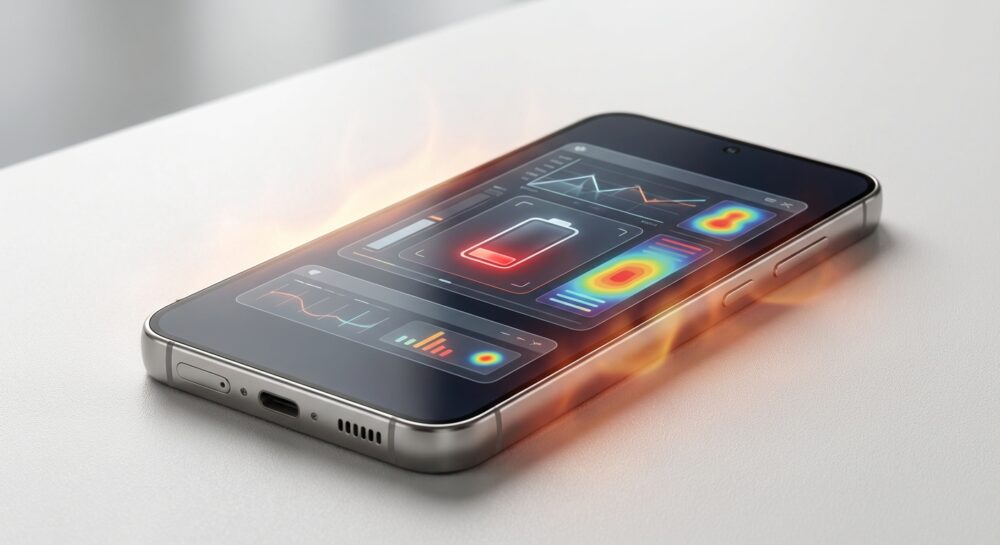
Galaxy S24の異常消耗を本気で突き止めたいなら、Samsung公式ツール「Good Guardians」の活用が近道です。Android標準のバッテリー画面は分かりやすい反面、情報が要約されており、短時間のCPUスパイクやシステムプロセスの詳細までは見えません。
その点、Good Guardiansはメーカー純正の拡張診断キットです。Galaxy Storeから無料で導入でき、One UI 8.5にも対応しています。専門コミュニティでも「まず入れるべきツール」として紹介されることが多い存在です。
それぞれの役割は次の通りです。
| 機能名 | 主な役割 | 注目ポイント |
|---|---|---|
| Battery Tracker | 電池消費の時系列分析 | 画面オン/オフを分離表示 |
| Thermal Guardian | 温度上昇の記録と要因分析 | 発熱原因アプリを特定 |
まずBattery Trackerでは、深夜などスマホを触っていない時間帯を選択します。ここで画面オフ中にもかかわらず特定アプリが上位に表示されていれば要注意です。通常は「待機状態」や「Always On Display」が中心になるのが自然です。
一方、Thermal Guardianでは温度グラフの赤いピークをタップします。「CPU使用率が高かった」と表示され、具体的なアプリ名が出る場合があります。自分が使っていない時間帯にそのアプリが原因と表示されれば、バックグラウンドで動き続けている可能性が高いです。
海外のSamsung Communityでも、One UI 8以降は“電池だけでなく熱も見るべき”という指摘が増えています。発熱はCPUが覚醒状態にある証拠であり、バッテリー消耗の裏付けになります。
電池の数字だけで判断しないことが重要です。消費量が少なく見えても、短時間の高負荷が繰り返されていれば体感の発熱や電池減りにつながります。逆に、発熱がなければ単なる経年劣化の可能性も考えられます。
Good Guardiansは、いわば公式の「精密検査装置」です。感覚や思い込みではなく、ログという証拠を基に原因を絞り込むことができます。ライトユーザーの方でも、まずはこの2つの画面を確認するだけで、怪しい常駐の輪郭がはっきり見えてきます。
Battery Trackerで画面オフ中の犯人を特定する方法
画面を触っていないのに電池が減っている…。そんなときに真っ先に使いたいのが、Samsung公式ツール「Good Guardians」に含まれるBattery Trackerです。
標準のバッテリー画面では「Androidシステム」などにまとめられてしまう情報も、Battery Trackerなら画面オン時と画面オフ時を完全に分離して確認できるのが最大の強みです。
まずはGalaxy StoreからGood Guardiansを導入し、Battery Trackerを開きます。過去24時間のタイムラインが表示されたら、就寝中など「絶対に触っていない時間帯」を指でドラッグして範囲選択します。
ポイントは、充電していない時間帯を選ぶことです。充電中は挙動が変わるため、純粋な待機消費を測れません。
選択後、下に表示されるアプリ一覧をチェックします。ここに画面オフ中にもかかわらず上位に表示されるアプリがいれば、それが犯人候補です。
| 表示内容 | 判断の目安 |
|---|---|
| Always On Display | 正常な消費 |
| 待機状態(Cell Standby) | 通信環境による通常動作 |
| 特定のSNSやニュースアプリ | 要注意 |
| Google Play開発者サービスが1%以上 | 異常の可能性大 |
Samsung CommunityやReddit上の報告でも、One UI 8以降は画面オフ中にGoogle Play開発者サービスや一部キャリアアプリが数%単位で消費している例が多数共有されています。
通常、待機中の消費はごく緩やかです。にもかかわらず1時間で数%減る場合、バックグラウンドでCPUが断続的に起きている可能性があります。
さらに注目したいのは「短時間スパイク」です。Battery Trackerは時間帯ごとの推移が見えるため、特定の30分だけ急に減っている場合も把握できます。
その時間にどのアプリが動いていたかを照合すれば、常時暴走ではなく「定期同期エラー」など周期的な問題も見抜けます。
ライトユーザーの方でも、この手順なら難しい専門知識は不要です。大切なのは、自分が使っていない時間に動いているアプリをあぶり出すという視点です。
まずは一晩放置したログを確認してみてください。そこに表示された名前こそが、あなたのGalaxy S24の電池を静かに奪っている“画面オフ中の犯人”です。
Thermal Guardianで発熱アプリをあぶり出す手順
Battery Trackerで「怪しいアプリの候補」を絞り込んだら、次はThermal Guardianで“発熱の現場”を押さえます。バッテリー消費だけでは見えない、瞬間的な高負荷を可視化できるのが最大の強みです。
Thermal GuardianはGalaxy StoreからGood Guardians内のモジュールとして導入できます。One UI 8.5対応版では、1分単位で温度推移を確認できるため、アイドル中の異常発熱も追跡しやすくなっています。
まずはアプリを開き、過去24時間の温度グラフを表示してください。折れ線グラフの中で、赤く表示される区間がいわゆる「レッドゾーン」です。
| 表示内容 | 意味 | 注目ポイント |
|---|---|---|
| 通常の線(白) | 基準温度内 | 問題なし |
| 赤い区間 | 閾値超え | 制御介入の可能性 |
| 赤いドット | 発熱イベント | 原因特定の入口 |
重要なのは赤いドットをタップすることです。「Why did it heat up?(なぜ熱くなったか)」という詳細が表示され、CPU使用率が高かったアプリ名が具体的に示されます。
もし画面オフ中にもかかわらず特定アプリが名指しされている場合、そのアプリはバックグラウンドでCPUを占有している可能性が高いです。Samsungコミュニティでも、One UI 8環境での発熱原因特定にThermal Guardianが有効だったという報告が多数あります。
一方で「充電中だった」「環境温度が高かった」と表示されるケースもあります。これは外的要因なので、アプリの暴走とは切り分けて考えてください。
おすすめは、就寝中など明らかに未使用の時間帯を確認する方法です。夜間に温度が何度も上昇している場合、何らかのプロセスがスリープを妨げています。Androidの省電力設計上、通常は深夜にCPUが頻繁に覚醒することはありません。
Battery Trackerで「画面オフ時の電池消費が多いアプリ」と、Thermal Guardianで「発熱要因として表示されたアプリ」が一致すれば、ほぼ確定です。これがいわゆる“サイレントキラー”の特定手順です。
感覚ではなく、温度ログという客観データで判断することがポイントです。発熱とCPU負荷の相関を押さえることで、無実のアプリを疑うことなく、本当に対処すべき対象だけを絞り込めます。
このプロセスを一度体験すると、「なんとなく減る電池」が「原因のある減り方」に変わります。Thermal Guardianは、ライトユーザーでも扱える“発熱の監視カメラ”だと考えると分かりやすいでしょう。
日本版Galaxyで要注意のキャリア常駐アプリ問題
日本版Galaxyで見落とされがちなのが、キャリア独自の「常駐アプリ」です。
とくにドコモ・au・楽天モバイルなどから購入した端末には、グローバル版には存在しない管理系アプリがあらかじめ組み込まれています。
普段まったく使っていなくても、裏で動き続ける可能性があるのが厄介なポイントです。
代表例がドコモの「ドコモアプリ管理(com.nttdocomo.android.applicationmanager)」です。
このアプリはドコモ関連サービスの更新や認証を担う管理エージェントですが、One UI 8環境では省電力制御と競合し、通信の再試行を繰り返すケースが報告されています。
Samsung CommunityやReddit上でも、画面オフ中に数%単位で電池を消費していたという実例が共有されています。
| キャリア | 代表的な常駐系アプリ | 想定される影響 |
|---|---|---|
| ドコモ | ドコモアプリ管理 / dメニュー / my daiz | バックグラウンド通信・CPU負荷 |
| au | au Wi-Fi接続ツール / au Market | Wi-Fi切替時の負荷増大 |
| 楽天モバイル | Rakuten Link | 電波不安定時の通信頻発 |
とくに問題なのは、「使っていないのに止められない」点です。
多くのキャリアアプリは設定画面から無効化できず、バックグラウンド制限も限定的です。
OSが止めようとする→アプリが再起動する、というループが起きると、発熱とバッテリードレインの原因になります。
対策として知られているのが、ADBコマンドによる無効化です。
PCと接続してユーザー領域からアプリを無効化する方法で、GitHub上でもキャリアアプリ整理用スクリプトが共有されています。
ただし、これは上級者向けです。
おサイフケータイ関連(FeliCa系)や通話基盤アプリは絶対に無効化しないことが鉄則です。誤操作すると決済や通信が使えなくなる恐れがあります。
ライトユーザーの方におすすめなのは、まずGood GuardiansのBattery Trackerで「画面オフ中の消費」を確認することです。
何もしていない時間帯にキャリア系アプリが上位に出ているなら、原因はかなり絞れています。
そのうえで、不要なキャリアサービスを使っていないか見直すだけでも改善するケースがあります。
日本版Galaxyはハード性能自体は非常に優秀です。
しかしキャリア独自仕様という“見えないレイヤー”が、体感バッテリー持ちを左右しているのも事実です。
「電池の劣化」と決めつける前に、まずは常駐アプリの存在を疑ってみる価値は十分あります。
Google Play開発者サービス暴走の原因と対処法
Google Play開発者サービスは、Androidの心臓部ともいえる存在です。通知、位置情報、アカウント同期、アプリ認証などを裏で支える黒子役ですが、2026年に入りGalaxy S24で異常なバッテリー消費の主犯として報告が急増しています。
Samsung CommunityやRedditでも「一晩で20%以上減る」「使用率が30%を超える」といった声が相次いでおり、本来は数%に収まるべきシステムプロセスが暴走しているケースが確認されています。
特に問題視されているのが、2026年初頭配信の一部バージョンで発生した位置情報の無限リトライ(ロケーションループ)です。
| 項目 | 正常時 | 暴走時 |
|---|---|---|
| バッテリー使用率 | 数%程度 | 20〜40%に達する例あり |
| GPS利用 | 必要時のみ | 毎分のようにリクエスト |
| 発熱 | ほぼ体感なし | 待機中でも微熱が続く |
この不具合では、天気アプリや「デバイスを探す」などが位置情報を要求した際に、取得完了の処理が正常終了せず、Play開発者サービスが再試行を繰り返します。その結果、CPUとGPSがスリープできず、Wakelockが保持されたままになります。
対処法は段階的に行うのが効果的です。まず確認すべきは位置情報の権限設定です。「常に許可」になっているアプリを「使用中のみ」に変更するだけで改善する例が報告されています。
次にGoogleアカウントの同期状態をチェックします。同期アイコンが回り続けていたり、エラー表示が出ている場合は、一度同期をオフにしてから再オンにすることで負荷が解消することがあります。
それでも改善しない場合は、アップデート自体に問題がある可能性が高いです。
「アップデートのアンインストール」→再起動→最新安定版へ再更新が最も効果的なリセット手順です。
設定からGoogle Play開発者サービスを開き、右上メニューの「アップデートのアンインストール」を実行します。その後再起動し、Playストア経由で最新版へ更新してください。
また、ベータプログラムに参加している場合は退出を強く推奨します。2026年の不具合報告はベータ版利用者に集中している傾向が見られます。
重要なのは「削除」しようとしないことです。Play開発者サービスはシステム中枢であり、無効化や強制停止を常用すると通知遅延やアプリ認証エラーが発生します。
暴走の原因はアプリ本体ではなく、位置情報や同期との組み合わせ不具合であるケースがほとんどです。原因を切り分け、冷静にロールバックと再更新を行うことが、最も安全で確実な解決策です。
Deep SleepとAI機能が逆に電池を減らすケース
Deep Sleepは本来、使っていないアプリを強制的に休眠させて電池消費を抑えるための機能です。
しかしOne UI 8環境では、設定次第で逆にバッテリーを減らしてしまうケースが報告されています。
Samsung CommunityやReddit上でも、アップデート後に電池持ちが悪化したという声が相次いでいます。
| 機能 | 本来の目的 | 問題が起きるケース |
|---|---|---|
| Deep Sleep | 未使用アプリを完全停止 | 頻繁に使うアプリを強制終了→再起動を繰り返す |
| Galaxy AI学習 | 使用傾向の最適化 | バックグラウンド処理が想定外に増加 |
特に問題になりやすいのが、SNSやブラウザなど「1日に何度も開くアプリ」をDeep Sleepに入れてしまうケースです。
OSがアプリを即座にキルし、次に開いたときは毎回コールドスタートになります。
アプリの再起動は、待機状態よりもはるかに電力を消費します。
Samsung Communityでも「Recentsからアプリが消える」「数秒で強制終了される」といった報告があり、Deep Sleepの過剰動作が示唆されています。
これは省電力制御とアプリ側の常駐設計が衝突することで発生します。
結果として、停止と再起動のループが裏で起こり、CPUが何度も目覚めてしまいます。
さらに見落としがちなのがGalaxy AI関連の処理です。
Adaptive Batteryや使用傾向学習は、主に充電中・画面オフ時に動作する設計です。
ところが環境によっては、充電していない時間帯にも最適化処理が走り、微細な発熱と電池消費を引き起こす例があります。
実際、RedditのGalaxy S24ユーザーの検証では、よく使うアプリを「制限なし」または「スリープ」に戻したところ、アイドル時のドレインが改善したという報告もあります。
AI最適化も万能ではなく、環境やアプリ構成次第で負荷が増すことがあります。
省電力機能は“強くかけるほど良い”わけではありません。
ライトユーザーの方は、まずDeep Sleepリストを見直してください。
1日に複数回開くアプリは除外し、ほとんど使わないアプリだけを対象にします。
それだけでも「なぜか減る電池」の正体が、静かに解消することがあります。
ソフト不具合か故障か?ハードウェア異常の見分け方
バッテリーの減りや発熱が続くと、「アプリの不具合なのか、それとも本体の故障なのか」と不安になりますよね。
ここを正しく見分けられるかどうかで、無駄な初期化や買い替えを防げます。
ポイントは「再起動」「セーフモード」「症状の一貫性」です。
| チェック項目 | ソフト不具合の可能性 | ハード故障の可能性 |
|---|---|---|
| 再起動後の状態 | 一時的に改善する | 改善しない/悪化する |
| セーフモード | 発熱・電池減りが止まる | 症状が変わらない |
| 通信機能 | 正常に動作する | Wi‑FiやBluetoothが不安定 |
| 充電時の挙動 | 通常通り充電できる | 異常に熱い/充電が進まない |
まず試すべきは強制再起動です。音量ダウン+電源ボタンを7秒以上長押しして復帰するなら、多くは一時的なシステムフリーズです。Samsung Communityでも、再起動で改善したという報告が多数あります。
次に重要なのがセーフモードでの確認です。セーフモードではサードパーティ製アプリが停止します。この状態で発熱や異常消耗が止まるなら、原因はほぼソフト側です。
逆に、セーフモードでも本体が熱いままなら注意が必要です。
特に警戒すべき兆候は次のようなものです。
Wi‑FiやBluetoothが勝手にオフになる、再起動を繰り返す、充電中だけ異様に高温になるといった症状です。
Android Centralフォーラムなどでも報告があるように、これらは基板や電源管理ICの不具合を示唆するケースがあります。
一方で、特定アプリ使用後だけ急激に減る、アップデート直後から症状が出た、画面オフ中に減るが操作中は普通といった場合はソフト不具合の傾向が強いです。
とくにOne UI大型更新後は、OSと既存アプリの競合で一時的な不安定が起きやすいことがSamsung公式コミュニティでも指摘されています。
焦って初期化や買い替えをする前に、この切り分けを冷静に行うことが重要です。
最後に覚えておきたいのは、突然のブラックアウトで全く反応しない、ロゴすら出ない場合です。これはバッテリーや基板の物理トラブルの可能性が高いため、自己判断での分解や放置は避け、早めに修理相談を検討してください。
症状の「再現性」と「環境を変えたときの変化」を見ることが、ライトユーザーでもできる最も確実な診断法です。
ライトパフォーマンスモードと安全な最適化設定
日常使いの快適さをほぼ維持したまま、発熱と電池消耗を確実に抑えたいなら「ライトパフォーマンスモード」が最有力です。
Galaxy S24を2年使っていると、処理性能は十分でも「なんとなく熱い」「電池が持たない」と感じることが増えてきます。そこでまず試したいのが、設定内にあるライトパフォーマンスモードです。
これはSoCの最大クロックをわずかに抑え、電力効率の悪い“トップスピード領域”を使わないようにする仕組みです。Samsung公式サポートでも案内されている方法で、体感速度を大きく落とさず消費電力を下げられる点が特徴です。
通常モードとの違い
| 項目 | 通常 | ライト |
|---|---|---|
| 最大性能 | フル解放 | やや制限 |
| 発熱 | 高くなりやすい | 抑制されやすい |
| 日常操作 | 非常に快適 | ほぼ差を感じにくい |
| 3Dゲーム | 最適 | やや不利 |
実際にユーザーコミュニティでも「ブラウジングやSNSでは違いが分からない」という声が多く、発熱が目に見えて減ったという報告が確認されています。特にOne UI 8環境ではバックグラウンド負荷が問題になりやすいため、ピーク性能を少し抑えるだけで全体の安定性が向上します。
設定は「設定」→「デバイスケア」→「パフォーマンスプロファイル」→「ライト」を選ぶだけです。3Dゲームを長時間遊ぶときだけ通常に戻す、という使い分けがおすすめです。
あわせて行いたい安全な最適化が「キャッシュパーティションのワイプ」です。これは写真やアプリデータを消さず、システムの一時ファイルだけを整理するメンテナンスです。OSアップデート後に発生する不整合をリセットできるため、発熱や謎のドレインが改善するケースが報告されています。
操作はリカバリーモードから実行しますが、データ初期化とは別項目なので安心です。実行後は再起動し、数時間様子を見るだけでOKです。
高負荷アプリを無理に削る前に、まずは「性能の上限を少し下げる」ことと「システムの掃除」をする。これがライトユーザーにとって最もリスクが低く、効果が出やすい最適化戦略です。
買い替えを考える前に、この2つを試すだけで、Galaxy S24はまだ十分現役で使い続けられます。
参考文献
- Samsung Community:Battery Drain and Overheating Issues After One UI 8 Update on S24 Ultra
- 9to5Google:One UI 7 is hurting battery life on Galaxy S24 and other updated devices for some
- Sammy Fans:Samsung Good Guardian and its plugins get One UI 8.5 support
- Samsung Community:Google Play Services Battery DRAIN!
- Android Police:Samsung Galaxy S24: 9 ways to improve your phone’s battery life
- Samsung公式サポート:Reduce power consumption with Light performance mode on your Galaxy S24