「使っていないアプリはこまめに消したほうがいい」「Wi‑FiやBluetoothはオフにしたほうが節電になる」――そんな節約術を、今も続けていませんか?
実はiPhone 14と最新のiOSは、ユーザーが思っている以上に賢く設計されています。アプリの強制終了や通信のオフ操作が、かえってCPU負荷を高め、バッテリー消費や劣化を早めてしまうケースも報告されています。
アプリを再起動するたびに発生する“コールドスタート”ではCPU使用率が大きく跳ね上がるという検証データもあり、Apple幹部も「強制終了は不要」と明言しています。さらに、Wi‑Fiを切ることで消費電力の大きいセルラー通信に依存してしまうなど、直感とは逆の結果が起きることもあります。
本記事では、iOSのメモリ管理の仕組みからリチウムイオン電池の劣化メカニズムまでをやさしく解説し、iPhone 14を2026年でも快適に使い続けるための“本当に意味のある設定”を整理します。迷信に振り回されず、賢く長く使うための知識を一緒にアップデートしましょう。
なぜ「アプリを消す=節電」は間違いなのか
「アプリを消せばバッテリーが長持ちする」と思っていませんか。実はそれ、最新のiPhoneではほぼ当てはまりません。
結論から言うと、アプリをスワイプして消す行為は節電どころか、かえって電力を余計に使う可能性が高いのです。
その理由は、iOSの仕組みにあります。
Appスイッチャーに並んでいるアプリは、ほとんどが「Suspended(サスペンド)」という状態です。Appleの開発者向けドキュメントでも説明されている通り、この状態のアプリはメモリ上に待機しているだけで、CPUは使っていません。
つまり、裏で“動き続けている”わけではないのです。
バッテリー消費はほぼゼロに近いと考えて差し支えありません。
| 状態 | CPU使用 | バッテリー消費 |
|---|---|---|
| サスペンド中 | ほぼなし | ごくわずか |
| 強制終了→再起動 | 大きく上昇 | 一時的に急増 |
一方で、アプリを強制終了すると次回は「コールドスタート」になります。ストレージからデータを読み込み、画面を再描画し、通信を再接続する必要があります。
実際、iOSアプリの挙動を検証したベンチマークでは、強制終了後の起動時にCPU使用率が大きく跳ね上がることが確認されています。
これは一瞬でも確実に電力を消費します。
Appleのソフトウェア責任者Craig Federighi氏も、アプリの強制終了はバッテリー節約にならないと明言しています。MacRumorsなど複数のメディアでも繰り返し報じられてきました。
つまり、メーカー自身が「消さなくていい」と説明しているのです。
それでも消してしまうのは、昔のスマホの感覚が残っているからかもしれません。
現在のiPhoneには「Jetsam」と呼ばれる自動メモリ管理機構があり、メモリが不足すればシステムが最適なアプリから自動で終了させます。
人が手動で整理するよりも、OSのほうがはるかに速く正確です。
自分で消さなくても、必要ならiPhoneが勝手にやってくれます。
さらに見落としがちなのが通信です。SNSアプリを強制終了すると、次回起動時に最新データを再取得します。Wi-Fiやモバイル通信が再びアクティブになり、これも電力を使います。
サスペンド状態なら、キャッシュをすぐ表示できる場合もあります。
毎回リセットするほうが非効率なのです。
「使っていない=動いている」というイメージは、今のiPhoneでは当てはまりません。
むしろ、頻繁にアプリを消すことこそが、無駄な再起動を繰り返す行為になります。
フリーズしたときなど例外を除き、基本はそのままで問題ありません。
節電のつもりで行っている習慣が、実は逆効果かもしれない――まずはこの事実を知ることが、正しいバッテリー管理の第一歩です。
iOSのメモリ管理の仕組みとサスペンド状態の正体
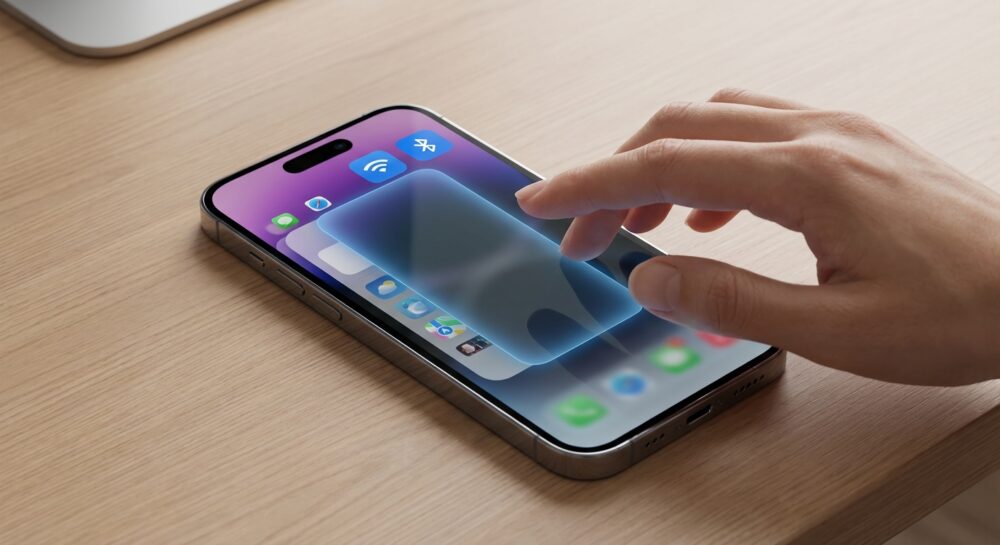
iPhoneの動きが重くならない理由は、iOS独自のメモリ管理にあります。パソコンのように「使っていないアプリが裏で動き続けている」という設計ではなく、iOSはアプリの状態を細かく管理するステートマシン方式を採用しています。Appleの開発者向けドキュメントでも説明されている通り、アプリは常にシステムの厳格な制御下に置かれています。
主な状態は次の通りです。
| 状態 | 動作内容 | バッテリー消費 |
|---|---|---|
| Active | 画面上で操作中 | 大きい |
| Background | 音楽再生など限定的に動作 | 中程度 |
| Suspended | メモリ上に保持、CPU停止 | ほぼゼロ |
| Not Running | 完全終了状態 | ゼロ |
特に重要なのがSuspended(サスペンド)状態です。Appスイッチャーに並んでいる多くのアプリは、この状態にあります。メモリ上には残っていますが、CPUは一切使われていません。つまり「動いている」のではなく、「凍結保存されている」状態です。Apple関連の技術解説でも、サスペンド中のアプリは実質的に電力を消費しないと説明されています。
では、なぜメモリに残しておくのでしょうか。それは再起動を速く、そして省電力にするためです。完全終了させると、次回起動時にはストレージからデータを読み込み直す必要があります。これをコールドスタートと呼びます。一方、サスペンドからの復帰はウォームスタートで、メモリ上の状態をそのまま再開できます。
実際のベンチマーク検証では、強制終了後にアプリを起動するとCPU使用率が大きく跳ね上がるケースが報告されています。一方、サスペンド復帰では負荷は限定的です。つまり「消す」より「置いておく」ほうが効率的というわけです。
さらにiOSには「Jetsam」と呼ばれるメモリ監視機構があります。これはシステム全体のメモリ使用状況を常に監視し、必要になれば優先度の低いアプリから自動的に終了させます。ユーザーが手動で管理しなくても、最適化はリアルタイムで行われています。
「メモリが埋まると遅くなるのでは」と不安になるかもしれませんが、iOSはメモリ圧縮技術も活用しています。使われていないデータは圧縮され、物理メモリを効率よく活用します。これにより6GBのRAMでも多数のアプリを快適に保持できます。
サスペンド状態の正体を知ると、Appスイッチャーの見え方が変わります。あそこに並んでいるのは「電力を食う敵」ではなく、「すぐ使える待機メンバー」です。iOSの設計思想は、人が細かく管理する前提ではなく、システムに任せる前提で作られています。
アプリを消さないことこそが、iOSの仕組みに沿った正しい使い方です。仕組みを理解すれば、無駄な操作に振り回されることもなくなります。
コールドスタートが招くCPUスパイクと電力消費の実態
アプリを強制終了するとバッテリーが長持ちする――そう思っている方は少なくありません。しかし実際には、その逆の現象が起きています。鍵を握るのが「コールドスタート」と呼ばれる起動方式です。
コールドスタートとは、アプリがメモリ上に存在しない状態からゼロで立ち上げることを指します。Appleの開発者向け資料でも説明されている通り、このときiPhoneはストレージから大量のデータを読み込み、メモリを確保し、画面を再構築する一連の重い処理を一気に実行します。
一方、バックグラウンドで待機しているアプリは「サスペンド」状態にあり、CPUをほぼ使いません。再表示時は処理を再開するだけなので、負荷は最小限で済みます。
| 項目 | コールドスタート | サスペンド復帰 |
|---|---|---|
| メモリ状態 | 完全に解放済み | メモリに保持 |
| CPU負荷 | 急上昇(スパイク発生) | 低負荷で安定 |
| ストレージ読み込み | 大量に発生 | ほぼ不要 |
| 体感速度 | 待ち時間あり | ほぼ即時 |
実際、独立系メディアBirchtreeの検証では、アプリを頻繁に強制終了した場合、起動時にCPU使用率が最大約68%まで跳ね上がるスパイクが確認されています。これは瞬間的に大きな電力を消費している証拠です。
なぜここまで差が出るのでしょうか。理由はシンプルで、コールドスタート時にはNANDフラッシュからの読み込み、フレームワークのリンク、UIの再描画など、複数の処理が同時並行で走るからです。
つまり、アプリを消すたびに「毎回フルパワーでエンジンをかけ直している」状態になっています。
さらにA15 Bionicは、高性能コアと高効率コアを使い分ける設計です。軽い復帰処理なら省電力コアで足りますが、コールドスタートでは高性能コアが高クロックで駆動しやすく、発熱と消費電力が増えます。
発熱は単なる一時的な問題ではありません。バッテリーは熱に弱く、温度上昇は化学的劣化を加速させます。頻繁なスパイクは、静かにバッテリー寿命を削っていきます。
加えて、SNSやニュースアプリでは起動のたびに通信が再発生します。キャッシュが破棄されるため、毎回サーバーと接続し直すことになり、モデムもアクティブ化します。これも見えない電力消費です。
「止まっているように見えるアプリ」は、実際には電力をほとんど使っていません。問題なのは、わざわざ止めてから再び全力で動かす行為そのものです。
体感的な安心感とは裏腹に、コールドスタートの繰り返しはCPUスパイク、発熱、通信再接続という三重のコストを生みます。バッテリーを守るつもりの操作が、最も電力効率の悪い使い方になっているのです。
Wi‑Fi・Bluetoothをオフにすると逆に電池が減る理由
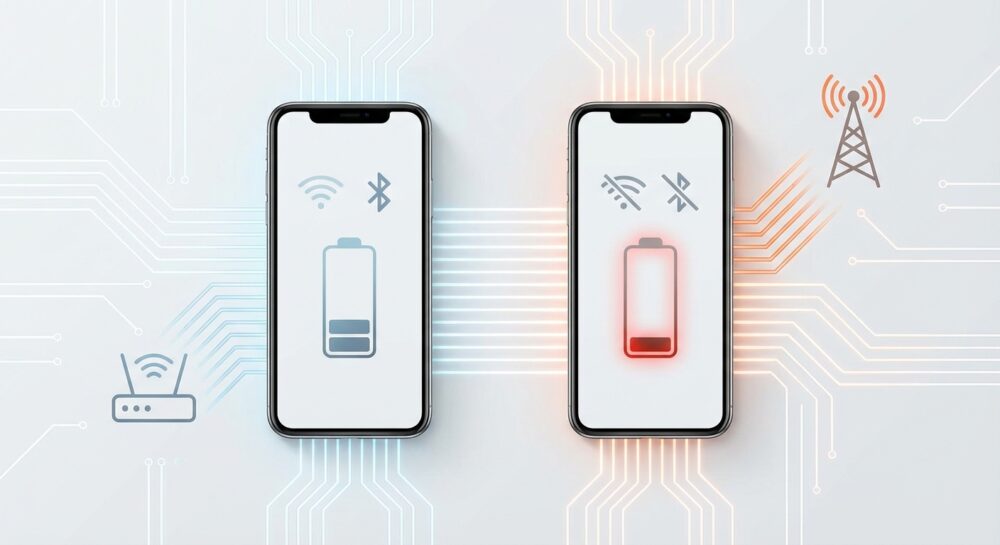
「使わないならWi‑FiやBluetoothはオフにしたほうが節電になる」と思っていませんか。実はその常識、今のiPhoneでは逆効果になることがあります。
最新の無線チップは待機電力がきわめて低く設計されており、オンにしているだけで電池が大きく減ることはありません。むしろオフにすることで、別の部分が余計に働いてしまうのです。
無線ごとの特性を整理すると、違いがはっきりします。
| 通信方式 | 待機時の消費 | データ通信時の消費傾向 |
|---|---|---|
| Wi‑Fi | 非常に低い | 比較的効率がよい |
| Bluetooth(BLE) | 極めて低い | 小容量通信向きで省電力 |
| 4G/5G | 電波状況に左右 | 一般にWi‑Fiより高い |
Appleサポートコミュニティや無線機器メーカーの技術解説によれば、Wi‑FiやBluetoothはスキャン待機中の消費電力が数ミリワット程度に抑えられています。一方で、セルラー通信は基地局との距離や遮蔽物の影響を受けやすく、電波が弱い環境では出力を上げるため電力消費が増えます。
たとえば自宅でWi‑Fiをオフにしたまま動画やSNSを利用すると、端末は常に4Gや5Gで通信します。これが積み重なると、Wi‑Fiをオンにしていた場合よりもバッテリーの減りが早く感じられることがあります。
Bluetoothも同様です。Appleのセキュリティガイドで説明されている「探す」ネットワークやエクスプレスカードの一部機能は、低電力Bluetoothを前提に設計されています。オフにすると省電力どころか、利便性や安全性を自ら下げてしまいます。
さらに、毎回オン・オフを繰り返す操作自体も小さな負荷になります。再接続のたびにスキャンや認証処理が走るため、結果として無駄な電力を使う場面も出てきます。
現代のiPhoneでは「基本はオンのまま」が合理的です。 Wi‑Fi環境ではWi‑Fiを使い、Bluetoothも常時有効にしておくほうが、システム全体として効率的に設計されています。
節電のつもりで機能を止めるよりも、通信環境を整えて正しく使うことのほうが、結果的にバッテリーを長持ちさせる近道になります。
バックグラウンド更新は切るべき?正しい見極め方
「バックグラウンド更新はバッテリーが減るから全部オフにしたほうがいい」と聞いたことはありませんか。結論から言うと、一律でオフにするのはおすすめできません。大切なのは、アプリごとに見極めることです。
Appleのサポート情報によれば、バックグラウンド更新は常に動き続けているわけではなく、iOSが利用状況を学習し、効率的なタイミングで実行しています。たとえばWi‑Fi接続中や充電中など、電力効率のよい条件が選ばれます。
つまり「常時フル稼働して電池を食い続ける機能」ではありません。むしろ、オンにしておくことで得られるメリットも大きいのです。
| アプリの種類 | バックグラウンド更新の推奨設定 |
|---|---|
| メッセージ・災害情報 | オン推奨(即時性が重要) |
| ニュース・SNS | 基本オン(よく使うなら) |
| クーポン・低頻度アプリ | オフでも問題なし |
| クラウドストレージ | オン推奨(自動同期) |
たとえば、よく使うニュースアプリをオフにするとどうなるでしょうか。アプリを開くたびに最新データを一から取得するため、起動直後に通信と処理が集中します。その間は画面も点灯し続けます。
結果として「起動時にまとめて重い処理が走る」状態になり、体感的にもバッテリー的にも非効率になる可能性があります。こまめに見るアプリほど、実はオンのほうが合理的なのです。
一方で、月に1回しか開かないショッピングアプリやクーポンアプリまで常に更新する必要はありません。こうしたアプリだけをオフにするのが賢い使い方です。
判断基準は「リアルタイム性が必要か」「自分が頻繁に使うか」の2つです。このどちらも当てはまらないアプリはオフにしても体験はほとんど変わりません。
また、iOSはバックグラウンド処理に厳しい制限をかけています。無制限に動き続けることは設計上できません。Appleの開発者向け資料でも、システム主導で管理される仕組みであることが説明されています。
不安から「全部オフ」にしてしまうのではなく、自分の使い方に合わせて整理することが大切です。設定画面でアプリ一覧を見直すだけでも、無駄な更新はかなり減らせます。
節電は“機能を止めること”ではなく、“必要なものを選ぶこと”です。バックグラウンド更新は敵ではありません。上手に付き合えば、快適さとバッテリー持ちを両立できます。
バッテリー最大容量80%の意味とパフォーマンス低下の関係
iPhoneの「バッテリー最大容量80%」という表示を見て、不安になる方は多いのではないでしょうか。新品時を100%としたとき、80%まで低下しているというのは、単に電池持ちが2割減るという意味ではありません。
Appleのサポート情報によれば、80%は“交換を検討する目安”とされており、ここからパフォーマンスへの影響が現れやすくなります。ポイントは「容量」よりも「内部抵抗の増加」にあります。
リチウムイオンバッテリーは劣化すると内部抵抗が上がります。その結果、アプリ起動やカメラ撮影など瞬間的に大きな電力を必要とする場面で電圧が一時的に下がりやすくなります。
この電圧降下が大きいと、突然のシャットダウンを防ぐためにiOSが自動的に「ピークパフォーマンス性能管理」を働かせます。これはCPUの最大性能をあえて抑える仕組みです。
つまり、動作が遅く感じる原因は「古いから」ではなく、「バッテリーが十分な出力を維持できないから」というケースが少なくありません。
| 状態 | 体感への影響 | 内部で起きていること |
|---|---|---|
| 最大容量100%前後 | 購入時に近い動作 | 電圧が安定しピーク出力を維持 |
| 最大容量80%前後 | 電池持ち低下・ややもたつく | 内部抵抗増加・電圧降下が起きやすい |
| 80%未満 | カクつきや突然の電源オフの可能性 | 性能制御が積極的に介入 |
一般的に1日1回充電する使い方では、800〜1000回程度の充放電サイクルで80%前後に達するケースが多いとされています。発売から数年経過した端末で80%を切っていても、特別な異常ではありません。
重要なのは、80%になった瞬間に急激に遅くなるわけではないという点です。ただし高負荷処理が増える最新iOS環境では、劣化したバッテリーがボトルネックになりやすいのも事実です。
もし「最近アプリの起動が遅い」「スクロールが引っかかる」と感じていて、最大容量が80%前後なら、設定の見直しよりもバッテリー交換のほうが根本的な解決になります。交換によってピークパフォーマンス制御が解除され、本来の処理能力が回復する事例も多く報告されています。
最大容量80%は“まだ使える”ラインではありますが、“性能に影響が出始める分岐点”でもあります。数字だけを見るのではなく、体感の変化とあわせて判断することが大切です。
発熱が寿命を縮める:リチウムイオン電池と温度の科学
リチウムイオン電池にとって、最大の敵は何か。答えはシンプルで、「熱」です。
Appleのサポート情報や、バッテリー劣化に関する工学的分析でも繰り返し指摘されているように、高温環境は電池内部の化学反応を加速させ、劣化スピードを早めます。
とくにスマートフォンのような高密度デバイスでは、CPU負荷による発熱がそのままバッテリー寿命に直結します。
| 要因 | バッテリーへの影響 |
|---|---|
| 高温状態の継続 | 内部抵抗の増加・容量低下の加速 |
| 満充電(高電圧)での放置 | 化学的ストレス増大 |
| 急激な電力消費(発熱) | 劣化反応の促進 |
リチウムイオン電池は、充放電のたびにわずかずつ内部構造が変化します。通常はゆるやかに進みますが、温度が上がるとその反応速度が一気に高まります。
これは化学の基本法則で、温度上昇により反応速度が増す「アレニウスの法則」で説明できます。
つまり、同じ100%充電でも、涼しい環境と熱い環境ではダメージ量が違うのです。
たとえば、重いゲームや動画編集をしながら充電していると、本体は明らかに熱を帯びます。
この状態は「高温」かつ「高電圧」という、電池にとって最も過酷な条件が重なっています。
Battery Universityなどの技術解説でも、高温下での充電は劣化を顕著に早めると報告されています。
発熱 × 満充電 × 長時間――この組み合わせが寿命短縮の主因です。
さらに見落とされがちなのが、瞬間的な高負荷によるスパイク発熱です。
アプリのコールドスタートのようにCPUが急激に最大出力へ跳ね上がると、内部では一時的に大きな電流が流れます。
このとき発生する熱も、長期的には劣化要因になります。
Appleが「最適化されたバッテリー充電」や「充電上限80%」を導入しているのも、この科学的背景があるからです。
高電圧状態にある時間を減らし、温度上昇リスクを抑える設計思想です。
設定でできる工夫よりも、まずは温度を上げない使い方を意識することが、寿命延長の近道になります。
具体的には、直射日光下の放置を避ける、発熱時はケースを外す、充電中の高負荷作業を控えるといった行動が効果的です。
どれも地味ですが、化学的には確実な差を生みます。
バッテリーは「消耗品」ですが、熱管理次第でその寿命は確実に変わります。
Suicaは起動不要?予備電力機能とエクスプレスカードの仕組み
「改札を通る前にSuicaアプリを起動しておいたほうがいいの?」「バッテリーが切れたらもう使えない?」と不安に感じたことはありませんか。
結論から言うと、Suicaは基本的にアプリの起動は不要です。iPhone 14には「エクスプレスカード」と「予備電力機能」という仕組みがあり、ユーザーが思っている以上に自動化されています。
ここでは、その仕組みをわかりやすく整理します。
| 機能 | できること | アプリ起動の必要 |
|---|---|---|
| エクスプレスカード | Face IDやTouch IDなしで改札通過 | 不要 |
| 予備電力機能 | 電源オフ後もしばらくNFC利用可 | 不要 |
まずエクスプレスカードとは、Walletに設定した交通系ICカードを、認証なしで即座に使える仕組みです。Appleのサポート情報によれば、改札では端末をかざすだけで決済が完了します。
このとき動いているのはSuicaアプリではなく、iPhone内部のSecure Elementという専用チップです。つまり、バックグラウンドにあるかどうか、強制終了しているかどうかは関係ありません。
改札前で慌ててアプリを探す必要はないのです。
さらに心強いのが予備電力機能です。Appleのセキュリティ解説によれば、対応モデルではバッテリー切れでiOSがシャットダウンした後も、最大約5時間、交通カードなどのエクスプレス機能が使える設計になっています。
これはNFCコントローラーとSecure Elementに微量の電力を残す構造によるものです。
完全に電源が落ちたように見えても、しばらくは改札を通れる可能性があるのはこのためです。
逆に言えば、タスクキルを繰り返しても改札通過の成功率は上がりません。それどころか、アプリを毎回起動する動作のほうが余計な電力消費になります。
ガジェットを賢く使うコツは、仕組みを知って余計な操作をしないことです。
Suicaは「起動してから使うアプリ」ではなく、「かざせば動くハードウェア機能」に近い存在だと理解すると、不安も操作ミスもぐっと減ります。
クリーナーアプリは本当に必要?iOSのサンドボックスと限界
App Storeで「メモリ解放」「高速化」といった言葉を見ると、つい入れたくなりますよね。しかし結論から言うと、iPhoneにおいて“システムを掃除する系アプリ”は構造的に大きな効果を発揮できません。
その理由は、iOSの根幹にある「サンドボックス」という仕組みにあります。Appleのセキュリティ資料によれば、iOSではすべてのアプリが独立した領域で動作し、他のアプリのデータやシステム内部に自由にアクセスできない設計になっています。
つまり、あるクリーナーアプリが他のアプリのキャッシュを直接削除したり、裏で動くプロセスを停止させたりすることは、仕様上できないのです。
| できそうに見えること | 実際のiOS仕様 |
|---|---|
| 他アプリのメモリ解放 | サンドボックスにより不可 |
| システムキャッシュ削除 | ユーザーアプリからは不可 |
| バックグラウンド一括終了 | OSのみが管理(Jetsam) |
では「メモリ解放しました」と表示されるのはなぜでしょうか。多くのアプリは、自分自身が大量のダミーデータを確保して一時的にメモリを圧迫し、iOSの自動管理機能を強制的に働かせています。
その結果、OSが他のアプリを終了させ、空きメモリが増えたように見えるだけです。これはシステムに負荷をかける方法であり、効率的な最適化とは言えません。
本来iOSは、メモリ不足になれば自動で最適なアプリを終了させる設計です。人が介入する余地はほとんどありません。
さらに見落とせないのがプライバシー面です。写真整理系のアプリは、重複チェックのために写真ライブラリ全体へのアクセスを求めます。連絡先整理をうたうアプリも同様です。
権威あるセキュリティ解説でも指摘されている通り、権限を与えた時点でデータ取り扱いリスクはゼロではありません。無料アプリの場合、広告やデータ活用が収益源になっているケースもあります。
しかも現在のiOSには、設定内にストレージ分析機能や重複写真の検出機能が標準搭載されています。基本的な整理はOSだけで完結します。
ライトユーザーの方ほど、「何もしないと損しているのでは」と不安になりますが、iPhoneはそもそもユーザーがメモリ管理をする前提で作られていません。
クリーナーアプリが必要になる設計なら、Apple自身が標準機能として提供しているはずです。
安心して使うために大切なのは、不要なアプリを削除することと、OSを最新に保つこと。それ以上の“掃除”は、ほとんどの場合必要ありません。
私たちがスワイプをやめられない心理と行動の見直し方
アプリを次々と上にスワイプして消してしまう。
「なんとなくそのほうがスッキリする」という感覚、ありませんか。
実はそこには、私たちの脳のクセが深く関係しています。
人は「やりかけ」の状態を放置するのが苦手です。
心理学ではツァイガルニク効果と呼ばれ、未完了のものほど気になりやすいことが知られています。
Appスイッチャーに並ぶアプリを“終わっていないタスク”のように感じてしまうのは自然な反応です。
さらに、チェックリストを消すと気持ちよくなるのと同じで、スワイプして消す動作は小さな達成感を生みます。
タスク完了時に快感を覚える仕組みについては心理学系メディアでも広く解説されています。
つまり私たちは、バッテリーのためではなく「気持ちよさ」のために消している可能性が高いのです。
スワイプをやめられない主な心理要因
未完了を嫌う脳の性質/達成感による報酬反応/損失を避けたい不安心理/自分で管理しているという安心感
もう一つ強いのが「損失回避」の心理です。
行動経済学で知られる概念で、人は利益よりも損失を強く恐れる傾向があります。
「裏で電池が減っているかもしれない」という不安が、実際以上に大きく感じられてしまうのです。
そして「自分で管理している」という感覚も無視できません。
高度に自動化されたiOSに任せるより、何か操作したほうが安心できる。
これはコントロール幻想と呼ばれる心理に近い状態です。
では、どう行動を見直せばよいのでしょうか。
ポイントは「アプリ一覧=稼働中の一覧ではない」と理解を切り替えることです。
Appleの開発者向け資料でも説明されている通り、多くのアプリはサスペンド状態で実質停止しています。
| 見た目 | 実際の状態 | バッテリー消費 |
|---|---|---|
| 一覧に表示 | サスペンド(待機) | ほぼゼロ |
| 強制終了後の再起動 | コールドスタート | 大きい |
この違いを知るだけでも、「消さないほうが合理的」と腑に落ちやすくなります。
車で例えるなら、信号待ちのアイドリングストップを毎回エンジン停止だと思って鍵を抜いているようなものです。
止まっているものを、わざわざ壊して再起動しているというイメージを持つと習慣は変わりやすくなります。
実践的には、「不具合があるときだけ消す」と自分の中でルール化するのがおすすめです。
毎回消すのではなく、例外的な対応に位置づけます。
こうして“儀式”を“トラブル対処”へ再定義することで、無意識のスワイプは自然と減っていきます。
テクノロジーが進化した今、最も効率的なのは細かく管理することではありません。
仕組みを理解し、任せるところは任せることです。
その意識の転換こそが、バッテリーにも心にもいちばんやさしい選択です。
2026年版・iPhone 14を長持ちさせる具体的チェックリスト
結論から言うと、iPhone 14を長持ちさせるコツは「むやみに触らないこと」と「バッテリーの状態を正しく管理すること」です。良かれと思ってやっている操作が、実は逆効果になっているケースも少なくありません。
まずは、2026年時点で実践したい具体的なチェックポイントを整理します。
| チェック項目 | 確認方法 | ポイント |
|---|---|---|
| iOSを最新版に更新 | 設定>一般>ソフトウェア・アップデート | 最新の省電力最適化を適用 |
| アプリの強制終了をやめる | Appスイッチャーを常用しない | コールドスタートを減らす |
| バッテリー最大容量を確認 | 設定>バッテリー>バッテリーの状態 | 80%未満は交換検討 |
| 明るさ自動調節をオン | 設定>アクセシビリティ | OLEDの消費電力を抑制 |
| 充電習慣の見直し | 最適化充電を有効化 | 高温・満充電放置を避ける |
特に重要なのがアプリの強制終了を習慣にしないことです。Appleのソフトウェア責任者Craig Federighi氏も、強制終了はバッテリー節約にならないと明言しています。Suspended状態のアプリは実質的に電力を消費していないため、むしろ再起動時のCPU負荷が増えてしまいます。
次に必ず確認したいのがバッテリー最大容量です。Appleのサポート情報によれば、設計容量の80%を下回るとパフォーマンス管理が働く場合があります。2022〜2023年購入のiPhone 14であれば、2026年時点でこの水準に近づいている可能性があります。
最大容量が80%未満なら、設定をいじるよりバッテリー交換の方が効果的です。体感速度が改善するケースも多く報告されています。
さらに、見落としがちなのが温度管理です。リチウムイオン電池は高温で劣化が進むことが、電池研究でも広く知られています。充電しながらの高負荷ゲームや、夏場の車内放置は避けてください。
Wi‑FiやBluetoothは原則オンのままで問題ありません。待機電力はごく小さく、Wi‑Fiを切ってセルラー通信に頼る方が消費電力は大きくなりがちです。
最後に、クリーナー系アプリは不要です。iOSはサンドボックス構造で設計されており、外部アプリがシステム全体のメモリを最適化することはできません。余計な負荷やプライバシーリスクを避けるためにも、標準機能を活用するのが安心です。
OSを最新に保ち、無理に操作せず、バッテリーの健康状態を定期確認する。この3点を守るだけで、iPhone 14は2026年以降も十分に現役で使い続けられます。
参考文献
- MacRumors:Apple Reiterates: Force Quitting iOS Apps Doesn’t Help Battery Life
- Daring Fireball:Public Service Announcement: You Should Not Force Quit Apps on iOS
- Birchtree:Should you force quit your iOS apps? Let’s look at the data
- Apple Support:iPhone battery and performance
- Apple Support:Express Cards with power reserve
- Apple Support:If the battery in your iPhone or iPad drains too quickly
- Apple Support:App security overview