「最近なんだか動きがカクつく」「アプリの切り替えが遅い」「やたら本体が熱い」——そんな違和感をGalaxy A54 5Gで感じていませんか。
発売当初は“コスパ最強クラス”と高評価だったA54ですが、3年が経過した2026年現在、One UI 8や最新アプリの進化によって負荷が増し、パフォーマンス低下を訴える声が国内外のユーザーコミュニティでも目立っています。
しかし、アプリを削除したり初期化したりする前に、まだ試せることがあります。本記事では、Exynos 1380とUFS 2.2の特性、RAM Plusの影響、Good Guardiansによる最適化、AI機能の整理など、実際のユーザー報告や公式情報に基づいた“削除なし”の改善策を体系的に解説します。設定を見直すだけで、体感速度は大きく変わります。
- なぜ2026年にGalaxy A54 5Gは重く感じるのか
- Exynos 1380とOne UI 8の関係|ラグが生まれる構造的な理由
- UFS 2.2とRAM Plusの落とし穴|仮想メモリは本当に必要か
- まず最初にやるべき設定変更|RAM Plusをオフにする手順と効果
- Good Guardiansで深層最適化|Galaxy App Boosterの正しい使い方
- 発熱とカクつきを抑える|Thermal Guardianの最適設定
- アニメーションを軽くして体感速度を上げる方法
- キーボードの入力遅延を解消する具体策
- シャッターラグを減らす|Camera Assistantで変わる撮影体験
- バックグラウンド制御の極意|Suspend executionの活用
- Galaxy AIはオフにすべき?負荷を減らすための取捨選択
- 削除や初期化の前に試すべき最終チェックリスト
- 参考文献
なぜ2026年にGalaxy A54 5Gは重く感じるのか
2023年に発売されたGalaxy A54 5Gは、当時「ミッドレンジの傑作」と評価されました。しかし2026年の今、「なんだか重い」と感じるユーザーが増えています。その違和感は気のせいではありません。ハードウェアとソフトウェアの進化スピードの差が、はっきり体感差として表れているからです。
特に影響が大きいのは、Exynos 1380とOne UI 8(Android 16ベース)の組み合わせです。One UI 7以降、Samsungはより滑らかなノンリニアアニメーションを導入しましたが、その分GPUへの負荷は確実に増えています。RedditのGalaxy A54コミュニティでも、アップデート後にアニメーションのフレーム落ちを報告する声が目立ちます。
もう一つ見逃せないのがストレージ規格です。A54はUFS 2.2を採用していますが、近年の上位機種はUFS 4.0へ移行しています。アプリの起動時には多数の小さなファイルをランダムに読み込むため、この差が体感速度に直結します。
| 項目 | Galaxy A54 5G | 近年の上位機種 |
|---|---|---|
| ストレージ規格 | UFS 2.2 | UFS 4.0 |
| UIアニメーション | 高負荷な非線形演出 | 高性能GPUで処理 |
| AI処理 | SoC性能に余裕少なめ | NPU性能が大幅向上 |
さらに2026年のアプリは、オンデバイスAIや高度な画像処理を前提とした設計が増えています。Samsung公式サポートでもGalaxy AI機能の拡張が案内されていますが、A54のNPUやGPU性能では余裕が少なく、バックグラウンドでも負荷が積み重なります。
その結果、次のような現象が起こります。アプリ切り替え時の一瞬のフリーズ、スクロール時の微妙なカクつき、そして発熱によるクロック制限です。発熱するとSoCは自動的に性能を下げるため、ラグがさらに強まる悪循環に入ります。
重要なのは、ストレージ容量が空いていても重さは解消しないという点です。問題は空き容量ではなく、データ転送速度と演算負荷の限界にあります。3年前のミッドレンジ設計が、2026年のソフトウェア前提に追いつかなくなっているのです。
つまり、Galaxy A54 5Gが重く感じる理由は単なる経年劣化ではありません。進化したOSとアプリが、当時は十分だったハードウェアに対して想定以上の負荷をかけていることこそが、本質的な原因なのです。
Exynos 1380とOne UI 8の関係|ラグが生まれる構造的な理由
Galaxy A54 5Gが2026年に入って「なんだか重い」と感じる理由は、単純な経年劣化ではありません。Exynos 1380というハードウェアと、Android 16ベースのOne UI 8という最新ソフトの間に生まれた“要求スペックのズレ”こそが、ラグの正体です。
まずは両者の関係を整理してみましょう。
| 項目 | Exynos 1380(A54) | One UI 8側の要求 |
|---|---|---|
| CPU構成 | Cortex-A78×4 + A55×4 | AI処理・高度な常駐サービス |
| GPU | Mali-G68 MP5 | 非線形アニメーション常時描画 |
| 設計世代 | 2023年基準 | 2026年アプリ前提設計 |
Exynos 1380は5nmプロセスの堅実なミッドレンジSoCですが、設計思想は2023年当時の負荷水準を前提としています。一方でOne UI 8は、Galaxy AIの統合やリッチなアニメーション表現を標準化し、常時一定以上の演算・描画リソースを求めます。
特に負担が大きいのがGPUです。One UI 7以降で導入されたノンリニア(非線形)アニメーションは、見た目の滑らかさを向上させる代わりに、画面遷移のたびに複雑な補間計算を行います。RedditのGalaxy A54ユーザー報告でも、アップデート直後からフレームドロップが増えたという声が多数見られます。
問題は、これがゲームのような一時的な高負荷ではなく、ホーム画面の移動や通知パネルの開閉といった“日常動作”で発生する点です。つまり常に小さな高負荷が積み重なっている状態なのです。
さらに見逃せないのが発熱とスロットリングの連鎖です。Exynos 1380は温度上昇に応じてクロックを下げる設計になっています。One UI 8の描画負荷やAI関連処理が続くと温度が上昇し、CPUやGPUの周波数が制限されます。その結果、タップ後のワンテンポ遅れやスクロール時のカクつきとして体感されます。
Android Open Source Projectでも説明されている通り、近年のAndroidはバックグラウンド制御やAI関連サービスが高度化し、カーネルレベルでの管理も複雑化しています。これはフラッグシップ機では問題になりにくいものの、ミッドレンジSoCでは“設計マージンの差”がそのまま体感差になります。
つまりA54のラグは、個体差や不具合というよりも、世代をまたいだハードとソフトの非対称性から生まれる構造的な現象です。この関係を理解することが、闇雲なアプリ削除ではなく、的確な最適化へ進むための出発点になります。
UFS 2.2とRAM Plusの落とし穴|仮想メモリは本当に必要か
Galaxy A54 5Gが重く感じる原因として見落とされがちなのが、ストレージ規格「UFS 2.2」と仮想メモリ機能「RAM Plus」の組み合わせです。カタログ上は“メモリ拡張”と聞くと安心感がありますが、実際の動作は少し複雑です。
まず前提として、A54はUFS 2.2ストレージを採用しています。連続した大きなデータの読み書きは一定の速度が出ますが、アプリ起動時のような細かいデータを大量に扱うランダムアクセスでは、最新規格より不利です。
| 項目 | UFS 2.2(A54) | 物理RAM(LPDDR4X) |
|---|---|---|
| 主な役割 | データ保存 | 作業領域 |
| 速度特性 | ランダムアクセスは限定的 | 高速・低遅延 |
| RAM Plus使用時 | 仮想メモリ領域として利用 | 本来の高速処理を担当 |
RAM Plusは、物理RAMが不足したときにストレージの一部を“仮想RAM”として使う仕組みです。しかしストレージは本来RAMより桁違いに遅いため、データの退避(スワップ)が頻発すると、アプリ切り替え時に待ち時間が発生します。
RedditのGalaxy A54ユーザー報告でも、RAM Plusをオフにしたところ「スクロールの引っかかりが減った」「キーボード表示が速くなった」という体感改善の声が多数見られます。また、SamMobileもA54世代では大容量RAMを過度に追い求める必要はないと指摘しています。
ポイントは、A54の6GBまたは8GBの物理RAMは日常用途では十分という点です。SNS、動画視聴、ブラウジング中心のライトユーザーであれば、OS標準のメモリ管理に任せた方が安定しやすいです。
UFS 2.2搭載機では、RAM Plusが逆にI/Oボトルネックを悪化させる可能性があります。
さらに見逃せないのがストレージへの書き込み回数です。RAM Plusはデータの出し入れを繰り返すため、不要なI/Oが増えます。YouTubeの検証レビューでも、無効化後にバッテリー持ちが改善したという報告があります。これはCPUとストレージの負荷が減るためと考えられます。
設定は「設定」→「デバイスケア」→「メモリ」→「RAM Plus」からオフにできます。変更後は再起動を忘れないでください。
仮想メモリは理論上便利な機能ですが、“速いストレージを前提とした仕組み”であることを理解するのが重要です。A54のようなUFS 2.2環境では、足し算より引き算の設定が快適さにつながります。
まず最初にやるべき設定変更|RAM Plusをオフにする手順と効果
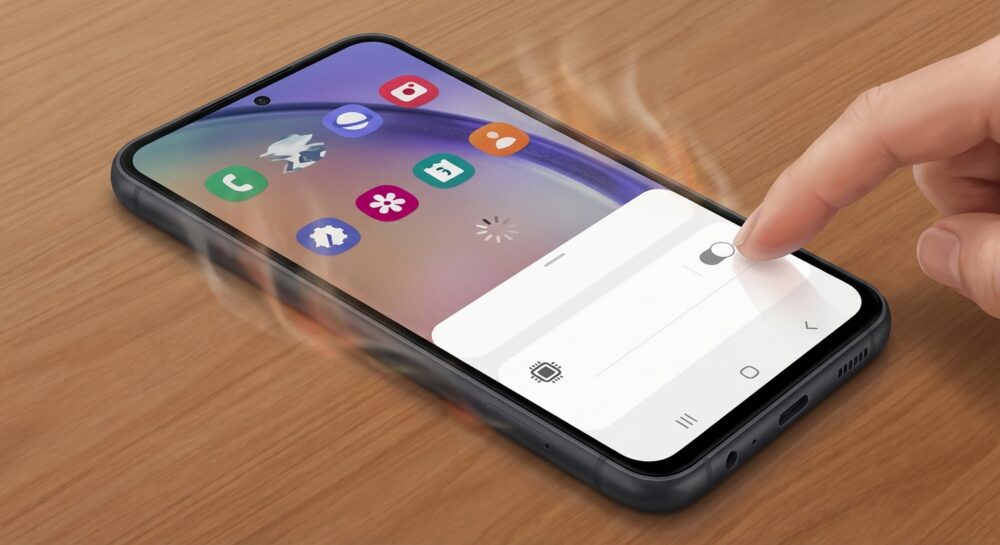
Galaxy A54 5Gを使っていて「なんだか最近もっさりする」と感じたら、まず最初に見直したいのがRAM Plusです。初期状態ではオンになっていることが多いこの機能ですが、2026年の環境では必ずしもメリットばかりではありません。
RAM Plusは、ストレージの一部を仮想メモリとして使う仕組みです。メモリが足りなくなると、自動的にデータを本体ストレージへ退避させます。ただしA54はUFS 2.2規格のため、物理RAMよりも読み書き速度が大きく劣ります。
つまり遅い場所に一時的にデータを逃がしている状態になり、アプリ切り替え時に読み戻しが発生すると、その待ち時間が「ラグ」として体感されてしまいます。
| 項目 | RAM Plusオン | RAM Plusオフ |
|---|---|---|
| アプリ保持数 | やや多い | やや少ない |
| アプリ切替速度 | 読み戻しで遅延する場合あり | 安定しやすい |
| ストレージ負荷 | 増える | 減る |
SamMobileの解説でも、A54の6GB/8GB RAMは一般用途には十分とされています。実際、Redditのユーザー報告でも「RAM Plusをオフにしたらスクロールやホーム画面の動きが滑らかになった」という声が多数見られます。
特にOne UI 8環境では、バックグラウンド処理やAI機能の影響でI/O負荷が増えやすく、仮想メモリへの頻繁な書き込みがボトルネックになりがちです。ストレージアクセスが減ることで、バッテリー持ちが改善したという報告もあります。
設定手順は簡単です。設定アプリを開き、「デバイスケア」→「メモリ」→「RAM Plus」と進みます。そこでスイッチをオフに変更し、必ず一度再起動してください。
再起動後、アプリの開閉やキーボード表示、通知パネルの動きなどを確認してみてください。細かなカクつきが減り、操作が軽く感じられるはずです。
アプリを削除する前に、まずはこの設定変更から始めてみてください。A54本来のパフォーマンスを引き出すための、もっとも効果的でリスクの少ない一手です。
Good Guardiansで深層最適化|Galaxy App Boosterの正しい使い方
Galaxy A54 5Gを本気で立て直したいなら、Good Guardiansの活用は欠かせません。これはSamsungがGalaxy Storeで提供している公式ユーティリティ群で、通常の設定画面では触れられない“深層領域”を最適化できるツールです。
中でも中核となるのがGalaxy App Boosterです。OSアップデート後に発生する原因不明のラグやアプリ起動の遅さに、直接アプローチできるのが大きな強みです。
アップデート後に重くなったと感じたら、まずApp Boosterを1回実行する。これがA54再生の基本動作です。
Galaxy App Boosterは、インストール済みアプリを一括で再最適化するツールです。Androidは内部でART(Android Runtime)がアプリをコンパイルしていますが、OS更新後はこの最適化情報が古くなることがあります。Geeky Gadgetsの解説によれば、本ツールはそのコンパイル処理を強制的に再実行し、実行効率を改善するとされています。
実際、Samsung CommunityやRedditでは「One UI 8にしてからカクついたが、App Booster実行後に滑らかになった」という報告が複数確認できます。体感ベースではありますが、起動時間やスクロールの引っかかりが軽減したという声が目立ちます。
| 項目 | 内容 |
|---|---|
| 主な効果 | 全アプリの再コンパイル・再最適化 |
| 推奨タイミング | OS大型アップデート直後 |
| 実行時間 | 数分〜十数分(アプリ数に依存) |
| 注意点 | 実行中は発熱・高負荷になる |
使い方はシンプルです。Galaxy StoreからGood Guardiansをインストールし、内部の「Galaxy App Booster」を起動して実行ボタンを押すだけです。処理中はCPU負荷が高まり端末が熱を持つため、充電中かつ風通しの良い環境で行うのが安心です。
頻度としては、セキュリティパッチ適用のたびに毎回行う必要はありません。Samsung Communityの議論では、大型アップデート後に1回、その後は月1回程度で十分という意見が主流です。
アプリを削除せずにパフォーマンスを引き上げられるのが最大の魅力です。ストレージ整理のような“引き算”ではなく、システム内部を整備する“再構築”に近いアプローチといえます。
「最近なんとなく重い」と感じたら、まずはGalaxy App Boosterで土台を整えてみてください。A54本来のスムーズさが戻る可能性は十分にあります。
発熱とカクつきを抑える|Thermal Guardianの最適設定
Galaxy A54 5Gでゲーム中や動画視聴中に突然カクつく原因の多くは、発熱によるサーマルスロットリングです。Exynos 1380は一定温度に達すると自動的にクロックを下げ、端末を保護しますが、その瞬間にフレームレート低下や操作遅延が発生します。
この挙動を細かく調整できるのが、Samsung公式ユーティリティ「Good Guardians」に含まれるThermal Guardianです。標準設定のままでは安全寄りの制御になっているため、体感的に“早めに性能が落ちる”印象を受けやすいのが実情です。
実際、RedditのGalaxy A54ユーザー報告でも、One UI 7以降で発熱後の急激な性能低下を指摘する声が増えています。そこで重要になるのが、スロットリング発動温度の最適化です。
| 設定値 | 挙動 | 体感パフォーマンス |
|---|---|---|
| −2℃ | 早めに性能制限 | 安定するが重く感じやすい |
| ±0℃ | 標準制御 | 安全重視のバランス型 |
| +2℃ | 制限開始を遅らせる | 高負荷時も滑らかさを維持 |
カクつきを抑えたいなら、スライダーを+2℃(最大)側へ調整するのが基本戦略です。 これは危険なオーバークロックではなく、「性能を落とし始める温度をわずかに後ろへずらす」設定です。
A54はもともと保守的な熱設計がされており、YouTubeの検証レビューやユーザー検証でも、+2℃設定による重大な不具合報告は多くありません。体感としては、ゲーム開始10分後のフレーム低下が起きにくくなるケースが目立ちます。
さらに重要なのが、「CPUブースト制限(Limit CPU boosting when heating)」のチェックです。これが有効だと、発熱時に瞬間的な高クロック動作まで抑えられ、アプリ起動や画面切替でワンテンポ遅れる原因になります。
ブースト制限をオフにしておくと、短時間の処理ではフルパワーを維持できるため、日常操作のキビキビ感が戻りやすくなります。特にカメラ起動やSNSアプリ切替で違いを感じやすいです。
ただし注意点もあります。夏場の屋外利用や長時間ゲームでは端末温度が上がりやすくなります。端末が極端に熱いと感じた場合は、一時的に標準設定へ戻す柔軟さも大切です。
Thermal Guardianは「常に最大性能を出す」ツールではありません。発熱と性能低下のバランスを、自分の使い方に合わせて最適化するための微調整ツールです。 設定後は数日使い、発熱と動作の安定性を観察しながら微調整すると、A54のポテンシャルをより引き出せます。
アニメーションを軽くして体感速度を上げる方法
操作はできるのに、なぜか遅く感じる。その正体の多くは「処理能力不足」ではなくアニメーションの長さです。One UI 8では非線形アニメーションが多用され、見た目は滑らかですが、Exynos 1380のGPUには継続的な負荷がかかります。RedditのGalaxy A54ユーザー報告でも、アップデート後に「動きが重い」と感じる原因としてアニメーションが挙げられています。
体感速度を上げる最も効果的な方法は、開発者向けオプションでアニメーション速度を調整することです。「設定」→「端末情報」→「ソフトウェア情報」→「ビルド番号」を7回タップし、開発者向けオプションを有効化します。その中にある3項目を変更します。
| 項目 | デフォルト | 推奨設定 |
|---|---|---|
| ウィンドウアニメーションスケール | 1x | 0.5x |
| トランジションアニメーションスケール | 1x | 0.5x |
| Animator再生時間スケール | 1x | 0.5x |
「オフ」にすると一瞬で切り替わりますが、動きの文脈が失われ逆に違和感が出ます。多くの検証投稿でも0.5xが最もバランスが良いとされています。物理的にアニメーション時間が半分になるため、アプリ切替や画面遷移が明確に速く感じられます。
さらに効果的なのが「透明度とぼかしを減らす」の有効化です。「設定」→「ユーザー補助」→「視認性向上」からオンにできます。通知パネルやアプリ一覧の背景ぼかしは、GPUが毎フレーム演算するため、ミッドレンジ機では負担になります。
Android Open Source Projectの描画仕様でも、リアルタイムブラーは継続的なGPUレンダリングを伴うと説明されています。これを無効化することで、フレームドロップの発生確率が下がり、スクロールが安定します。見た目の豪華さよりも操作の軽快さを優先したい方には特におすすめです。
アニメーションを短縮し、視覚効果を簡素化するだけで、ハードウェアを変えずにここまで変わるのかと驚くはずです。設定変更は数分で完了し、再起動も不要です。まずはこの軽量化から試してみてください。
キーボードの入力遅延を解消する具体策
文字を打ってからワンテンポ遅れて表示される――この入力遅延は、日常使いで最もストレスを感じやすい不具合です。特にOne UI 8環境のGalaxy A54では、Samsungキーボードの多機能さが裏目に出て、CPU負荷が高まりやすい傾向があります。
実際、RedditのGalaxy A54ユーザー報告では「キーボード変更だけでラグが消えた」という声が複数確認されています。まずはアプリ削除ではなく、入力まわりの設定を見直すことが近道です。
まず試すべき基本対処
| 対策 | 操作手順 | 期待できる効果 |
|---|---|---|
| キャッシュ削除 | 設定→アプリ→Samsungキーボード→ストレージ→キャッシュを消去 | 一時データ肥大化による遅延を解消 |
| データ消去 | 同画面でデータを消去 | 学習データの不整合をリセット |
| Gboardへ変更 | PlayストアからGboard導入→既定のキーボード変更 | 軽量化により体感速度向上 |
Samsung公式サポートも、キーボード不具合時にはキャッシュ削除を第一に推奨しています。キャッシュは変換履歴や一時ファイルを蓄積するため、長期間使用している端末ほど効果が出やすいです。
それでも改善しない場合は「データ消去」を実行します。予測変換の学習内容は消えますが、内部データの破損や肥大化が原因の場合、これで劇的に改善することがあります。
SamsungキーボードはGrammarly連携や高度な予測変換などを常時待機させています。一方、Gboardは比較的軽量で、バックグラウンド処理が抑えられているため、Exynos 1380環境でも安定しやすいです。
加えて「設定→ディスプレイ→動きの滑らかさ」が120Hzになっているか確認してください。60Hz制限ではタッチ追従が鈍く感じ、入力遅延と錯覚する場合があります。ガラスフィルム使用時は「タッチ感度」をオンにすると取りこぼしを防げます。
入力ラグは“処理性能不足”だけが原因ではなく、常駐機能の積み重ねが引き起こす現象です。キーボードを軽くし、表示設定を最適化するだけで、買い替えを考えるほどのストレスが嘘のように消えることもあります。
シャッターラグを減らす|Camera Assistantで変わる撮影体験
Galaxy A54 5Gで意外と多い不満が「シャッターラグ」です。ボタンを押したのに一瞬遅れて撮れるため、子どもやペットの決定的瞬間を逃してしまうという声がRedditなどでも数多く報告されています。
実はこの遅延は、センサー性能の問題というよりSamsungが“画質優先”の処理を標準設定にしていることが大きな要因です。そこで活躍するのが、Galaxy Storeから入手できるCamera Assistantです。
設定を少し変えるだけで、体感できるレベルでレスポンスが改善します。
| 設定項目 | 変更内容 | 期待できる効果 |
|---|---|---|
| 即時撮影 | オンにする | タップした瞬間に撮影開始 |
| キャプチャ速度 | 速度を優先 | 処理待ち時間を短縮 |
| シーンオプティマイザー | オフにする | AI解析負荷を軽減 |
まず「即時撮影」をオンにすると、指を離した瞬間ではなく触れた瞬間にシャッターが切れる仕様に変わります。これだけでも数十ミリ秒単位の短縮になり、動きのある被写体では成功率が明らかに上がります。
さらに重要なのが「キャプチャ速度」を“速度優先”に変更することです。SamMobileによれば、標準の画質優先モードではマルチフレーム合成やHDR処理を重ねるため、撮影後に待機時間が発生します。
速度優先にすると合成処理を最小限に抑えるため、連写間隔が短くなり、次の1枚までのテンポが改善します。明るい屋外では画質差はほとんど気にならないケースが多いです。
加えて、標準カメラ設定の「シーンオプティマイザー」をオフにすると、AIによる被写体解析が省かれます。これによりプレビュー時のフレーム落ちが減り、シャッターボタンの反応も安定します。
つまり、A54のカメラは“遅い”のではなく、賢くしすぎている状態なのです。処理を軽くしてあげることで、本来のハードウェア性能を引き出せます。
特に子どもの運動会やペット撮影など、一瞬が勝負のシーンではこの差が大きく出ます。設定変更は数分で完了しますが、撮影体験はまるで別物になります。
「押した瞬間に撮れる」という当たり前を取り戻すことが、A54再生の大きな一歩になります。
バックグラウンド制御の極意|Suspend executionの活用
Galaxy A54を数年使っていると、アプリを閉じたはずなのにどこか重い、と感じることはありませんか。実はその原因のひとつが「バックグラウンドで動き続けるキャッシュ済みアプリ」です。
ここで活用したいのが、開発者向けオプションにあるSuspend execution for cached appsという設定です。設定次第で、体感速度とバッテリー持ちの両方に変化が現れます。
Android Open Source Projectによれば、近年のAndroidはcgroup v2のfreezer機構を使い、キャッシュ状態のアプリプロセスを一時停止できます。これはアプリを強制終了するのとは違い、メモリ上に保持したままCPU実行だけを止める仕組みです。
つまり、メモリは維持しつつ、見えないCPU消費をカットできます。Exynos 1380のようにリソースに余裕が少ない環境では、この差が効いてきます。
有効化した場合の挙動イメージ
| 項目 | 無効時 | 有効時 |
|---|---|---|
| バックグラウンドCPU使用 | わずかに継続 | 原則停止 |
| 体感パフォーマンス | 負荷次第で低下 | 前面アプリに集中 |
| バッテリー消費 | 徐々に減少 | アイドル時に改善傾向 |
RedditのGalaxyユーザー報告でも、有効化後にアイドル時の電池減りが穏やかになったという声が複数見られます。特にOne UI 8環境では、常駐サービスが増えた影響を受けやすいため、効果を実感しやすい傾向があります。
設定方法は、開発者向けオプションを有効にしたうえで「Suspend execution for cached apps」を「Enabled」に切り替えるだけです。再起動後、動作の安定感を確認してみてください。
注意点として、リアルタイム通知が重要な一部アプリでは挙動が変わる可能性があります。ただし通常のSNSやメッセージアプリは、フォアグラウンド復帰時に問題なく動作するケースが大半です。
不要なアプリを削除せずに軽くしたいなら、まずはバックグラウンドの“見えない実行”を止めること。これが2026年のGalaxy A54最適化における、静かで効果的な一手です。
Galaxy AIはオフにすべき?負荷を減らすための取捨選択
Galaxy AIは便利ですが、すべてをオンにしたまま使うのが正解とは限りません。特にGalaxy A54 5Gのようなミッドレンジ機では、AI機能がバックグラウンドで動き続けること自体が負荷になるケースがあります。
実際、Samsung公式サポートでもGalaxy AIは個別にオン・オフできる設計になっており、CNETも「不要なAIは無効化できる」と紹介しています。つまり、使わない機能まで常時稼働させる必要はありません。
負荷の観点で整理すると、次のような違いがあります。
| 設定 | 端末負荷 | おすすめ度 |
|---|---|---|
| すべてオン(オンデバイス処理中心) | 高い | AI機能を頻繁に使う人向け |
| クラウド処理を許可 | 中程度(通信依存) | バランス重視 |
| 不要機能を個別オフ | 低い | ライトユーザー向け |
ポイントは、オンデバイス処理です。A54はNPU性能が限定的なため、リアルタイム翻訳や高度な画像生成などを端末内で処理するとCPUやGPUにも負荷が波及します。結果として、スクロールのカクつきや発熱につながることがあります。
そのため、AI機能を頻繁に使わないなら個別にオフ、もしくはクラウド処理を許可して端末負荷を逃がすのが現実的な選択です。クラウド処理は通信待ちが発生しますが、SoCの発熱やスロットリングを抑えやすいというメリットがあります。
また、Galaxy AIに関連するAICoreサービスは常駐するため、完全に使わない場合は関連機能をまとめて無効化することでメモリ占有を減らせます。Sammy FansでもAICore停止の是非が議論されていますが、共通しているのは「使わないなら切る」という考え方です。
ガジェットのライトユーザーであれば、まずは翻訳、通話要約、生成編集など実際に使っている機能を書き出してみてください。そして使っていないものはオフにするだけで、体感の軽さが変わることがあります。
Galaxy AIは“全部入り”で使うより、自分に必要な分だけ残すカスタム設計にする方が、A54では快適さにつながります。
削除や初期化の前に試すべき最終チェックリスト
アプリの削除や初期化に踏み切る前に、まずは本当にやり切ったかを確認しましょう。設定の見直しだけで体感速度が改善するケースは少なくありません。特にGalaxy A54 5GのようにハードとOSのバランスがシビアな端末では、最終チェックが結果を大きく左右します。
Samsung CommunityやRedditのユーザー報告でも、初期化前に最適化を徹底したことで「買い替えを思いとどまった」という声が多数見られます。Android Open Source Projectが示すように、近年のAndroidはバックグラウンド制御機能が進化しており、設定次第で挙動は大きく変わります。
以下の観点を一つずつチェックしてみてください。
| 確認項目 | 理想状態 | 期待できる効果 |
|---|---|---|
| RAM Plus | オフ | ストレージI/O負荷の軽減、ラグ減少 |
| Galaxy App Booster | 直近で実行済み | アプリ起動速度の改善 |
| アニメーション速度 | 0.5倍 | 体感レスポンス向上 |
| ディープスリープ設定 | 低使用アプリ登録済み | メモリとCPUの解放 |
特に見落とされがちなのが、OSアップデート後の再最適化です。Geeky Gadgetsの解説でも触れられている通り、アップデート後はアプリの最適化データが不完全になることがあります。App Booster未実行のまま「重い」と判断するのは早計です。
また、発熱状態での評価も避けてください。Thermal Guardianの設定や周囲温度によっては、スロットリングが常時発動している場合があります。室温が落ち着いた環境で再確認するだけでも印象は変わります。
ここまで確認しても改善しない場合、初めてアプリ整理や初期化を検討する価値があります。逆に言えば、これらを試していない状態でのリセットは、原因を特定しないまま振り出しに戻す行為になりかねません。
設定で直せる不調は、設定で直す。この最終チェックを経てから判断することが、2026年のGalaxy A54を賢く使い続けるための分岐点になります。
参考文献
- SamMobile:Galaxy A54 users need not care much about the sequel’s 12GB RAM
- Reddit:One ui 7 feels a little bit laggy ? : r/GalaxyA54
- Geeky Gadgets:Turbocharge Your Samsung Smartphone : The Galaxy App Booster Guide
- SamMobile:Three Samsung Camera Assistant settings you need to change
- Android Open Source Project:Cached apps freezer
- Samsung:Sleeping apps on your Galaxy device