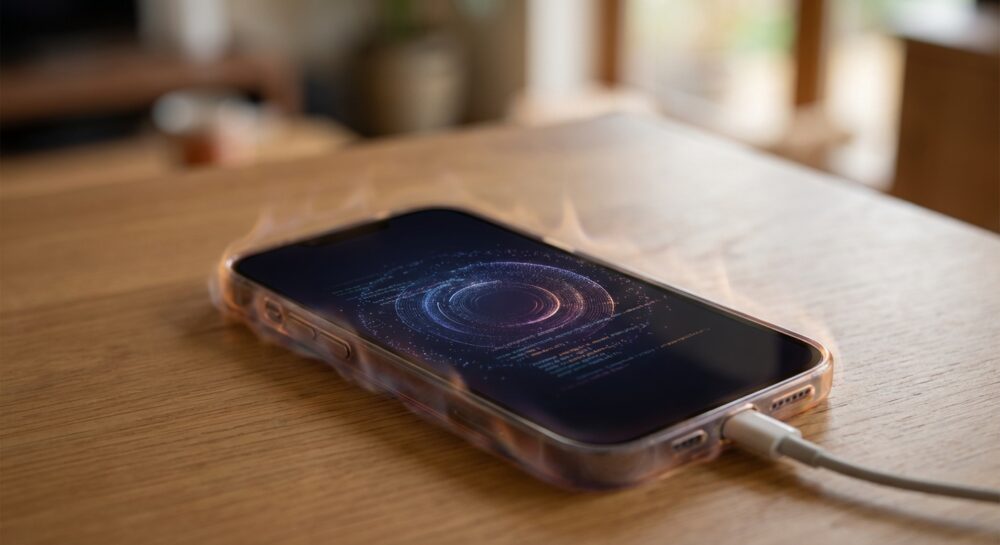
「iOSをアップデートしたら、iPhone 14が急に遅くなった」「バッテリーの減りが異常に早い」――そんな不安を感じていませんか。
発売から数年が経ったiPhone 14は、いまも多くのユーザーに使われていますが、最新iOSへの更新後に動作が重くなるという声が国内外で増えています。特にアップデート直後の発熱やカクつき、通知の遅れは日常使いに直結する深刻な問題です。
しかし、その多くは故障ではなく、システム内部で行われる「再最適化処理」が原因です。Spotlightの再インデックス化や写真アプリのAI解析など、目に見えない作業が数十時間続くことで一時的に負荷が高まります。
本記事では、iPhone 14で実際に何が起きているのか、どのくらい待てば改善するのか、バッテリー劣化やメモリ不足との違いは何かを、具体的なデータや事例を交えてわかりやすく整理します。読後には「待つべきか、対処すべきか」がはっきり判断できるようになります。
なぜiOSアップデート直後にiPhone 14は遅くなるのか
iOSをアップデートした直後に「なんだか重い」「バッテリーの減りが早い」と感じたことはありませんか。実はこれは故障ではなく、iPhoneが新しい環境に適応するための再最適化処理が裏側で一斉に走っていることが主な原因です。
画面上ではホーム画面が表示され、いつも通り使えているように見えます。しかしその瞬間から、システム内部では大規模な再構築が始まっています。Appleの開発者向けドキュメントでも、アップデート後にバックグラウンドで長時間タスクが実行される仕組みが説明されています。
| 主な処理 | 内容 | 体感への影響 |
|---|---|---|
| Spotlight再インデックス | 写真・メール・アプリ内データを再解析 | 検索やキーボード表示が遅い |
| 写真のAI解析 | 顔認識・物体認識の再学習 | 発熱・電池消費増加 |
| アプリ最適化 | 各アプリの初回再コンパイル | 起動が一時的に遅い |
特に負荷が大きいのがSpotlightの再インデックスです。Apple Support Communityでも、アップデート後に検索インデックスの再構築で数十時間かかるケースが報告されています。ストレージ内の大量データを一から読み直すため、CPUとストレージI/Oに強い負荷がかかります。
さらに、写真アプリのAI解析も見逃せません。iOS 18以降は写真の自動分類や人物認識が強化されており、アップデート後はライブラリ全体を再スキャンします。枚数が多いほど処理は長引き、「何もしていないのに本体が熱い」状態になりやすいです。
iPhone 14シリーズはA15またはA16チップを搭載していますが、2026年基準のiOSではAI関連処理が増加しています。そのため処理が完了するまで、体感的なもたつきが起こりやすくなります。
もう一つの理由がメモリです。iPhone 14は6GBのRAMを搭載していますが、最新iOSではシステム自体の使用メモリが増えています。アップデート直後はキャッシュがリセットされるため、アプリの再読み込みが頻発し、「さっき開いていたアプリがもう一度読み込み直される」現象が起きやすくなります。
重要なのは、これを「劣化」や「買い替えサイン」と即断しないことです。多くの場合、充電しながらWi‑Fi環境でしばらく使い続けることで、バックグラウンド処理は徐々に完了し、動作は安定していきます。
つまり、iOSアップデート直後にiPhone 14が遅くなるのは、システムが次のステージに進むための準備期間だからです。見えないところで大量の整理と再構築が進んでいると理解すれば、過度に不安になる必要はありません。
Spotlight再インデックスと写真AI解析の裏側
iOSアップデート直後にiPhone 14が重く感じる最大の理由は、目に見えないところで進む「再インデックス」と「AI再解析」にあります。ホーム画面が表示された瞬間から、実はバックグラウンドで大規模なデータ再構築が始まっています。
その中心にあるのがSpotlight検索の再インデックスです。Spotlightはアプリ名だけでなく、メール本文、メッセージ履歴、写真内の文字情報まで横断検索しています。iOSのメジャーアップデートでは検索アルゴリズムやデータ構造が更新されるため、既存インデックスは破棄され、ゼロから再構築されます。
Appleのサポートコミュニティでも、アップデート後にmdworkerというプロセスのCPU使用率が高騰する事例が多数報告されています。これは異常ではなく、ストレージ内の膨大なファイルを再スキャンしている正常動作です。
| 処理内容 | 主な対象データ | 体感症状 |
|---|---|---|
| Spotlight再インデックス | メール・メッセージ・書類・写真内テキスト | 検索が遅い/キーボード入力が重い |
| 写真AI再解析 | 顔・風景・物体・動画 | 発熱/バッテリー減少 |
特にストレージを多く使っている人ほど時間がかかります。128GBモデルでも数万ファイルに及ぶことは珍しくなく、再構築には24〜72時間かかるケースが一般的とされています。
もうひとつの大きな負荷が写真アプリのAI解析です。iOS 18以降、写真は単なる閲覧アプリではなく、機械学習で「人物」「犬」「海」などを自動分類し、思い出ムービーまで生成します。
アップデートでCore MLモデルが更新されると、保存されている写真や動画を再評価します。顔認識の再マッチング、美的スコアの再計算、シーンタグの再付与などが一斉に走るため、Neural EngineとCPUが同時に高負荷になります。
何もしていないのに本体が温かい状態は、裏で写真解析や検索再構築が進んでいるサインであることが多いです。
RedditやAppleサポートフォーラムでも、iOS 18〜19世代で「アップデート後に写真アプリが数日間“同期中”の表示になる」という報告が増えています。これはクラウド同期だけでなく、ローカル解析が完了していない状態を示しています。
ライトユーザーの方でも、数千枚の写真があれば十分に負荷は発生します。特に4K動画やポートレート写真が多い場合、解析データ量はさらに増えます。
重要なのは、これらはバグではなく“進化のための準備処理”だという点です。再インデックスとAI解析が完了すれば、検索精度や写真の自動整理精度はむしろ向上します。
アップデート直後は充電しながらWi‑Fi環境で放置するのが理想的です。ユーザー操作とバックグラウンド処理が競合すると、かえって体感速度が悪化します。
検索が一時的にヒットしない、写真の人物アルバムが空になる、といった現象も途中経過でよく起こります。数日後に自然と整っていく場合がほとんどです。
iPhone 14の性能が急に落ちたわけではありません。Spotlightと写真AIが再び“賢くなる”ための再学習期間に入っているだけと理解すると、焦らずに見守ることができます。
再最適化はいつ終わる?48〜72時間のタイムライン
iOSをアップデートした直後、「なんだか重い」「バッテリーの減りが異常に早い」と感じることは珍しくありません。ですがこれは不具合とは限らず、システムが裏側で行っている再最適化処理が原因であるケースが多いです。
Appleの開発者向け資料でも、長時間タスクはバックグラウンドで継続実行される設計になっていると説明されています。つまり、ホーム画面が表示された時点では、内部処理はまだ終わっていないのです。
時間軸で見ると、挙動はおおよそ次のように変化します。
| 経過時間 | 主な内部処理 | 体感症状 |
|---|---|---|
| 0〜24時間 | Spotlight再インデックス、データベース移行 | 発熱・急速な電池消耗・動作のもたつき |
| 24〜48時間 | 写真のAI解析、人物・物体認識の再構築 | 写真アプリが重い、やや電池減りが早い |
| 48〜72時間以降 | 最適化完了・負荷安定 | 通常レベルに回復 |
特に最初の24時間は、CPU使用率が断続的に高まり、本体が温かくなることがあります。AppleサポートコミュニティやReddit上のユーザーレポートでも、Spotlightの再インデックスには1〜3日かかるという報告が複数見られます。
この間に頻繁に操作すると、前面のアプリ処理と裏側の最適化処理がリソースを奪い合い、余計に遅く感じやすくなります。充電しながらWi‑Fi環境で一晩置くだけで、翌日かなり改善するケースもあります。
判断のポイントは「72時間」です。丸3日経っても発熱が続く、アイドル状態でも電池が急減する場合は、再最適化ではなく別要因の可能性が高くなります。
逆に言えば、48時間以内の不調は“想定内”。焦って初期化や買い替えを検討する前に、まずは時間経過を冷静に観察することが、ライトユーザーにとって最もコスパの良い対応策です。
アップデート直後は評価を保留し、72時間後にあらためて体感をチェックする。これが再最適化期間を正しく見極める基本ルールです。
これは正常?異常?見分けるためのチェックポイント
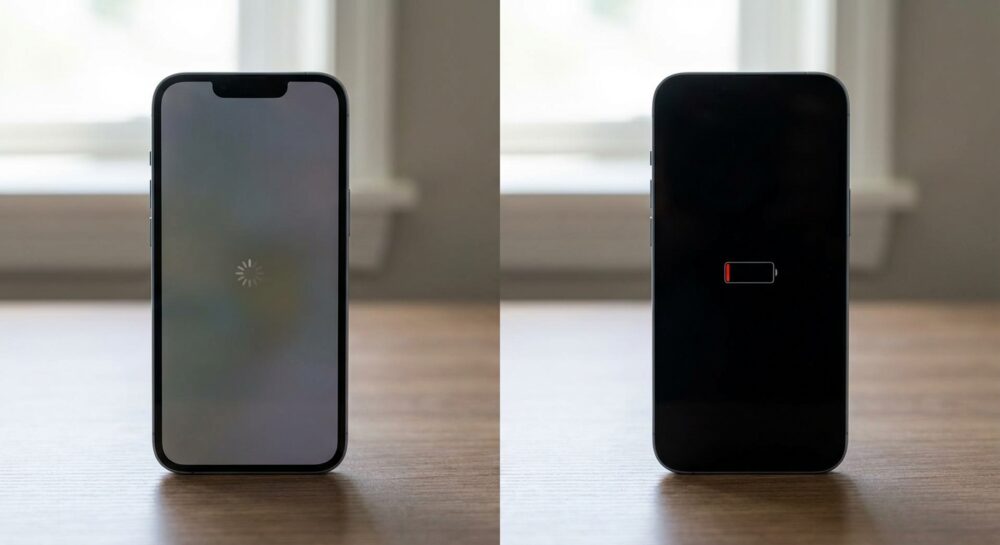
アップデート後に「遅い」「熱い」と感じたとき、まず知りたいのはそれが正常な再最適化なのか、それとも異常なのかという点ですよね。ここではライトユーザーでも判断できる具体的なチェックポイントを整理します。
最大の判断基準は「時間」と「状態の変化」です。アップデートから48時間以内であれば、Spotlightの再インデックスや写真のAI解析が動いている可能性が高く、Appleの開発者向け資料でもバックグラウンドで長時間タスクが走る設計であることが示されています。この段階での発熱や電池消耗は、基本的に正常範囲です。
| チェック項目 | 正常の可能性が高い状態 | 異常の可能性が高い状態 |
|---|---|---|
| 経過時間 | 48時間未満 | 72時間以上続く |
| 発熱 | 充電中や写真解析時のみ温かい | 待機中でも常に熱い |
| バッテリー減り | 1〜2日で徐々に改善 | 毎日急激に減るまま改善なし |
| 写真アプリ | 「同期中」「スキャン中」と表示 | 表示なしでも重い |
特に重要なのは、写真アプリの下部表示や「設定」→「バッテリー」での使用状況です。画面オフ中に「写真」や「検索」が動いていれば再最適化中と考えられます。Appleサポートコミュニティでも、インデックス作成に24〜72時間かかる事例が多数報告されています。
一方で、72時間以上経っても改善せず、アイドル状態でも本体が熱い、SafariやLINEが頻繁に落ちるといった症状が続く場合は注意が必要です。これは単なる最適化ではなく、アプリの互換性問題やバッテリー劣化、ストレージ逼迫が原因の可能性があります。
「時間経過で軽くなっていくかどうか」が最大の分かれ目です。少しずつでもバッテリー持ちや動作が安定してくるなら正常、まったく変化がない、あるいは悪化しているなら異常を疑うべきです。感覚だけでなく、設定画面の数値や表示を確認しながら冷静に判断することが大切です。
iPhone 14のハードウェア限界:6GB RAMとNeural Engineの現実
iPhone 14を2026年の最新iOSで使ううえで、見逃せないのがハードウェアの物理的な限界です。とくに注目すべきは6GBのRAM容量と、A15/A16チップに搭載されたNeural Engineの世代差です。
発売当時はハイエンドだった性能も、生成AIがOSレベルで常時動作する現在では、余裕があるとは言い切れません。ここでは、その現実を整理します。
| 項目 | iPhone 14シリーズ | 近年の上位モデル |
|---|---|---|
| RAM容量 | 6GB | 8GB〜12GB |
| Neural Engine世代 | A15/A16世代 | A18/A19世代 |
| AI機能の余裕度 | 制限あり | 最適化前提 |
まず大きな壁がRAM 6GBです。iOS 19世代では、オンデバイスAI機能が常時メモリを消費します。Apple Intelligence対応機種では数GB単位のメモリ確保が前提とされており、Appleの互換情報でも対応機種が限定されていることが示されています。
6GB環境では、システムとAI処理がメモリを圧迫し、アプリ用の空き領域が不足しがちです。その結果、Safariに戻るたびにページが再読み込みされたり、音楽アプリがバックグラウンドで停止したりします。これは故障ではなく、メモリ不足による再読み込み(スラッシング)が起きている状態です。
さらにNeural Engineの世代差も無視できません。A15やA16にも高性能なNPUが搭載されていますが、最新世代と比べると電力効率で劣ります。つまり同じ画像解析や文章要約を行う場合でも、より多くの電力と発熱を伴います。
発熱が増えると、iPhoneは自動的にクロックを下げるサーマルスロットリングを行います。これにより、一時的にスクロールがカクついたり、アプリ起動が遅く感じたりします。RedditやApple Support Communitiesでも、iOS 18以降での発熱報告が複数見られます。
ライトユーザーであれば日常利用に大きな支障はありません。しかし、AI編集機能を多用する、重いゲームを長時間プレイする、複数アプリを頻繁に切り替えるといった使い方では、ハードウェアの限界が体感として現れやすくなります。
「アップデートで急に遅くなった」と感じる背景には、このRAM容量とNeural Engine世代のギャップがあります。性能が落ちたのではなく、求められる処理量が大きく増えた結果だと理解すると、現象の正体が見えてきます。
バッテリー劣化がパフォーマンスを下げる仕組み
iPhoneの動作が急に重くなったと感じたとき、実は大きな原因になっているのがバッテリーの劣化です。単に「電池持ちが悪くなる」だけでなく、バッテリーの状態そのものがパフォーマンスに直結しているのをご存じでしょうか。
Appleのサポート情報によれば、リチウムイオンバッテリーは充放電を繰り返すことで徐々に最大容量が低下し、同時に内部抵抗が増えていきます。この「内部抵抗の増加」こそが、動作速度低下の引き金になります。
バッテリーが劣化すると起きる変化を整理すると、次のようになります。
| 状態 | 内部で起きていること | 体感への影響 |
|---|---|---|
| 最大容量の低下 | 蓄えられる電力量が減る | 電池持ちが悪くなる |
| 内部抵抗の増加 | 瞬間的な大電流に弱くなる | 動作が遅くなる |
| 電圧降下 | 負荷時に電圧が不安定になる | 強制シャットダウンを防ぐ制御が作動 |
特に重要なのが「電圧降下」です。アプリ起動やカメラ撮影、ゲームなどでCPUが一気にパワーを必要とすると、劣化したバッテリーはその要求に応えきれず電圧が下がります。そのままだと突然電源が落ちてしまうため、iOSはこれを防ぐ仕組みを備えています。
それがパフォーマンス管理機能(ピークパフォーマンス性能の制御)です。Appleが公式に説明している通り、システムは意図的にプロセッサの最大クロックを抑え、消費電力を下げます。結果として安全性は保たれますが、ユーザーは「前より遅い」と感じるわけです。
たとえば最大容量が80%を下回った端末では、高負荷時にクロック制限がかかりやすくなります。アプリの起動がワンテンポ遅れる、スクロールがカクつく、カメラの処理がもたつくといった症状は、この制御が働いているサインです。
ここで大切なのは、これは故障ではなく安全のための制御だということです。バッテリーが新品に近い状態なら、同じ処理でも制限はかかりにくく、本来の性能を発揮できます。
確認方法は簡単です。「設定」からバッテリーの状態を開き、最大容量とピークパフォーマンス性能の項目をチェックします。もし著しく劣化している表示が出ていれば、ソフトウェアではなくハードウェア側がボトルネックになっています。
つまり、バッテリー劣化は単なる持ち時間の問題ではありません。電力供給能力の低下が、システム全体の処理能力を制限することで、体感速度を下げているのです。動作が重いと感じたときは、まず電池の「化学的な年齢」を疑ってみることが重要です。
LINE通知遅れや入力ラグはなぜ起きるのか
LINEの通知が遅れる、文字入力がワンテンポ遅れる──アップデート後に多くの人が感じるこの違和感には、きちんとした理由があります。
とくにiPhone 14シリーズでは、バックグラウンド管理の厳格化とメモリ容量6GBという制約が重なり、SNS系アプリで影響が出やすくなっています。
まずは何が起きているのかを整理してみましょう。
| 症状 | 主な原因 | 内部で起きていること |
|---|---|---|
| LINE通知が遅れる | バックグラウンド停止 | メモリ不足でアプリがKillされ再接続が遅れる |
| 入力がもたつく | CPU・メモリ負荷 | 予測変換処理と他タスクが競合 |
| 既読反映が遅い | ネットワーク再確立 | 再起動直後に通信セッション再構築 |
LINEの通知遅れで最も多いのは、アプリがバックグラウンドで完全停止させられているケースです。
iOSはメモリ不足になると、裏で待機しているアプリを「サスペンド」ではなく「終了」させることがあります。Appleの開発者向け資料でも、長時間処理や常時通信はシステム判断で停止され得ると説明されています。
その状態でメッセージが届くと、即時受信できず、アプリを開いた瞬間にまとめて同期されるため「通知が遅れた」と感じるのです。
入力ラグも同様に、内部リソースの奪い合いが原因です。
日本語入力は、単なる文字表示ではなく、予測変換・学習辞書・クラウド候補取得など複数処理を同時に行っています。アップデート直後はSpotlight再構築や写真解析などが走っており、CPU使用率が断続的に高まります。
その結果、キーボード表示や変換確定がわずかに遅れ、体感的なストレスにつながります。
さらにiPhone 14は6GB RAM搭載です。近年のiOSはAI機能や検索インデックスで常時メモリを消費するため、空きメモリが少ない状態ではアプリの再読み込みが頻発します。
SafariからLINEへ移動しただけで再起動のような挙動になるのは、いわゆるメモリ圧迫によるスワップ処理が増えているサインです。
PhoneArenaのRAM比較検証でも、メモリ容量差が体感速度に影響することが示されています。
もう一つ見逃せないのが発熱です。
アップデート後は写真解析やインデックス作成でNeural EngineやCPUが高負荷状態になりやすく、熱が発生します。すると安全のためクロックが抑制され、処理速度が一時的に落ちます。
このサーマルスロットリングも入力遅延の一因になります。
つまり、通知遅れや入力ラグは故障ではなく、システム最適化・メモリ管理・熱制御が複合的に作用した結果です。
アップデート直後48時間以内であれば、とくに珍しい現象ではありません。
時間経過とともにバックグラウンド処理が落ち着けば、これらの症状も徐々に軽減していきます。
今すぐできる対処法:強制再起動から設定最適化まで
アップデート後に「なんだか重い」と感じたら、まずは落ち着いて順番に対処していきましょう。iOSの再最適化は48〜72時間続くことがあるため、焦ってあれこれ触るよりも、効果の高い対処をピンポイントで行うことが大切です。
最初に試したいのは強制再起動です。通常の電源オフとは異なり、メモリ上に残った一時的な不具合やスタックしたバックグラウンドプロセスをリセットできます。
手順は、音量「上げる」を押してすぐ放す→音量「下げる」を押してすぐ放す→サイドボタンをAppleロゴが出るまで長押し、です。動作が極端に重いと感じたタイミングで1回行うだけでも改善するケースがあります。
| 症状 | 今すぐやること | 期待できる効果 |
|---|---|---|
| 全体的にカクつく | 強制再起動 | メモリ解放・動作安定 |
| 発熱が続く | 充電しながら放置 | バックグラウンド最適化の完了促進 |
| アプリが頻繁に落ちる | 不要アプリ削除・再起動 | RAM負荷の軽減 |
次に見直したいのが設定の最適化です。iPhone 14は6GBのRAMのため、最新iOSではメモリが逼迫しやすい傾向があります。Appleのサポート情報でも、バックグラウンド動作の管理がパフォーマンスに影響すると説明されています。
「設定」→「一般」→「アプリのバックグラウンド更新」で、常時更新が不要なアプリをオフにするだけでも体感は変わります。特にSNSやショッピングアプリは影響が大きいです。
さらに「設定」→「アクセシビリティ」→「動作」→「視差効果を減らす」をオンにすると、GPU負荷の高いアニメーションが抑えられ、操作が軽く感じやすくなります。
また、ストレージの空き容量も重要です。空きが10GB未満だとスワップ処理が増え、動作が遅くなる傾向があります。写真や動画を整理し、「最近削除した項目」も完全削除しておきましょう。
バッテリーの最大容量が80%を下回っている場合、Appleが解説しているパフォーマンス管理機能により処理能力が抑えられることがあります。その場合は設定の「バッテリーの状態」を確認し、交換も現実的な選択肢です。
まずは強制再起動、不要なバックグラウンド更新の停止、ストレージ確保。この3つを整えるだけでも、多くのケースで快適さは取り戻せます。
初期化やバッテリー交換は必要?判断基準を解説
アップデート後の不調が続くと、「もう初期化すべき?」「バッテリー交換が必要?」と不安になりますよね。ただし判断を急ぐのは禁物です。まずは再最適化期間が終わっているかを見極めることが大切です。
目安はアップデート完了から72時間(丸3日)です。Appleの開発者向け資料でも、長時間のバックグラウンド処理が走る設計になっていることが示されています。48〜72時間以内の発熱や電池減りは、必ずしも異常ではありません。
そのうえで、次の基準に当てはまるかをチェックしてみてください。
| 症状 | 考えられる原因 | 取るべき行動 |
|---|---|---|
| 72時間以上たっても発熱・電池急減 | 最適化以外の不具合 | 初期化を検討 |
| 最大容量80%未満・劣化表示あり | バッテリー性能低下 | バッテリー交換が有効 |
| 空き容量が10%未満 | ストレージ逼迫 | まず容量確保 |
| アプリ頻繁に再読み込み | メモリ圧迫 | 設定見直し・不要アプリ削除 |
初期化が有効なのは「ソフトウェア由来の不調」が疑われる場合です。たとえば、強制再起動や設定見直しでも改善せず、特定アプリに限らず全体的に重い場合は、システムファイルの不整合が起きている可能性があります。クリーンな状態に戻すことで改善するケースは少なくありません。
一方で、Appleのサポート情報が示す通り、バッテリーは500サイクル前後で本来容量の80%を目安に設計されています。最大容量が80%を下回り「ピークパフォーマンス性能」に制限がかかっている場合、いくら初期化しても体感速度は戻りません。
特に、アプリ起動時に極端にもたつく、急に画面が暗くなるといった症状は、電圧降下を防ぐためのパフォーマンス制御が働いている可能性があります。この場合はバッテリー交換こそが根本解決です。
判断の順番としては、①72時間待つ → ②ストレージと設定を整理 → ③バッテリー状態を確認 → ④それでも改善しなければ初期化、という流れがおすすめです。焦って初期化するよりも、原因を切り分けてから対処するほうが結果的に時間も手間も少なく済みます。
不調の正体を見極めれば、無駄な出費やデータ移行の手間を避けられます。大切なのは「今の症状が一時的な適応期間なのか、それともハードの限界なのか」を冷静に判断することです。
iPhone 14はいつまで使える?今後のOSサポート予測
iPhone 14はいつまで使えるのか。結論から言うと、2028年前後までは最新iOSに対応する可能性が高いと予測されています。
Appleは公式にサポート終了時期を明言していませんが、過去モデルの傾向が重要なヒントになります。たとえばiPhone 6sは約6年間、iPhone XRも約6年にわたり最新iOSに対応しました。
複数の海外メディアやリユース市場の分析でも、Appleはおおむね「発売から5〜6年」のメジャーアップデート提供を続ける傾向があると指摘されています。
| 発売年 | 想定サポート終了年 | メジャーOS対応期間 |
|---|---|---|
| 2022年(iPhone 14) | 2028年頃 | 約6年 |
この流れに当てはめると、iPhone 14は2027年〜2028年に提供されるiOS 20またはiOS 21あたりが最終メジャーアップデートになる可能性があります。
その後もすぐ使えなくなるわけではありません。メジャーアップデート終了後も、一定期間はセキュリティアップデートが提供されるのが通例です。
実際、Appleは旧OS向けにもセキュリティパッチを配信してきました。Appleのサポート情報によれば、重大な脆弱性には旧世代OSでも対応するケースがあります。
ただし注意したいのは、「OSが入る=快適に使える」ではないという点です。
iPhone 14はA15(無印)またはA16(Pro)チップと6GBのRAMを搭載しています。一方で、近年のiOSはAI処理やオンデバイス機能の強化により、より多くのメモリと処理性能を前提に設計されています。
そのため、2027年以降の大型アップデートでは、動作はするものの体感速度が落ちる可能性は十分に考えられます。
特に影響が出やすいのは次のような場面です。
・アプリの再読み込みが増える
・写真アプリの解析処理が長引く
・バックグラウンドアプリが終了しやすくなる
これはRAM 6GBという仕様上の制約によるものです。最新モデルが8GB以上へ移行している現状を踏まえると、今後のiOSはより大容量メモリ前提になる可能性が高いです。
まとめると、iPhone 14は2026年時点ではまだ現役クラスであり、少なくともあと2〜3年は実用圏内と考えられます。
ただし「常に最新機能をフル活用したい」のか、「日常利用が快適なら十分」なのかで評価は変わります。
ライトユーザーであれば、バッテリー交換を挟みながら2028年前後まで使う選択は十分現実的です。逆に、AI機能や高負荷ゲームを重視するなら、2027年頃がひとつの見直しタイミングになるでしょう。
サポート終了=即寿命ではありません。セキュリティ更新が続く限り、安全面ではまだ使えるという点を押さえておくことが大切です。
参考文献
- Apple Developer:Performing long-running tasks on iOS and iPadOS
- Apple Support:iPhone battery and performance
- Apple Support Communities:Slow performance and lag after iOS 26 update on iPhone
- MacRumors:Apple Stops Signing iOS 26.2, Blocking Downgrades From iOS 26.2.1
- Geekbench Browser:iPhone 14 Pro Benchmarks
- Compare and Recycle:How Long Will My iPhone Be Supported