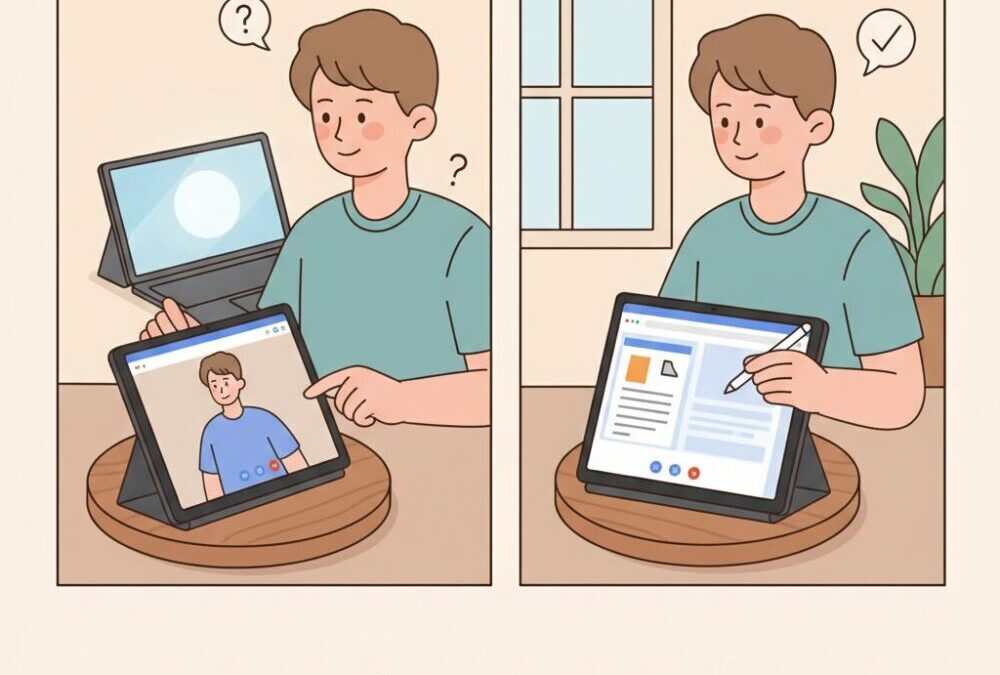
タブレットでパソコンの代わりができたら便利そう、そう感じたことはありませんか。
動画視聴やネット検索だけでなく、メール返信や簡単な資料作成までこなせたら、日常使いのデバイスは一気に身軽になります。
そんな中で注目されているのが、Google Pixel Tabletです。スマートディスプレイとしても使える独特な立ち位置に加え、Androidの進化によって「PCっぽく使えるのでは?」という声も増えています。
一方で、外部モニターに映らない、OfficeがPC版と違うなど、不安や疑問を感じている人も多いはずです。
この記事では、ガジェットに詳しくないライトユーザーの方でも理解できるように、Pixel Tabletで何ができて、何ができないのかを丁寧に整理します。
他のタブレットやChromebookとの違い、実際にPC代わりとして使う場合の現実的なポイントも紹介しますので、自分に合った選択ができるようになります。
Google Pixel Tabletが注目されている理由
Google Pixel Tabletが注目されている最大の理由は、「タブレット」と「スマートホームハブ」を1台で兼ねる新しい使い方を、Googleが本気で提示した点にあります。付属の充電スピーカードックに置くだけで、普段はGoogle Nest Hubのように天気確認や音楽再生、スマート家電の操作ができ、手に取ればすぐにAndroidタブレットとして使える。この切り替えの自然さは、これまでのタブレットにはなかった体験です。
Google公式情報によれば、Pixel Tabletは「家の中で最も手に取られるデバイス」を目指して設計されています。実際、リビングやキッチンに常設しながら、必要なときだけ持ち出して使うスタイルは、ガジェットに詳しくないライトユーザーほど恩恵を感じやすいです。電源管理や置き場所を意識せずに済む点は、日常利用で大きな安心感につながります。
もう一つの注目点は、Android OSそのものの進化がPixel Tabletで体感しやすくなっていることです。Android 15以降で進む大画面向けの改良により、アプリの表示が見やすく、複数アプリの切り替えも直感的になりました。Googleの開発者向け公式ブログでも、大画面Androidは今後の重点分野と明言されており、その最新成果をいち早く味わえるのがPixel Tabletです。
性能面では、搭載されているTensor G2チップが話題になっています。数値上のベンチマークではハイエンド機に及ばないものの、音声入力や写真編集、翻訳といったAI処理は非常に快適です。実際に海外メディアのレビューでも、レコーダーの文字起こしや写真の不要物除去など、日常的なAI機能の完成度は高く評価されています。難しい設定なしで「賢さ」を実感できる点が、多くのユーザーの関心を集めています。
日本市場で評価されやすい理由として、価格と使い道のバランスも見逃せません。タブレット本体に加え、スピーカードックが標準で付属する構成は他社にはあまり例がなく、結果的に追加機器を買わずに済みます。高価なアクセサリー前提になりがちなタブレットと比べると、購入後すぐに完成された体験が得られる点は大きな魅力です。
| 注目ポイント | ライトユーザーにとっての価値 |
|---|---|
| 充電スピーカードック付属 | 置くだけで充電とスマートディスプレイ化が完結 |
| Androidの大画面最適化 | 難しい操作なしで見やすく快適に使える |
| Tensor G2のAI機能 | 文字起こしや写真編集が簡単にできる |
さらに、Google製品同士の連携の良さも注目理由の一つです。GmailやGoogleフォト、Googleカレンダーなどを普段から使っている人なら、初期設定後すぐに生活に溶け込みます。調査会社IDCのレポートでも、エコシステムの統一感はデバイス満足度を左右する重要要因とされており、Pixel Tabletはその点で非常に分かりやすい存在です。
こうした背景から、Pixel Tabletは「尖った性能」よりも暮らしの中で自然に使える完成度が評価され、幅広い層から注目を集めています。特にガジェットに詳しくなくても、買ってすぐ便利さを実感できる点こそが、この製品が話題になっている本質的な理由です。
処理性能は十分?Tensor G2の実力をやさしく解説
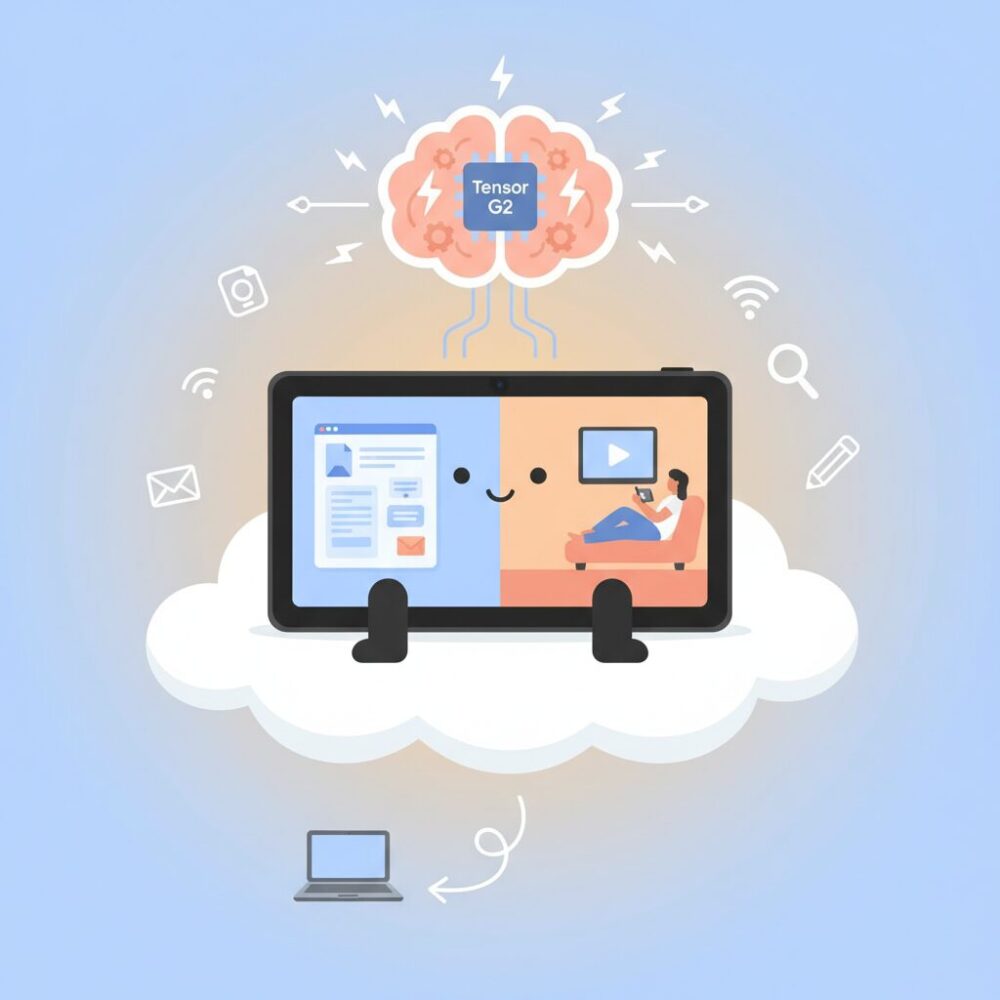
Pixel Tabletに搭載されているTensor G2は、数字だけを見ると少し評価が分かれやすいチップです。ガジェットに詳しくない方でも気になるのは「動作はサクサクなの?」という点だと思いますが、結論から言うと日常用途では十分に快適、ただし万能ではありません。
Tensor G2は、Pixel 7シリーズと同じGoogle独自設計のSoCで、Samsungの5nmプロセスで製造されています。AppleのMシリーズや最新Snapdragonのように純粋な計算力を追い求めた設計ではなく、AI処理を前提に最適化されているのが最大の特徴です。
| 利用シーン | 体感の快適さ | 理由 |
|---|---|---|
| Web閲覧・動画視聴 | とても快適 | CPU負荷が軽く、最適化が進んでいるため |
| 複数アプリの同時使用 | 概ね快適 | 8GBメモリで2〜3アプリなら安定 |
| 動画編集・重い作業 | やや厳しい | 演算性能はハイエンド向きではない |
実際、Geekbenchなどのベンチマークでは、同世代のiPad Airに搭載されるM2チップより低いスコアになります。ただし、こうした数値は普段の使い心地をそのまま表すものではありません。メール確認、SNS、YouTube、ネット検索、簡単な資料作成といったライトユーザーの行動では、遅さを感じる場面はほとんどないです。
むしろTensor G2が強いのは、音声認識や画像処理といったAI関連の処理です。Googleの公式発表や開発者向け資料でも、TensorシリーズはTPUを活用した機械学習処理に重点を置いていると説明されています。レコーダーアプリの自動文字起こしや写真編集機能がスムーズなのは、この設計思想のおかげです。
一方で注意したいのは、アプリをたくさん同時に開いたときです。Android 15以降でマルチウィンドウ機能が進化していますが、アプリを3つ以上常時動かすと、裏で再読み込みが発生することがあります。これはTensor G2というより、8GBメモリという構成の影響が大きいです。
総合すると、Tensor G2は「スペック表でドヤれる性能」ではありませんが、Googleが想定する日常の使い方にはしっかり合っています。スマホ感覚の延長で使える安心感があり、ガジェットのライトユーザーにとっては、性能不足を意識せずに使えるバランスの良い処理能力と言えます。
外部モニターに映らない問題とDisplayLinkという回避策
Pixel Tabletを外部モニターにつなごうとして、何も映らず戸惑ったという声は少なくありません。
実はこれは初期不良や設定ミスではなく、ハードウェア仕様による制約です。
多くのノートPCやiPad、Galaxy TabはUSB-C経由で映像を直接出力できますが、Pixel Tabletはこの方式に対応していません。
Google公式の仕様情報やAndroid系専門メディアによれば、これはソフトウェア更新で解決できる問題ではなく、設計段階で映像信号の経路が用意されていないためです。
そのため「ケーブルを変えてもダメ」「ハブを挟んでもダメ」という状況が起こります。
ここで登場するのが、回避策として知られるDisplayLinkという技術です。
DisplayLinkはGPUから映像を直接出すのではなく、画面を一度データとして圧縮し、USB通信として送る仕組みです。
Pixel Tablet側では専用アプリが動作し、外部のドックやアダプターに搭載されたチップが映像として復元します。
| 方式 | 仕組み | Pixel Tabletでの可否 |
|---|---|---|
| USB-C映像出力 | GPUから直接出力 | 不可 |
| DisplayLink | 画面を圧縮してUSB転送 | 可能 |
この方法を使えば、Pixel Tabletでも外部モニターに画面を拡張表示できます。
実際、Synaptics社が公開している技術資料でも、Android端末でのDisplayLink動作は正式にサポートされています。
ただし便利な反面、万能ではありません。
映像を圧縮する処理はCPUに負荷をかけるため、ブラウザを大量に開いた状態では動作が重くなることがあります。
また遅延が発生しやすく、マウス操作にわずかなラグを感じるケースも報告されています。
さらに重要なのが、Netflixなど著作権保護された動画が正常に再生できない場合がある点です。
DisplayLinkは画面キャプチャ扱いになるため、配信サービス側の制限が働くからです。
日本国内ではPlugableやWavlinkといったメーカーの対応ドックが流通しており、価格帯は数千円から2万円前後です。
購入時は必ず「DisplayLink対応」と明記されていることを確認する必要があります。
ライトユーザー視点では、外部モニターは使えたら便利だが、常用には向かないという理解が現実的です。
Pixel Tabletはあくまで単体利用が基本で、DisplayLinkはどうしても必要な場面を補う手段として考えると失敗しにくくなります。
Android 15以降で何が変わった?PCっぽく使える新機能
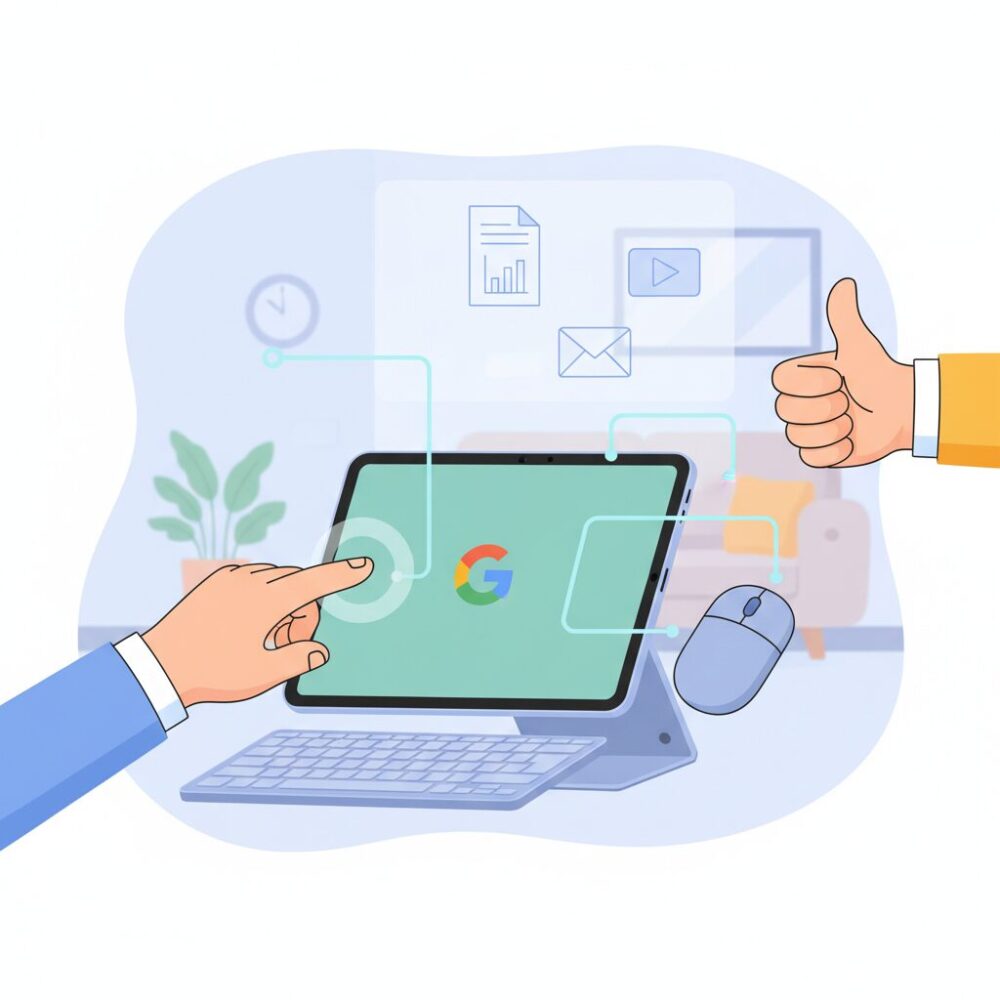
Android 15以降で最も大きく変わったポイントは、タブレットを「アプリを並べて使う端末」から、PCのようにウィンドウを管理して使える端末へと進化させた点です。これまでの画面分割は左右2分割が限界でしたが、新たに導入されたデスクトップウィンドウ機能によって、使い勝手が一変しました。
この機能では、アプリをウィンドウとして自由に配置できます。サイズ変更や重ね表示が可能になり、ブラウザを見ながらメモを書いたり、チャットを確認しつつ資料を編集したりといった、PCでは当たり前の作業が自然に行えます。GoogleのAndroid Developers公式情報でも、大画面デバイスでの生産性向上を強く意識した設計であることが説明されています。
特にライトユーザーにとって嬉しいのは、操作が難しくない点です。ウィンドウ上部のハンドルをドラッグするだけで移動や拡大ができ、タスクバーからアプリを切り替える感覚も、ノートPCにかなり近づいています。新しい操作を覚えなくても直感的に使えるのは大きな魅力です。
| 項目 | 従来のAndroid | Android 15以降 |
|---|---|---|
| マルチタスク | 固定された画面分割 | 自由に動かせるウィンドウ |
| アプリ配置 | 2画面まで | 3つ以上も同時表示可能 |
| 操作感 | スマホ寄り | PCに近い感覚 |
また、タスクバーの強化も見逃せません。起動中のアプリが常に表示され、ワンクリックで切り替えられるため、アプリを探し直す手間が減ります。よく使うアプリを固定しておけば、作業効率がさらに上がります。
海外メディアChrome Unboxedなども、この変化を「Androidタブレットがようやく本気でPC体験に近づいた」と評価しています。実際、メール確認、Web検索、簡単な資料作成といった日常的な作業であれば、ノートPCを開かなくても十分と感じる場面が増えたのは確かです。
もちろん、すべての作業が完全にPC並みというわけではありませんが、Android 15以降の進化によって、「タブレットは見るだけ」というイメージは大きく変わりました。普段はスマホ、必要なときはPCというライトユーザーにとって、ちょうどよい中間的な使い方ができるようになった点が、このアップデート最大の価値です。
Officeや日本語入力は快適に使えるのか
ライトユーザーが最も気になるのが、Officeソフトと日本語入力が日常的にストレスなく使えるかどうかです。結論から言うと、Pixel Tabletは「軽めのOffice作業」と「文章入力中心の用途」であれば、十分に実用的な体験を提供してくれます。
まずMicrosoft Officeについてです。Android版のMicrosoft 365アプリは、WordやExcel、PowerPointの閲覧と基本的な編集には対応しています。簡単な表の修正、文章の加筆、スライドの微調整といった作業であれば問題ありません。ただし、Excelのピボットテーブル作成やVBAマクロ、Wordの高度なレイアウト調整など、PC版で当たり前に使える機能の一部は省かれています。これはMicrosoft自身が公式フォーラムで説明している通り、モバイル向けに機能を絞っているためです。
一方で意外と使えるのがブラウザ版Officeです。ChromeでPC版表示に切り替えれば、Office on the Webが利用でき、Excelのピボットテーブル作成なども可能になります。10.95インチの16:10ディスプレイは縦方向に余裕があり、キーボードとマウスを接続すると、**「アプリ版よりWeb版のほうが快適」**と感じる場面が少なくありません。
| 項目 | アプリ版Office | ブラウザ版Office |
|---|---|---|
| 基本編集 | 快適 | 快適 |
| 高度なExcel機能 | 制限あり | 一部対応 |
| PCに近い操作感 | やや弱い | 強い |
次に日本語入力です。画面タッチでの入力はGboardが優秀で、音声入力の精度もGoogleらしく高水準です。短文のメモや検索で困ることはまずありません。ただし、長文入力では物理キーボードの有無が快適さを大きく左右します。
Bluetoothキーボードを接続すると、Windowsとは操作感が異なる点に注意が必要です。日本語入力の切り替えは半角・全角キーではなく、Shift+Spaceなどが基本になります。この仕様はAndroid公式ドキュメントや開発者向け情報でも明示されています。慣れるまでは戸惑いますが、数日使うと自然に指が覚えるレベルです。
よりPCに近い入力体験を求めるなら、ATOK for Androidなどの有料IMEを導入する選択肢もあります。物理キーボード時の細かな挙動を調整できるため、文章作成が中心のユーザーには安心感があります。**「Officeは軽作業、日本語入力は文章中心」**という使い方であれば、Pixel Tabletはライトユーザーにとって十分に快適な作業環境と言えます。
iPad・Galaxy Tab・Chromebookとの違い
Pixel Tabletを検討する際、多くの方が気になるのがiPad、Galaxy Tab、Chromebookとの違いです。結論から言うと、Pixel Tabletは性能や完成度で真正面から勝負するデバイスではなく、使い方の前提がかなり異なります。
まずiPadとの違いは「パワーと拡張性」です。AppleのiPad AirやProに搭載されるMシリーズチップは、GoogleのTensor G2よりも演算性能が大幅に高く、Apple自身の発表やPhoneArenaなどの比較レビューでも、その差は明確だとされています。動画編集やイラスト制作など重い作業では、iPadが圧倒的に有利です。
一方でPixel Tabletは、USB-Cでのネイティブ映像出力に非対応という大きな制約があります。iPadは外部モニター接続とステージマネージャにより、かなりPCに近い作業環境を構築できますが、Pixel TabletではDisplayLinkなどの回避策が必要になります。ライトユーザーにとっては、この差は意外と大きく感じやすいポイントです。
| 項目 | Pixel Tablet | iPad Air / Pro |
|---|---|---|
| 処理性能 | 日常作業向け | 高負荷作業も快適 |
| 外部モニター | 専用アダプタ必須 | ケーブル1本で対応 |
| 価格帯 | 比較的手頃 | 高価になりがち |
Galaxy Tabとの違いは「完成度の方向性」です。SamsungのGalaxy Tab Sシリーズは、DeXモードという独自のデスクトップUIを長年磨き込んできました。Android Developersの情報でも、Samsung DeXは現時点で最も成熟したAndroid系デスクトップ体験と評価されています。
Pixel TabletのAndroid 15以降のデスクトップウィンドウ機能は将来性がありますが、現状ではDeXほど洗練されていません。その代わりPixel Tabletは、Google純正らしくUIがシンプルで、設定に迷いにくい点が魅力です。細かいカスタマイズより「迷わず使える」ことを重視する人には向いています。
Chromebookとの違いは「そもそもの役割」です。Chromebook Plusのようなモデルは、最初からキーボードとトラックパッドが一体化しており、Chromeブラウザも完全なPC版です。Google自身も公式ブログで、Chromebookを生産性重視のデバイスと位置付けています。
そのため、文章作成や調べ物が中心なら、Chromebookのほうが快適でコスパも高い場合があります。Pixel Tabletは、タブレットとしての気軽さとスマートディスプレイとしての使い道を両立したい人向けで、「PC作業専用機」とは発想が異なります。
つまりPixel Tabletは、iPadやGalaxy Tab、Chromebookの代わりというより、生活に溶け込む補助的な選択肢です。スペック比較だけでは見えにくい、この立ち位置の違いを理解できるかどうかが、満足度を大きく左右します。
Pixel Tabletはどんな人に向いているのか
Pixel Tabletが向いているのは、いわゆるガジェットのヘビーユーザーではなく、「難しいことはしたくないけれど、生活の中で自然に便利さを感じたい人」です。Google自身がこの製品を「タブレット」と「スマートホームハブ」の融合として位置づけている点からも、その方向性は明確です。
たとえば、スマートフォンの画面では少し窮屈だけれど、ノートPCを立ち上げるほどでもない。そんな場面でPixel Tabletはちょうど良い存在になります。ソファに座ってニュースを読んだり、YouTubeやNetflixを大きな画面で楽しんだり、レシピを表示しながら料理をしたりといった日常使いが非常に快適です。
米Googleの公式開発者ドキュメントでも、大画面Androidは「コンテンツ消費と軽い生産性の両立」を主目的に設計されていると説明されています。Pixel Tabletはまさにその思想を体現した製品で、重たい作業を無理に詰め込まず、日常の延長線で使えることが強みです。
| 利用シーン | 向き・不向き | 理由 |
|---|---|---|
| 動画視聴・SNS | 向いている | 11インチの16:10画面でスマホより圧倒的に見やすい |
| ネット検索・調べもの | 向いている | 画面分割やウィンドウ表示で情報を同時に確認できる |
| 本格的な仕事用途 | 不向き | 外部モニターやOffice機能に制約がある |
また、Pixel Tabletならではの特徴として、付属の充電スピーカードックがあります。使わないときはリビングや寝室に置いておけば、Google Nest Hubのように天気予報や写真を表示するスマートディスプレイとして機能します。米メディアのZDNETも、この「置いているだけで役に立つ存在感」をPixel Tabletの大きな価値として評価しています。
逆に、常にキーボードとマウスを接続してPCの代わりに使いたい人や、外部モニターを前提としたデスクワーク中心の人にはストレスを感じやすいでしょう。Pixel Tabletは万能ではありませんが、生活の中に溶け込む情報端末として割り切って使う人にとっては、価格と体験のバランスが非常に優れています。
スマホとPCのあいだにある「ちょっとした不便」を埋めてくれる存在。それがPixel Tabletに最も向いているユーザー像だと言えます。
参考文献
- Android Police:Pixel Tablet’s biggest weakness isn’t performance — it’s its USB port
- Gadget Gate(PHILE WEB):Pixel 8シリーズが「USB-C映像出力」対応。6月のFeature Dropアップデート配信
- Synaptics:DisplayLink for Android
- Android Developers Blog:Developer Preview: Desktop windowing on Android Tablets
- Microsoft Learn:Why my Microsoft 365 EXCEL mobile version doesn’t have pivot table option
- GIGAZINE:Googleが「Pixel Tablet 2」開発計画を中止か