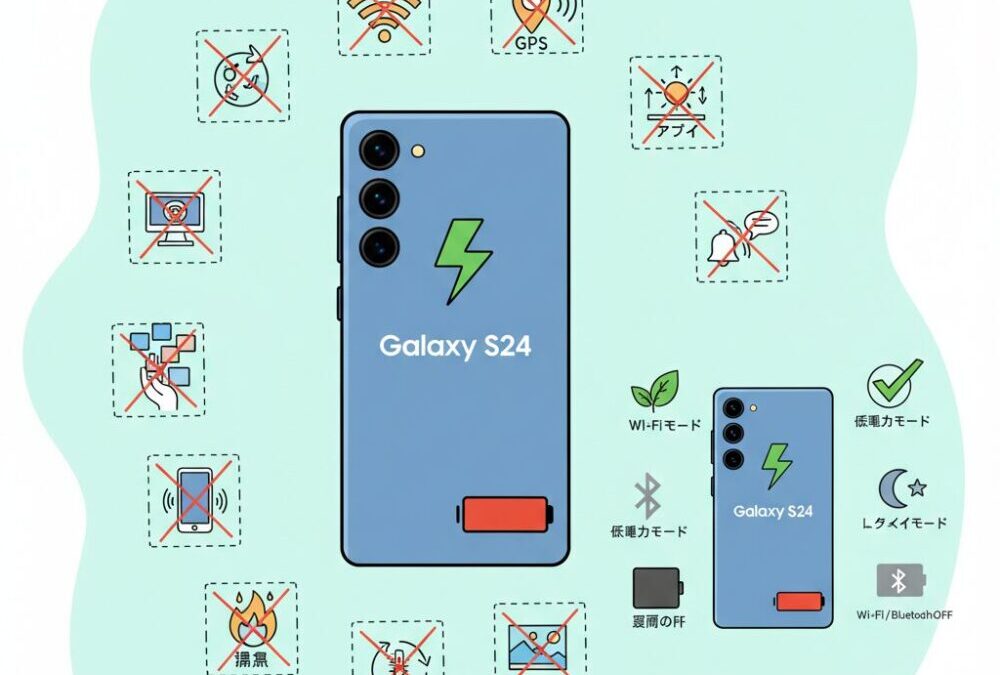
「朝は100%だったのに、夕方にはもう残りわずか…」そんなGalaxy S24のバッテリー持ちに不満を感じていませんか。
高性能で便利なはずの最新スマホなのに、なぜか電池が減るのが早いと感じる方はとても多いです。
実はその原因、初期不良や劣化ではなく、普段何気なく続けている“使い方の習慣”にあるケースが少なくありません。
Galaxy S24は、AI機能や5G通信、有機ELディスプレイなど、電力を多く使う先進技術が詰め込まれた端末です。
そのため、昔のスマホと同じ感覚で使っていると、知らないうちにバッテリーを大量に消費してしまいます。
逆に言えば、ポイントを押さえて設定や使い方を見直すだけで、体感できるほど電池持ちは改善します。
この記事では、ガジェットに詳しくないライトユーザーの方でも理解できるように、Galaxy S24で特にやめるべき10の習慣を厳選して解説します。
なぜ電池を消耗するのかという理由も、できるだけ噛み砕いて説明します。
読み終える頃には、今日から何を見直せばいいのかがはっきり分かるはずです。
Galaxy S24はなぜ電池が減りやすいと感じるのか
Galaxy S24を使っていて「思ったより電池が減るのが早い」と感じる方は少なくありません。その大きな理由は、バッテリー容量が小さいからではなく、中身の進化が使い方とズレている点にあります。Galaxy S24は発売当初から非常に高性能な端末でしたが、2025年以降のOSアップデートで、内部の動きはさらに重くなっています。
特に影響が大きいのが、Galaxy AIを中心としたオンデバイスAI処理です。Snapdragon 8 Gen 3 for Galaxyには高性能なNPUが搭載され、翻訳、画像編集、検索補助などを端末内で即座に処理できるようになりました。ただしSamsung半導体部門の技術解説によれば、生成AIのローカル処理は動画視聴やSNS利用よりも瞬間的な消費電力が大きいことが明らかになっています。
また、One UI 7以降で追加・強化された機能の多くが、ユーザーが意識しないところで常時動作しています。画面を操作していない待機中であっても、AIによる予測処理やコンテンツ解析がバックグラウンドで行われ、待機電力が増えやすい状態になっています。海外メディアAndroid Headlinesでも、アップデート後に「何もしていないのに減る」という声が増えたと報じられています。
| 要因 | 内部で起きていること | 体感への影響 |
|---|---|---|
| オンデバイスAI | NPUとCPUが同時に高負荷動作 | 短時間でも電池が減りやすい |
| 大型OSアップデート | 最適化処理や学習処理が継続 | 数日〜数週間ドレインを感じる |
| 常時接続機能 | 通信・解析の定期的な再開 | 待機中でも減る感覚 |
さらに、日本の通信環境も「減りやすさ」を強調します。5G表示のまま通信が安定しないエリアでは、端末は電波を探し続けます。これはQualcomm製モデムの仕様上避けられず、ユーザーが何もしなくても送信出力が上がり、電池を消費します。画面上のアンテナ表示と、実際の消費電力は必ずしも一致しません。
もう一つ見落とされがちなのが、表示機能の進化です。One UI 8で導入された壁紙付きAlways On Displayは見た目が洗練された一方、有機ELの特性上、黒一色の従来型AODよりも明らかに電力を使います。ユーザー検証では、置いてあるだけで1時間に1%以上減るケースも報告されています。
このようにGalaxy S24は「性能をフルに使える状態」が初期設定になっており、ライトユーザーほどその恩恵よりも負担を受けやすい端末です。電池が減りやすいと感じるのは故障ではなく、最新技術が常に働き続けている結果だと理解すると、違和感の正体が見えてきます。
オンデバイスAIを使いすぎると起こるバッテリー消費
オンデバイスAIは、通信せずに処理が完結する便利な仕組みですが、その裏側では想像以上にバッテリーを消費していることがあります。Galaxy S24では、Snapdragon 8 Gen 3に搭載された高性能なNPUがGalaxy AIを支えていますが、生成AIの実行には大量の演算が必要になります。
Samsung Semiconductorの技術解説によれば、端末内でテキスト生成や画像生成を行う場合、CPUとNPUが同時に高クロックで動作し、瞬間的な消費電力は動画視聴やSNS利用を大きく上回ります。これは「処理が速い=省電力」という直感とは逆で、短時間に一気に電力を使い切る動き方になります。
特に注意したいのが、写真の生成編集やリアルタイム翻訳です。Greenspectorの調査では、オンデバイスでの画像生成処理は、一般的なアプリ操作と比べて放電速度が数倍に跳ね上がるケースが報告されています。ユーザー視点では数秒の操作でも、内部では高負荷状態が続いています。
| AI利用シーン | 内部処理の特徴 | バッテリーへの影響 |
|---|---|---|
| テキスト生成 | CPUとNPUが同時稼働 | 短時間で急激に消費 |
| 画像の生成編集 | 高負荷な推論処理 | ゲーム並みの電力消費 |
| 常時AIサジェスト | 待機中も断続的に起動 | 待機電力が増加 |
さらに見落とされがちなのが、ユーザーが操作していない間に動くバックグラウンドAIです。「かこって検索」や入力補助のような機能は、常に画面内容を解析するため、NPUがスリープと起動を繰り返します。この切り替え自体が電力を消費し、待機中なのに電池が減る原因になります。
一方で、GoogleやSamsungのクラウドAIに処理を任せた場合、通信は発生するものの、端末側の演算負荷は大幅に下がります。通信環境が安定している場所では、オンデバイスにこだわらない方が結果的にバッテリーに優しいケースも多いとされています。
オンデバイスAIは魔法ではなく、高性能な計算機をポケットで動かしている状態です。便利さの代償として電力を使っていることを理解するだけでも、「ここぞという場面だけ使う」という意識が生まれ、日常のバッテリー持ちに大きな差が出てきます。
日本の5G環境が電池持ちに与える意外な影響
日本の5G環境は便利になった一方で、実は電池持ちにとって思わぬ落とし穴があります。多くの方は「5Gは速いから常にオンが正解」と考えがちですが、**日本特有の5Gの仕組みが、スマホに余計な電力負荷をかけているケースが少なくありません。**
2026年時点でも、日本の5Gは「NSA方式」が広く使われています。これは5G通信をしながら、裏側では4Gにも同時接続する方式です。通信を安定させるためとはいえ、スマホ側では2つの無線回路を同時に動かす必要があり、Qualcommの技術解説やOpenSignalの分析でも、**4G単独通信より消費電力が2〜5割ほど増える傾向**が指摘されています。
特に問題になりやすいのが、駅構内や地下街、ビルの中です。画面上は5G表示でも、実際には電波が弱く、スマホは「つながらない5G」を必死に探し続けます。このとき送信出力が上がり、接続先を切り替える処理が頻発するため、待ち受け中なのに電池が減るという現象が起きます。ユーザー報告でも、通勤中に5Gを使うだけで発熱と電池消費が目立つという声が多く見られます。
| 通信状態 | 内部の動き | 電池への影響 |
|---|---|---|
| 安定した4G | 単一回線で通信 | 消費電力は比較的低い |
| 不安定な5G(NSA) | 4Gと5Gを同時に維持 | 消費電力が増えやすい |
| 5Gエリア境界 | 頻繁な切り替え処理 | 待機中でも電池が減る |
さらに、日本の5Gは高い周波数帯を使うため、障害物に弱いという物理的な特徴があります。Ericssonや総務省関連の技術資料でも、高周波数ほど屋内で減衰しやすいことが示されています。その結果、スマホは常に電波状況を監視し続け、ライトユーザーが何もしなくてもバッテリーを消耗します。
このため、**日常使いでは4Gの方が結果的に電池が長持ちする**場面が多くなります。動画視聴やSNS、地図アプリ程度であれば体感差はほぼなく、むしろ安定通信による安心感があります。速さよりも安定性を選ぶことが、日本の5G環境では電池持ち改善につながる、少し意外ですが現実的な選択です。
パフォーマンス設定を変えるだけで電池持ちが伸びる理由
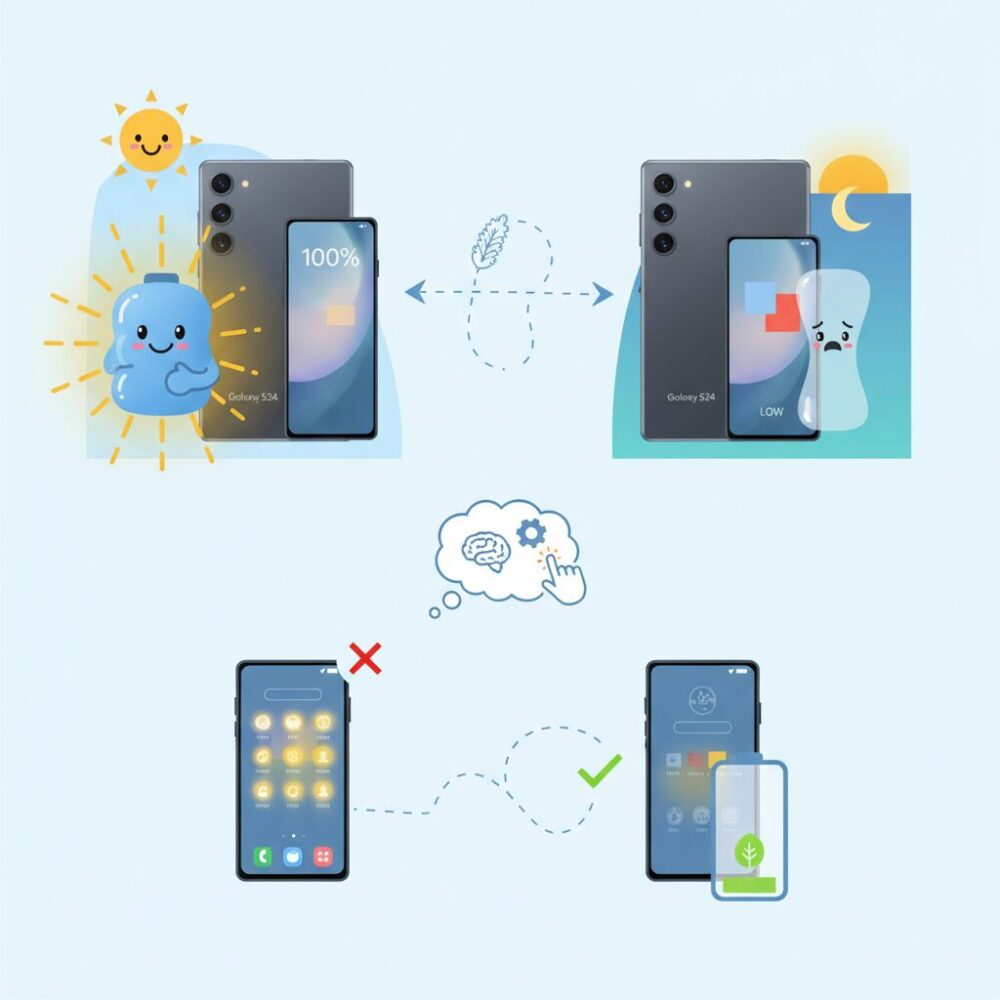
パフォーマンス設定を変えるだけで電池持ちが伸びる最大の理由は、スマホの頭脳であるCPUやGPUが、常に全力で働く必要はないからです。Galaxy S24に搭載されているSnapdragon 8 Gen 3は非常に高性能ですが、標準設定のままだと、少し画面を触っただけでも一気に高出力モードへ切り替わります。
半導体の世界では、処理速度を少し上げるだけでも消費電力が急激に増えることが知られています。クアルコムやサムスンの技術解説によれば、ピーク性能付近は効率が最も悪く、同じ処理でも多くの電力と発熱を伴います。つまり、速さを追い求めすぎる設定そのものが、バッテリーを無駄に消耗させているのです。
ここで効果を発揮するのが「ライト」パフォーマンスモードです。この設定は、よくある省電力モードとは違い、画面のなめらかさや普段の操作感をほとんど変えずに、無駄な高出力だけを抑えてくれます。SNSやブラウジング、動画視聴といった日常用途では、体感差がほぼないことが多いです。
| 設定 | 動作の特徴 | 電力への影響 |
|---|---|---|
| 標準 | 常に高性能を優先 | 消費電力が増えやすい |
| ライト | 効率の良い範囲で動作 | 電池持ちが安定しやすい |
海外メディアやユーザー実測では、ライトモードに切り替えるだけでバッテリー持続時間が約10〜15%改善したという報告が複数見られます。サムスン公式サポートでも、日常利用ではライト設定を推奨しており、設計思想としても無理のない使い方だとわかります。
特にライトユーザーの場合、高負荷な3Dゲームや動画編集を長時間行う場面は限られています。そのため、標準モードで常に余力を残しておく意味はほとんどありません。余った性能は便利さではなく、熱とバッテリー消費に変わってしまいます。
さらに重要なのは、ゲームを起動したときの挙動です。Galaxyではゲームブースターが個別に性能を制御するため、システム全体をライトにしていても、必要な場面では自動的にパワーが解放されます。つまり、損をする場面がほぼありません。
性能設定を見直すことは、我慢ではなく最適化です。何も考えず標準のまま使い続けるより、自分の使い方に合ったパフォーマンスに調整するだけで、1日の安心感が大きく変わってきます。
RAM Plusや仮想メモリがバッテリーに与える負担
RAM Plusや仮想メモリは、一見すると動作を安定させてくれる便利な仕組みに感じますが、実はバッテリーにじわじわと負担をかける要因になりやすいです。特にGalaxy S24シリーズのように物理RAMが十分に搭載されている端末では、その影響が見えにくい形で現れます。
RAM Plusの正体は、ストレージの一部を一時的な作業場として使う仕組みです。メモリが足りなくなったときにアプリを落とさずに済む反面、**高速な物理RAMと比べて、ストレージは読み書きにより多くの電力を必要とします**。この差が、積み重なることで待機時の電池持ちに影響します。
| 項目 | 物理RAM | RAM Plus(仮想メモリ) |
|---|---|---|
| 主な役割 | アプリの即時処理 | 不足分の補助 |
| 速度 | 非常に高速 | 比較的低速 |
| 消費電力 | 少ない | 多くなりやすい |
Androidでは、メモリ上のデータを圧縮したり、使われていない情報をストレージに書き出したりする処理が行われます。RAM Plusが有効だと、この入れ替え作業が頻繁に発生し、CPUが細かく目を覚まします。**この小さな動作の積み重ねが、何もしていないのに電池が減る原因になります**。
Samsungの公式技術解説や、Androidのメモリ管理を研究している専門家の分析によれば、仮想メモリは「緊急避難用」として設計されており、常用を前提にしたものではありません。特に8GBや12GBのRAMを搭載した2026年時点のGalaxyでは、日常的なSNS、動画視聴、Web閲覧でメモリ不足に陥ることはほとんどないとされています。
実際、ユーザー検証やコミュニティでの報告では、RAM Plusをオフにしただけで待機時のバッテリー消費が改善し、端末の発熱も減ったという声が多く見られます。これはアプリが強制終了しにくくなる安心感よりも、システム全体の無駄な動作が減った効果が大きいと考えられます。
もちろん例外もあります。複数の重いゲームを同時に起動したまま切り替える場合や、DeXモードで多くのウィンドウを開くような使い方では、RAM Plusが助けになる場面もあります。ただしその場合でも、**最小限の容量設定にとどめることが、バッテリーとのバランスを取るコツです**。
ライトユーザーの方にとっては、RAM Plusは「念のためオンにしておく」機能ではありません。使わない補助輪を外すことで、Galaxy S24本来の省電力性能が発揮され、何もしていない時間の電池持ちが確実に変わってきます。
常時表示ディスプレイと壁紙AODの落とし穴
常時表示ディスプレイは便利な機能ですが、One UI 8で追加された壁紙AODは、気づかないうちにバッテリーを削る落とし穴になりやすいです。ライトユーザーほど「表示されているだけだから電池は減らないだろう」と思いがちですが、実際には従来のAODとは消費電力の性質がまったく異なります。
Galaxy S24に採用されている有機ELディスプレイは、黒い部分は発光しないため非常に省電力です。これを前提に、これまでのAODは黒背景に時計や通知だけを最小限表示する設計でした。しかし壁紙AODでは、画面全体に淡く色が乗るため、数百万個のピクセルが常に発光し続けます。Samsung DisplayのOLED技術解説でも、消費電力は輝度と発光面積に比例するとされています。
| AOD表示方式 | 発光範囲 | 待機時の電力傾向 |
|---|---|---|
| 黒背景+時計のみ | ごく一部 | 非常に低い |
| 壁紙AOD | 画面ほぼ全体 | 明確に高い |
LTPOディスプレイによりリフレッシュレートは1Hzまで下がりますが、それでも発光そのものは止まりません。ユーザー報告では、壁紙AODを有効にすると1時間あたり約1〜1.5%前後のバッテリー消費が上乗せされるケースが確認されています。24時間机に置いただけで20%以上減る計算になり、「何もしていないのに減る」と感じる原因になります。
特に注意したいのは、屋内や夜間です。暗い場所ではAODの輝度が相対的に高くなり、消費電力効率が悪化します。加えて、ディスプレイドライバICも常時動作するため、SoCがスリープしていても完全な待機状態には入りません。Androidの電源管理設計に詳しいGoogleの技術資料でも、画面関連の常時駆動は待機電力を押し上げる主要因と指摘されています。
現実的な対策として最もバランスが良いのが「タップして表示」です。必要な瞬間だけ画面を点灯させるため、利便性をほとんど損なわずに電力消費を抑えられます。どうしても常時表示が必要な場合でも、壁紙表示をオフにし、黒背景に最小限の情報だけを残すだけで、体感できるほど待機持ちは改善します。
壁紙AODは見た目の満足感が高い一方で、バッテリーと引き換えにした演出であることを理解して使う必要があります。特にライトユーザーほど、オンにしたまま忘れてしまうため、設定を一度見直すだけで「何もしない時間」の電池減りに大きな差が出ます。
LINEやPayPayが裏で電池を使う仕組み
LINEやPayPayは、ただのメッセージアプリや決済アプリではなく、日本特有に進化した「スーパーアプリ」です。その便利さの裏側では、ユーザーが画面を見ていない間も、スマホの電池を少しずつ使い続ける仕組みが動いています。
ライトユーザーほど「何もしていないのに減る」と感じやすいのは、このバックグラウンド動作が目に見えないためです。
ポイントは、アプリを閉じても完全には眠っていないことです。
まずLINEですが、最大の特徴は無料通話やビデオ通話を即時に受け取れる点です。これを実現するため、LINEはサーバーと常に細い通信を保つ「待ち受け状態」を維持しています。
Androidの仕組み上、通知自体はGoogleの仕組みで配信されますが、通話系の即時性を保つため、LINE独自のプロセスがバックグラウンドで定期的に目を覚まします。
この「目を覚ます回数」が増えるほど、待機中でも電池は確実に削られます。
実際、海外のAndroid開発者コミュニティやGoogle Pixelのサポートフォーラムでも、Android 15以降で通話系アプリのバックグラウンド消費が増えたという報告が相次いでいます。
OS側の省電力制御が進化する一方で、常時接続を前提としたアプリは、その制御をすり抜けやすいのが現状です。
これはSamsungやGoogleといったプラットフォーム側も公式に認めている挙動です。
一方、PayPayが電池を使う理由は少し異なります。PayPayは決済アプリであると同時に、クーポン配信や近隣店舗の案内を行う「情報アプリ」でもあります。
そのためバックグラウンドで位置情報を断続的に確認し、Wi‑FiやBluetoothの周辺スキャンを行うことがあります。
ユーザーが店に近づいた瞬間に通知を出すための準備動作が、常に裏で動いているのです。
| アプリ | 主な裏側の動作 | 電池を使う理由 |
|---|---|---|
| LINE | 通話・通知の常時待機 | CPUと通信モデムが定期的に起動 |
| PayPay | 位置情報・周辺スキャン | GPSやWi‑Fiが断続的に動作 |
Samsungの公式サポート情報やGoogleのAndroid技術解説によれば、CPUや通信チップは「完全に休んでいる時間」が長いほど省電力になります。
逆に、短時間でも何度も起動と停止を繰り返すと、そのたびに電力を消費します。
LINEやPayPayは、この「細かい起動」を非常に多く発生させる代表例です。
ここで重要なのは、これらのアプリが「悪い」のではないという点です。即時通知やスムーズな決済という体験を支えるために、意図的に設計されています。
ただし、ライトユーザーにとっては、その設計がオーバースペックになりやすいのも事実です。
毎日通話を使わない人、PayPayを週に数回しか開かない人ほど、裏側の動作が無駄な電力消費になります。
つまり、LINEやPayPayが電池を使う仕組みを理解することが、省電力対策の第一歩です。
「使っていない時間に、何が起きているのか」を知るだけで、スマホの減り方の見え方は大きく変わります。
次に何を調整すべきかが、自然と見えてくるはずです。
100%充電を続けると電池寿命が縮む理由
スマートフォンを100%まで充電し続けると電池寿命が縮む最大の理由は、リチウムイオン電池が満充電状態そのものを強いストレスとして感じるからです。電池は化学反応でエネルギーを蓄えていますが、100%付近では電圧が4.3〜4.4Vと非常に高い状態になり、この状態が長く続くほど内部劣化が進みやすくなります。
特に問題なのが、夜間の充電です。寝る前に充電器につないだまま朝を迎えると、電池は何時間も高電圧状態で維持されます。SamsungやAppleが公式に説明しているように、この状態では正極材料の構造変化や電解液の分解が進み、電池の健康状態を示すSOHが少しずつ下がっていきます。
SOHが低下すると、表示上は100%でも実際に使える容量は確実に減少します。その結果、購入から1〜2年で「減りが早くなった」と感じるようになるのです。これは使い方の問題であり、初期不良ではありません。
| 充電状態 | 電池への負荷 | 長期的な影響 |
|---|---|---|
| 80%前後 | 低い | 劣化が緩やか |
| 90〜100% | 高い | 容量低下が進みやすい |
この問題に対し、Galaxy S24ではOne UI 8で「バッテリー保護」機能が大きく進化しました。最大80%で充電を止める設定や、生活リズムを学習して必要なタイミングだけ100%にする仕組みが用意されています。Samsung公式サポートでも、80%制限は電池寿命を延ばす有効な方法だと明言されています。
ライトユーザーの方ほど、実は100%充電の恩恵をフルに使えていないケースが多いです。通勤や買い物、SNS程度であれば、80%でも1日困らないことがほとんどです。それにもかかわらず毎回100%まで充電してしまうと、必要以上に電池を消耗させていることになります。
ノートパソコンや電気自動車の分野でも、満充電を避ける運用が常識になりつつあります。スマートフォンも同じで、100%をゴールにしないことが、結果的に2年後、3年後の快適さにつながります。
今の安心感より、将来の電池持ちを選ぶ。この意識を持つだけで、バッテリー寿命は確実に変わります。
使っていない無線機能が待機電力を奪う
スマートフォンは使っていなくても、内部では常に通信の準備をしています。特に問題になりやすいのが、自分では使っていないつもりの無線機能が、待機中も裏で動き続けているケースです。Galaxy S24では高性能化に伴い、こうした無線機能が増え、気づかないうちに待機電力を奪っていることがあります。
代表例がUWB(超広帯域無線)です。これは数センチ単位の精密測位ができる先進的な技術で、SmartTagやデジタルキーなどに使われます。しかし対応アクセサリーを持っていない場合でも、UWBチップ自体は周囲をスキャンできる状態で待機します。半導体レベルでは低消費電力とはいえ、24時間積み重なると無視できません。
Samsung公式ドキュメントや海外の実測報告によれば、UWBをオフにすることで待機時のバッテリー消費が目に見えて安定したという事例が複数確認されています。特に夜間放置時の減りが改善したという声が多く、ライトユーザーほど効果を体感しやすい傾向があります。
| 無線機能 | 主な用途 | 未使用時の影響 |
|---|---|---|
| UWB | 精密測位、デジタルキー | 周囲スキャンによる待機電力増加 |
| Bluetooth探索 | 周辺機器の自動検出 | 定期的なBLEスキャンが発生 |
| オフライン探索 | 紛失時の位置特定 | 常時通信による微小ドレイン |
もう一つ見落とされがちなのが、「デバイスを探す」系のネットワークです。SamsungのSmartThings FindやGoogleのデバイス探索は、Bluetooth Low Energyを使って他人の端末とも匿名で通信し合う仕組みになっています。これは非常に優れた安全機能ですが、平常時はバックグラウンドでスキャンと送信を繰り返します。
GoogleのAndroid技術資料でも、BLEは低消費電力である一方、スキャン頻度が増えると待機電力に影響することが示されています。特にOne UI 8以降では、近くのデバイス検出が初期設定で有効になっており、意識しない限りずっと動作し続けます。
ここで重要なのは、すべてをオフにする必要はないという点です。自宅中心で使い、紛失リスクが低い人であれば、UWBや近くのデバイススキャンを切っても困る場面はほとんどありません。一方、必要になったときは数秒で再有効化できます。
スマホの待機電力は「何もしていない時間」が長いほど効いてきます。使っていない無線機能を整理するだけで、操作感を変えずに一日のバッテリー残量に確かな余裕が生まれるのは、Galaxy S24世代ならではの現実的な改善ポイントです。
OSアップデート後に必ずやるべきメンテナンス
OSを大型アップデートした直後は、新機能に目が向きがちですが、実はこのタイミングこそメンテナンスが重要です。Android 15や16、One UI 7・8への更新後に「なぜか電池の減りが早い」と感じる原因の多くは、故障ではなく内部の最適化不足にあります。
Androidでは、アップデート後にARTと呼ばれる仕組みが、インストール済みアプリを新しいOS向けに再コンパイルします。Googleの公式技術資料でも説明されている通り、この処理は数日間バックグラウンドで続き、その間はCPUが頻繁に動くため、発熱やバッテリー消費が増えやすくなります。
問題は、古いOS時代のキャッシュや一時ファイルが残ったままになることです。SamsungやAndroid専門メディアによれば、これらが新しいシステムと噛み合わず、スリープを妨げる処理が発生するケースが報告されています。結果として、使っていない時間でもバッテリーが減り続ける状態になります。
| 比較項目 | 放置した場合 | メンテナンス実施後 |
|---|---|---|
| 電池の安定までの期間 | 約1週間以上かかることがある | 2〜3日で落ち着く傾向 |
| 待機時の消費 | 目に見えて減ることがある | 減り方が緩やかになる |
| 動作の快適さ | もたつきや発熱が出やすい | 操作が安定しやすい |
具体的に効果が高いのが、リカバリーモードからのキャッシュ消去です。これは写真やアプリのデータを消さず、システム用の一時ファイルだけを整理する安全な作業です。Samsungのサポート情報でも案内されており、実施後に電池持ちが改善したというユーザー報告は少なくありません。
さらに、Samsung公式ツールであるGood Guardians内のApp Boosterを使うと、全アプリの最適化を一括で完了させることができます。専門家の検証では、この作業を行うことでアップデート後の不安定期間を短縮できるとされています。
ライトユーザーの方ほど、アップデート後は「何もしなくていい」と思いがちですが、**OS更新は引っ越し、メンテナンスは荷解き**のようなものです。ひと手間かけるだけで、本来の快適さと電池持ちを取り戻しやすくなります。
参考文献
- Android Headlines:Galaxy S24’s June 2025 Update Reportedly Fixes Battery Drain
- Samsung Semiconductor:Beyond the Cloud: A Deep Dive Into On-Device Generative AI
- Opensignal:Does 5G Standalone live up to the hype in Japan?
- Samsung公式サポート:Reduce power consumption with Light performance mode on your Galaxy S24
- Samsung公式サポート:Protect battery feature in Galaxy phones
- Reddit:How much battery drains AoD wallpaper feature?