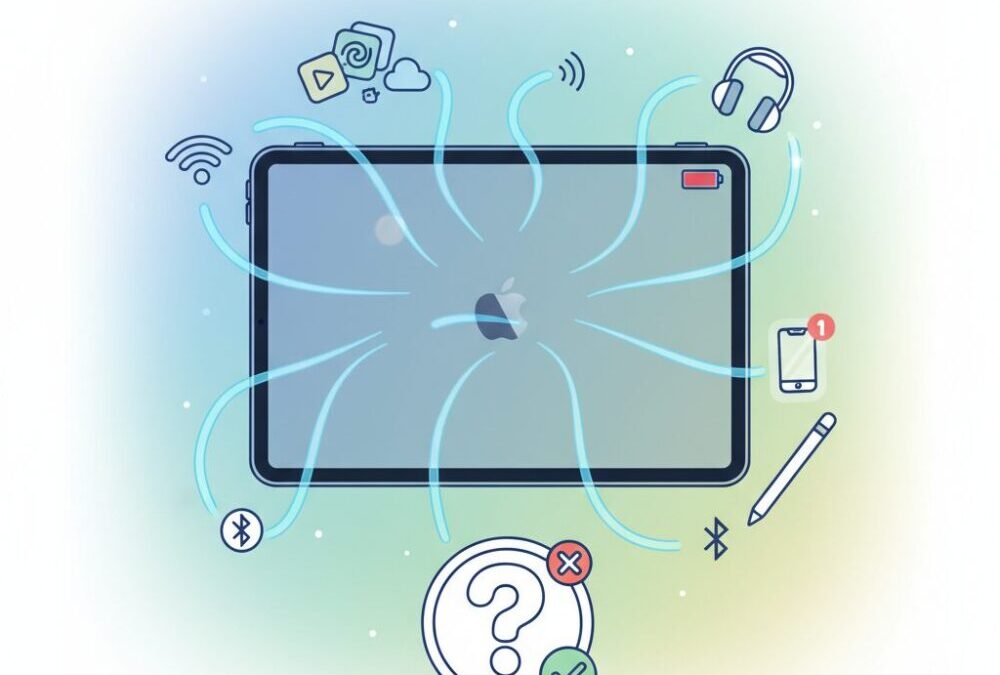
「あまり使っていないのに、iPad Airのバッテリーがいつの間にか減っている」そんな違和感を覚えたことはありませんか。購入当初は長持ちしていたはずなのに、最近は1日もたないと感じる方も多いはずです。
2026年現在、iPad Air(M2)は高性能化と引き換えに、バッテリー管理が以前よりも複雑になっています。アプリの裏側の動作や周辺機器、通知の仕組みなど、目に見えない部分が電池消費に大きく関わっているのです。
この記事では、ガジェットに詳しくないライトユーザーの方でも理解できるように、バッテリーが減る仕組みをやさしく整理します。原因を知ることで、設定を少し見直すだけでも体感できる改善が期待できます。読み終える頃には「何をすればいいか」が自然と分かるはずです。
2026年のiPad Air(M2)はなぜバッテリーが減りやすいのか
2026年のiPad Air(M2)は性能が高い一方で、「以前よりバッテリーが減りやすい」と感じるユーザーが増えています。これは不具合というより、ハードウェアの経年変化と使い方の変化が重なった結果だと考えると理解しやすいです。
まず前提として、M2搭載のiPad Airは2024年発売モデルです。発売直後に購入した場合、2026年時点では2年前後が経過しており、リチウムイオンバッテリーの性質上、容量は少しずつ低下しています。Appleの公式資料によれば、iPadのバッテリーは約1000回の充放電で最大容量の80%を維持する設計ですが、300〜500回程度でも体感できる変化が出ることがあります。
「減りが早い」と感じる最大の理由は、容量低下と消費電力増加が同時に起きている点です。つまり、入れ物が少し小さくなったのに、中で使う電力は増えている状態です。
| 要因 | 内容 | 体感への影響 |
|---|---|---|
| バッテリー劣化 | 2年使用で容量が徐々に低下 | 同じ使い方でも持ち時間が短く感じる |
| バックグラウンド処理 | AI解析や学習処理が待機中も動作 | 使っていなくても減る印象が強まる |
| 画面点灯の増加 | 通知や持ち上げ動作で頻繁に点灯 | 数%ずつ静かに消費される |
特に見えにくいのが、iPadOSの進化による影響です。2025年以降本格化したApple Intelligenceでは、写真の解析や文章処理、使用傾向の学習などをユーザーが操作していない時間にもオンデバイスで行います。Appleの技術解説でも、プライバシー保護のため端末内処理を重視していることが示されています。
その結果、「スリープ中はほとんど減らない」という従来の感覚が当てはまらなくなりました。実際にAppleサポートコミュニティや専門レビューでは、未使用状態でも一晩で数%減るという報告が複数確認されています。
さらにiPad Airは液晶ディスプレイを採用しています。有機ELのように部分的に消灯できないため、通知で画面が点くたびにバックライト全体が点灯します。通知が多い使い方では、この積み重ねが意外と効いてきます。
つまり、2026年のiPad Air(M2)がバッテリー減りやすく感じるのは、故障ではなく、高性能化・AI常駐・経年劣化という3つの時代的要因が重なった結果だと言えます。理由を知ることで、次に何を見直すべきかが自然と見えてきます。
M2チップとディスプレイが電力に与える影響
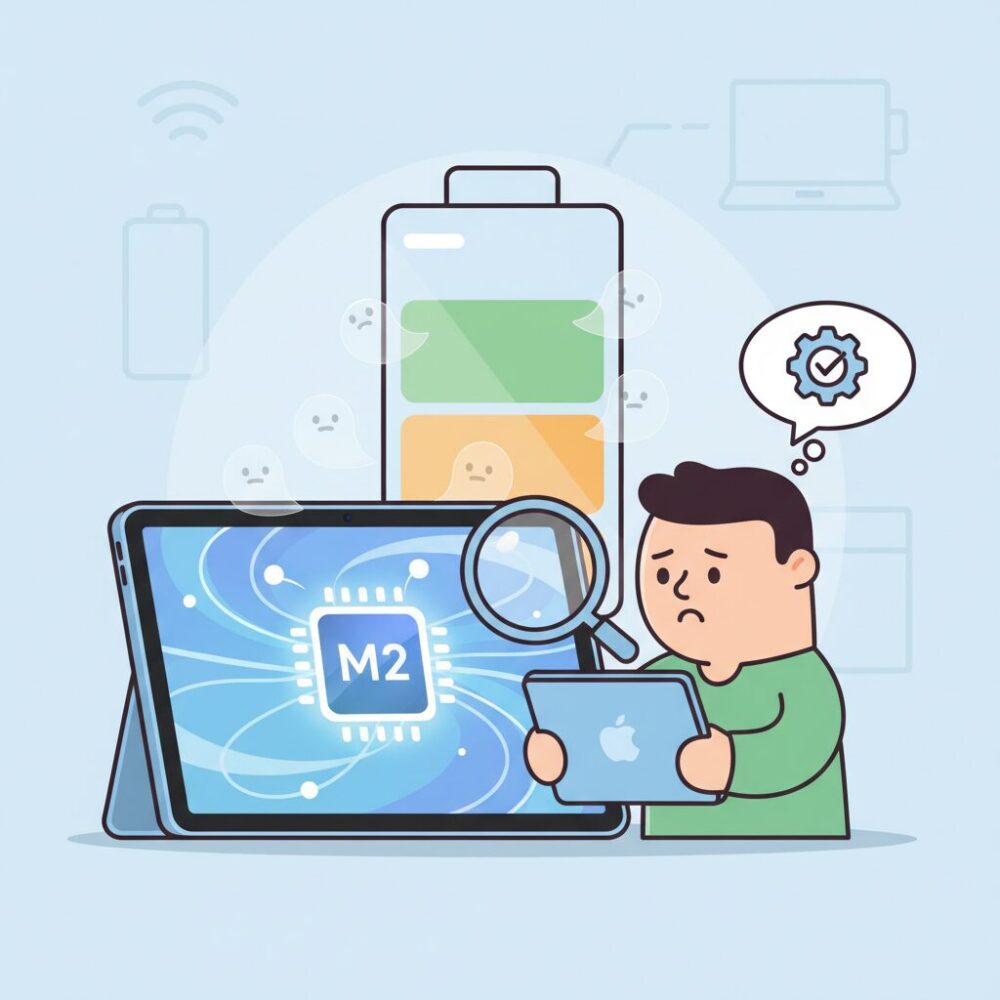
M2チップは「高性能なのに省電力」という評価を受けることが多いですが、実際のバッテリー消費は使い方次第で大きく変わります。Appleの技術仕様や専門メディアの検証によれば、M2は高性能コアと高効率コアを使い分ける設計で、軽い操作では効率コア中心に動作します。ただしWeb閲覧や動画視聴のような中負荷では、処理能力の高さゆえにバックグラウンド処理も同時に走りやすく、結果として想定以上に電力を使う場面があります。
特に近年のiPadOSでは、写真解析や文字認識などのオンデバイス処理が増えています。Appleの公式サポート情報でも、ユーザー操作がなくても内部処理が行われるケースがあると説明されています。つまり、画面を見ていなくてもM2が完全に休んでいるわけではなく、この点が「使っていないのに減る」と感じる一因です。
もう一つ見逃せないのがディスプレイの特性です。 iPad Air(M2)はLiquid Retinaと呼ばれる高品質な液晶パネルを採用しています。表示の美しさは魅力ですが、電力面では有機ELとは決定的な違いがあります。
| 項目 | iPad Air (M2) | 有機EL搭載モデルの例 |
|---|---|---|
| パネル方式 | 液晶(LCD) | 有機EL(OLED) |
| 黒表示時の電力 | バックライト常時点灯 | 画素を消灯できる |
| 通知点灯の影響 | 画面全体が発光 | 必要部分のみ発光 |
液晶は構造上、画面の一部だけを光らせることができません。通知が1件来るだけでもバックライト全体が点灯するため、そのたびに一定量の電力を消費します。専門家の分析でも、通知頻度が高いユーザーほどバッテリー消費が加速する傾向が示されています。
このためM2チップ単体の効率が良くても、ディスプレイ点灯が重なると体感の持ちは悪くなります。特に通勤中や机の上で頻繁に画面がオンになる環境では影響が顕著です。Appleのバッテリー管理ガイドでも、画面点灯時間が消費電力に直結することが強調されています。
M2の処理能力と液晶ディスプレイの組み合わせは、性能と引き換えに電力を使いやすい構造だと理解すると納得しやすいです。高性能CPUが待機中も賢く動き、そこに画面点灯が加わることで、少しずつバッテリーが削られていく。この仕組みを知ることが、無理なくバッテリー持ちを改善する第一歩になります。
Magic KeyboardやApple Pencilが引き起こす隠れた電池消費
iPad本体には触っていないのに、気付くとバッテリーが減っている。その原因が、実はMagic KeyboardやApple Pencilにあるケースは少なくありません。**これらは便利さと引き換えに、目に見えない待機電力を常に消費する周辺機器**だからです。
Magic Keyboardは独立したバッテリーを持たず、Smart Connector経由でiPadから直接給電されます。Appleの技術仕様でも示されている通り、キー入力検知やトラックパッド、開閉状態を感知するセンサーは、スリープ中でも即応性を保つため微弱に通電されています。
特に影響が大きいのがキーボードバックライトです。環境光センサーと連動して自動点灯する仕組みですが、ユーザーが暗さを意識しないレベルでも点灯していることが多く、これが積み重なると消費電力は無視できません。
| 状態 | 一晩のバッテリー減少例 | 主な要因 |
|---|---|---|
| Magic Keyboard装着 | 5〜10% | 待機電力・バックライト |
| 取り外し | 1〜3% | 本体のみのスリープ |
ユーザーフォーラムやApple Support Communitiesの報告でも、装着したまま放置した場合に減少率が大きくなる傾向が確認されています。**使わない時間が長いなら、物理的に外すという行為そのものが最も確実な対策**になります。
Apple Pencil ProやUSB-Cモデルも注意が必要です。側面に磁気吸着することで自動的に充電される設計は便利ですが、バッテリーが99%に落ちるたびに補充電が行われる挙動が指摘されています。
この「常に満充電を維持しようとする動き」は、ペンシル側の劣化や接点の汚れ、ケースの干渉があると効率が落ち、結果としてiPad側の電力だけが消費される状態を生みます。海外ではこれをVampire Drainと呼び、Apple関連メディアでも注意喚起されています。
Apple自身もバッテリー管理の基本として、不要な周辺機器の接続を外すことを推奨しています。これは特別な設定変更よりも即効性が高く、ライトユーザーでもすぐ実践できる点が重要です。
対策はシンプルです。Magic Keyboardは使わない時間帯は外す、Apple Pencilは長時間不要なら側面から外す。この二つだけでも、iPad Air (M2) のスリープ中消費は大きく改善します。
**「便利だから付けっぱなし」こそが最大の落とし穴**です。周辺機器は使う時だけ接続する。この意識を持つだけで、体感できるバッテリー持ちは確実に変わってきます。
LINEやYahoo! JAPANがバッテリーに与える影響
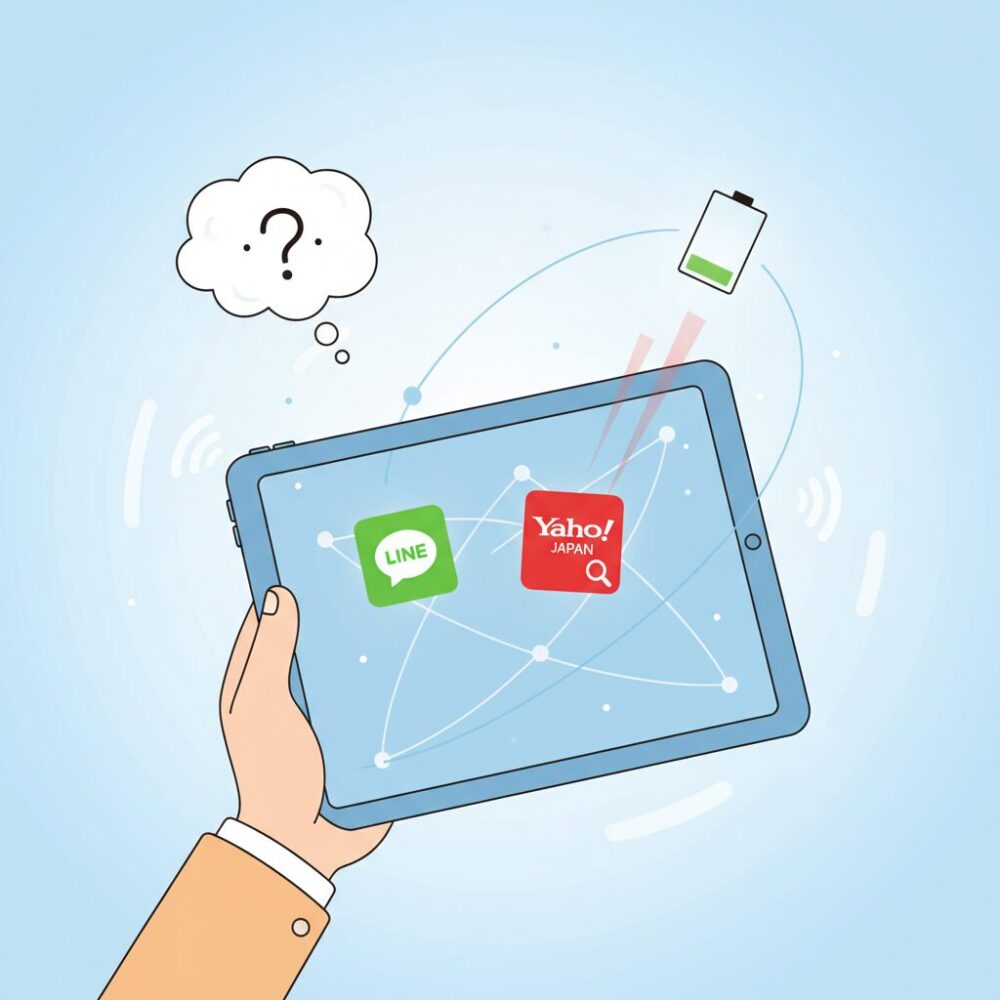
LINEやYahoo! JAPANは、日本のiPadユーザーにとって欠かせないアプリですが、実はバッテリー消費の面では注意が必要な存在です。どちらも「生活インフラ系アプリ」として設計されており、ユーザーが操作していない時間帯でも、裏側で頻繁に動作する仕組みを持っています。
特にLINEは、メッセージや通話を即座に届けるため、Appleのプッシュ通知の中でも優先度が高い仕組みを利用しています。Appleの技術資料によれば、これらの通知はスリープ中の端末でも通信モジュールを起動させ、アプリのバックグラウンド処理を一時的に再開させます。**「使っていないのに減る」原因の一部は、この見えない再起動の積み重ねにあります。**
さらにLINEでは、トーク画面で素早く表示するために、画像や動画を事前に読み込む動作が行われることがあります。通勤・通学中に通知が頻繁に届くと、通信と処理が断続的に発生し、結果としてバッテリーの減りが体感できるレベルになります。
| アプリ | 主なバックグラウンド動作 | バッテリーへの影響 |
|---|---|---|
| LINE | メッセージ同期、通話待受、メディア先読み | 通知回数が多いほど消費増 |
| Yahoo! JAPAN | ニュース更新、位置情報連動通知 | 移動中に消費が増えやすい |
一方、Yahoo! JAPANはニュースや天気、防災情報を提供するため、位置情報と連動した更新が特徴です。Appleのバッテリーガイドでも、GPSを使った位置情報取得は端末内で最も電力コストが高い処理の一つとされています。特に設定が「常に許可」になっている場合、移動するたびに測位と通信が行われ、気付かないうちにバッテリーを消耗します。
重要なのは、これらの動作がアプリを開いている時だけでなく、ロック画面中にも発生する点です。iPad Airは液晶ディスプレイのため、通知で画面が点灯するとバックライト全体が光ります。**通知が多い=画面点灯が増える=バッテリー消費が加速する**という関係は、ライトユーザーほど見落としがちです。
Appleの公式サポートでも、重要でないアプリのバックグラウンド更新や位置情報の見直しが推奨されています。LINEやYahoo! JAPANは「使わないと困る」アプリだからこそ、すべてをオンにするのではなく、必要な機能だけを動かす意識がバッテリー持ちを大きく左右します。
通知設定と画面点灯回数がバッテリー寿命を左右する理由
通知設定と画面点灯回数は、iPad Air(M2)のバッテリー持ちを左右する非常に重要な要素です。理由は単純で、通知が届くたびに画面が点灯し、そのたびに液晶全体のバックライトが動作するからです。iPad Airは有機ELではなく液晶ディスプレイを採用しているため、わずかな通知でもパネル全体が発光し、想像以上の電力を消費します。
Appleの電力管理技術資料によれば、スリープ状態から画面を点灯させる「ウェイクアップ」は、待機状態を維持するよりも何倍もの瞬間的な電力を必要とします。これが1日に数十回、場合によっては100回以上繰り返されると、体感できるレベルでバッテリーが減っていきます。特にLINEやニュースアプリのように通知頻度が高いアプリを多く入れている場合、この影響は顕著です。
実際、ユーザーフォーラムで共有されている実測データでは、通知をほぼ受け取らない設定のiPadと、初期設定のままのiPadを比較した場合、1日の待機消費量に5〜10%前後の差が出た例も報告されています。これはアプリの処理負荷ではなく、ほぼ画面点灯回数の差によるものと分析されています。
| 利用状況 | 1日の画面点灯回数 | 待機時の消費傾向 |
|---|---|---|
| 通知を厳選 | 20回前後 | 緩やか |
| 通知が多い | 80回以上 | 急速に減少 |
さらに見落とされがちなのが、ロック画面を「見るだけ」の行為です。通知が来るたびに内容を確認し、すぐ閉じる動作でも、バックライト点灯、CPUの起動、通知内容の描画がすべて発生します。Apple Supportの解説でも、短時間の点灯を何度も繰り返す使い方は、連続使用より効率が悪いとされています。
iPadOS 19で導入されたApple Intelligenceの通知要約機能は、この点で一つの解決策になります。重要度の低い通知を時間指定でまとめることで、画面点灯の回数そのものを減らせるからです。ただし、通知内容を解析するために内部でAI処理が走るため、すべてを要約対象にすると逆効果になる場合があります。通知を減らす目的は「画面を点けない時間を増やすこと」だと理解することが大切です。
ガジェットのライトユーザーにとって、アプリごとの細かい最適化よりも、「本当に今すぐ見る必要がある通知だけを許可する」という考え方が最も効果的です。通知が減れば、画面点灯も減り、結果としてバッテリーの減りが目に見えて穏やかになります。使っていないのに減る、と感じる場合こそ、まず通知と画面点灯回数を疑ってみる価値があります。
Apple IntelligenceとiPadOS最新機能の電力コスト
Apple IntelligenceとiPadOSの最新機能は便利さを大きく高める一方で、電力という視点ではこれまでと違う考え方が必要になります。特にiPad Air(M2)では、多くのAI処理がクラウドではなく端末内で実行されるため、使っていないつもりでも内部では計算が走っている点が特徴です。Appleの技術資料によれば、これはプライバシー保護を最優先した設計思想によるものとされています。
代表的なのが文章要約や画像生成、通知の理解と整理です。これらはM2チップに内蔵されたNeural Engineを使って高速かつ高効率に処理されますが、**処理が発生する瞬間には通常のWeb閲覧よりも高い電力スパイク**が生じます。RedditやAppleサポートコミュニティの実測報告でも、AI機能を集中的に使った直後はバッテリー残量の減りが目に見えて増える傾向が確認されています。
| 機能 | 内部動作の特徴 | 電力コストの傾向 |
|---|---|---|
| 文章要約・校正 | オンデバイスで言語モデル処理 | 短時間だが瞬間的に高い |
| 画像生成 | Neural EngineとGPUを併用 | 連続使用で消費が増大 |
| 通知の要約 | バックグラウンドで内容解析 | 少量だが継続的 |
特にライトユーザーが気づきにくいのが「通知の要約」です。Apple公式ガイドでも触れられている通り、通知をまとめて表示することで画面点灯回数は減りますが、その裏側では通知が届くたびにテキスト解析が行われます。**通知が多い環境では、画面は見ていなくてもAIが何度も起動している**という状態になりやすいのです。
また、iPadOS 19で導入されたとされるAIバッテリー管理機能にも注意点があります。MacRumorsなどの専門メディアによれば、この機能はユーザーの行動パターンを学習して最適化を行いますが、アップデート直後の数日間は学習とインデックス作成が集中し、逆に消費電力が増えるケースがあります。これは不具合ではなく最適化の前段階と説明されています。
重要なのは、Apple Intelligenceを「オフにするかどうか」ではなく、「どの機能を、どの頻度で使うか」という視点です。毎日使う文章校正は問題ありませんが、画像生成や大量通知の要約を常時オンにしていると、M2世代ではバッテリーへの負担が積み重なります。**最新機能=常に省電力ではない**という現実を理解することが、快適さと電池持ちを両立させる近道です。
通信環境と充電習慣を見直して電池持ちを改善する方法
通信環境と充電習慣は、設定を少し見直すだけで体感できるほど電池持ちが変わるポイントです。特にiPad Air(M2)は通信性能が高い分、状況によっては無意識のうちに余分な電力を使っています。Appleのサポート情報によれば、バッテリー消費は通信モジュールの稼働状態に大きく左右されるとされています。
まず意識したいのが、Wi‑Fiとモバイル通信の使い分けです。セルラーモデルでは5Gが有効になっていると、電波が弱い場所で常に基地局を探し続け、消費電力が増えやすくなります。移動中や屋内で電波が不安定な場合は、4Gに固定するだけで待機時の減りが穏やかになるケースが多く、これはApple Communityでも多く報告されています。
Wi‑Fi環境でも注意が必要です。接続はできているものの通信が不安定な場合、iPadは裏で再接続を繰り返します。自宅や職場ではルーターの近くを使う、外出先で不安定なWi‑Fiに繋がったら一度オフにする、といった判断がバッテリー節約につながります。
| 通信状態 | バッテリーへの影響 | おすすめ対応 |
|---|---|---|
| 電波の弱い5G | 消費が増えやすい | 4Gに固定 |
| 不安定なWi‑Fi | 再接続で消費増 | 一時的にWi‑Fiオフ |
| 安定したWi‑Fi | 比較的省電力 | 優先して使用 |
次に重要なのが充電習慣です。リチウムイオンバッテリーは、常に100%の状態を保つと劣化が進みやすいことが、Apple公式のバッテリー解説でも明言されています。デスクで長時間使うことが多い方は、充電上限を80%に設定するだけで、数年後の電池持ちに差が出ます。
また、充電しながらの使い方にも注意が必要です。動画視聴やオンライン会議など負荷の高い作業をしつつ充電すると、本体が発熱しやすくなります。高温状態では充電速度が抑えられ、結果的にバッテリーに余計な負担がかかります。専門家の見解でも、発熱はバッテリー寿命を縮める最大要因の一つとされています。
理想的なのは、普段は80%上限で運用し、外出前や長時間使う日だけ100%まで充電する方法です。このメリハリのある充電習慣を続けることで、日々の電池持ちだけでなく、長期的なバッテリー性能の低下も抑えられます。
通信環境を安定させ、充電を「満タン前提」から「労わる運用」に切り替えることが、ライトユーザーでも無理なく実践できる電池持ち改善の近道です。
参考文献
- Apple Support:If the battery in your iPhone or iPad drains too quickly
- PCMag:Apple iPad Air (2025) Review
- MacRumors:iOS 19 Will Include AI Battery Management Feature
- Apple Support:About charging and maintaining your iPad battery
- 9to5Mac:iOS 18.4’s notification upgrade is easily one of Apple’s best AI features
- Reddit:Does anyone feel like the magic keyboard lowers the battery life of the iPad by 5-10%?