スマートフォンで写真を撮っていて、「なんだか容量がすぐいっぱいになる」「SNSに送ると画質が落ちた気がする」と感じたことはありませんか。
Pixel 10では、これまでのスマホ写真の常識を大きく変える新しい技術が数多く搭載されています。その中でも特に重要なのが、写真の保存形式であるHEIFと、リアルな明るさを再現するUltra HDRです。
とはいえ、専門用語が多くて難しそう、設定を変えると逆に使いにくくなりそう、と感じる方も多いはずです。実際、日本ではLINEやInstagramとの相性など、知っておかないと困るポイントも存在します。
この記事では、ガジェットのライトユーザーの方でも理解できるように、Pixel 10の写真体験がどう進化したのか、なぜHEIFやUltra HDRが注目されているのかを、具体例やデータを交えながら丁寧に解説します。
読み終える頃には、自分に合ったカメラ設定がはっきり分かり、Pixel 10での写真撮影がもっと楽しく、もっと快適になるはずです。
Pixel 10で写真体験は何が進化したのか
Pixel 10の写真体験でまず感じる進化は、シャッターを押した瞬間の気持ちよさです。最新チップTensor G5によって、撮影から保存までの処理が大幅に高速化され、連続して撮っても待たされにくくなっています。「撮りたいときにすぐ撮れる」という当たり前の体験が、より確実なものになりました。
この背景には、Googleが長年磨いてきたコンピュテーショナル・フォトグラフィーの進化があります。Google公式の開発者向け資料によれば、Pixel 10では画像処理の多くをハードウェアレベルで処理できるようになり、ノイズ除去や明るさ調整がほぼリアルタイムで行われます。その結果、プレビュー画面と実際に保存される写真の印象差が小さく、失敗写真が減っています。
画質面での分かりやすい進化がUltra HDRです。これは明るい部分と暗い部分を無理に均すのではなく、光の強さそのものを記録する技術です。対応ディスプレイで見ると、空や照明が本当に明るく感じられ、影の中のディテールも自然に残ります。スマホ写真が「見た目通り」に近づいたと感じやすいポイントです。
| 項目 | 従来の写真 | Pixel 10 |
|---|---|---|
| 明暗表現 | 白飛び・黒つぶれが出やすい | Ultra HDRで自然に両立 |
| 保存効率 | JPEG中心で容量を消費 | HEIF対応で容量を節約 |
| 撮影レスポンス | 処理待ちが発生することも | 高速処理でテンポ良く撮影 |
また、HEIF形式への本格対応もライトユーザーにとって大きなメリットです。キヤノンなどのカメラメーカーの技術解説によれば、HEIFはJPEGよりも少ない容量で高画質を保てる形式です。Pixel 10ではこの処理をTensor G5が効率よく行うため、ストレージを圧迫しにくく、写真をたくさん撮る人ほど恩恵を感じられます。
AIによるシーン認識も進化しています。人物、料理、風景といった被写体を自動で判断し、色味や明るさを最適化します。専門的な設定を触らなくても、スマホ任せでそれなり以上の写真が撮れる点は、ガジェットに詳しくない人ほど価値があります。
総じてPixel 10の写真体験は、「難しいことを考えなくても失敗しにくい」方向に進化しています。高性能化しながらも操作感はシンプルなままという点が、ライトユーザーにとって最も大きな進化と言えます。
写真の保存形式とは?JPEGとHEIFの基本
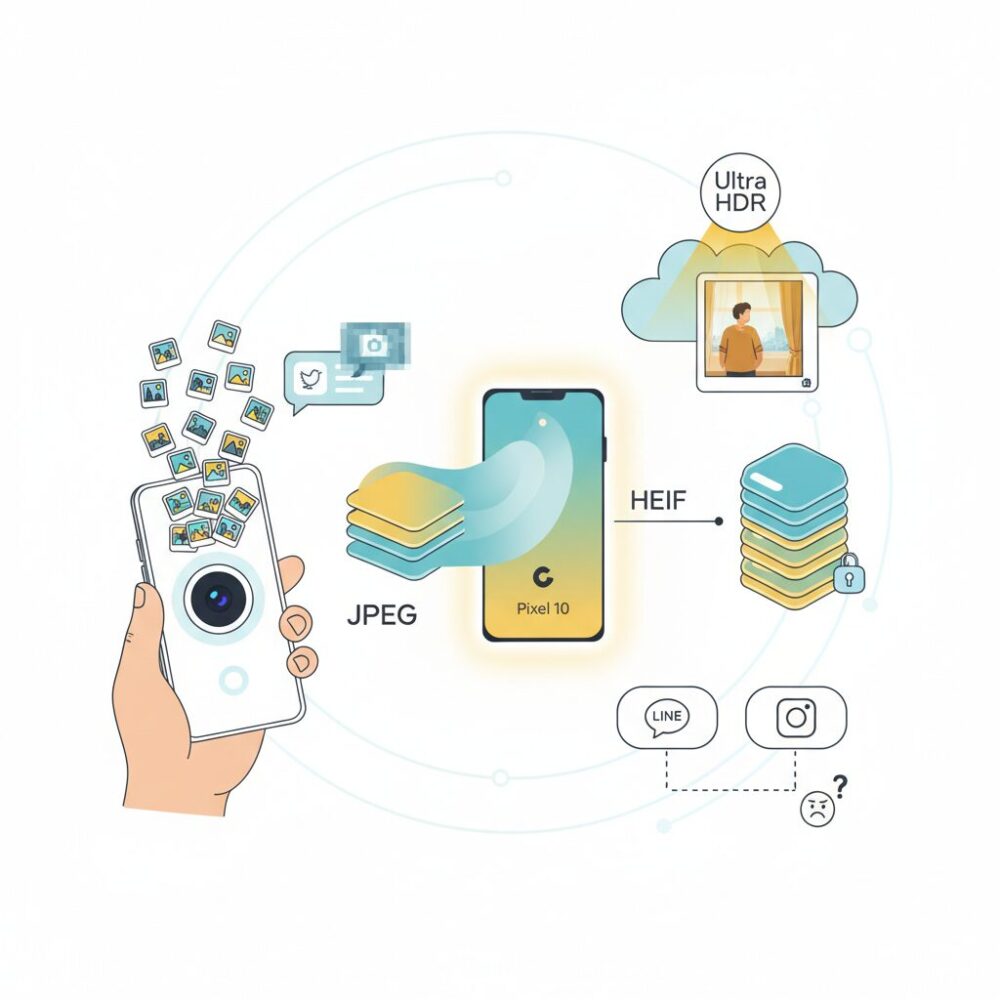
スマートフォンで写真を撮るとき、実は「どんな形式で保存されているか」を意識する機会はあまり多くありません。ただ、この保存形式の違いは、写真のきれいさやスマホの容量に直結します。現在、多くの端末で使われているのが JPEG と HEIF という2つの形式です。
JPEGは1990年代から使われてきた、いわば写真保存の定番です。ほぼすべてのスマホ、パソコン、SNS、アプリでそのまま表示できるため、**互換性の高さが最大の強み**です。一方で、長い歴史の中で改良はされてきたものの、現代の高性能カメラに対しては少し古い設計になっています。
HEIFはHigh Efficiency Image File Formatの略で、比較的新しい保存形式です。AppleやGoogleが積極的に採用しており、Googleやキヤノンなどの技術資料によれば、**同じ画質ならJPEGの約半分の容量に抑えられる**ことが大きな特徴です。
| 項目 | JPEG | HEIF |
|---|---|---|
| 登場時期 | 1992年 | 2015年頃 |
| ファイル容量 | 大きめ | 小さめ |
| 対応アプリ・端末 | 非常に広い | やや限定的 |
| 色の情報量 | 少なめ | 多い |
ここで重要なのが「色の情報量」です。JPEGは1色あたり256段階で色を表現しますが、HEIFはその約4倍の1024段階を扱えます。GoogleのAndroid公式ドキュメントによれば、これにより空や夕焼けなどのグラデーションがよりなめらかに表現できます。**ぱっと見では同じ写真でも、拡大したり明るさを調整したときに差が出やすい**のが特徴です。
また、HEIFは写真1枚だけでなく、撮影時の補助情報も一緒に保存できる「箱」のような仕組みを持っています。連写画像や明るさの情報をまとめて管理できるため、最近のスマホが行っている高度な画像処理と相性が良い形式です。
ただし、注意点もあります。HEIFは新しい形式のため、古いパソコンや一部のアプリではそのまま表示できないことがあります。その場合、自動的にJPEGへ変換されるか、手動で変換が必要になります。**誰かにすぐ送る、どこでも確実に見せたい写真にはJPEGが安心**という場面もまだ残っています。
まとめると、JPEGは「安心して使える万能型」、HEIFは「容量と画質を両立した次世代型」です。スマホの容量を節約しつつ、できるだけきれいに写真を残したい人にとって、HEIFはこれからますます身近な存在になっていきます。
HEIFが高画質なのに容量を節約できる理由
HEIFが高画質なのに容量を節約できる最大の理由は、画像の保存方法そのものがJPEGとは根本的に違うからです。見た目は同じ「写真」でも、内部ではまったく別の考え方でデータが整理されています。重要なのは、無駄な情報を減らし、本当に必要な情報を効率よく残している点です。
まず画質面で大きな差を生むのが色の情報量です。JPEGは1色あたり256段階の8bit表現ですが、HEIFは1024段階の10bit表現に対応しています。Googleやキヤノンなどの公式技術資料によれば、10bitは空や夕焼けのようななだらかなグラデーションで段差が出にくく、人の目に自然に見えるとされています。つまり、色をなめらかに保ったまま保存できるため、強い圧縮をかけても破綻しにくいのです。
さらにHEIFは、動画圧縮技術HEVCをベースにしています。これは周囲の画素との関係から「次に来る色」を予測し、差分だけを記録する仕組みです。JPEGのように細かく区切って一律に圧縮する方法と比べ、風景写真や室内写真など日常の撮影シーンほど効率が高くなります。結果として、同じ見た目ならファイルサイズは約半分というケースも珍しくありません。
| 項目 | JPEG | HEIF |
|---|---|---|
| 色の階調 | 8bit(256段階) | 10bit(1024段階) |
| 圧縮方式 | 固定ブロック中心 | 予測型で柔軟 |
| 同等画質時の容量 | 基準 | 約50%削減 |
ガジェットのライトユーザーにとって嬉しいのは、設定を変えるだけで体感できるメリットが大きい点です。例えばPixel 10で12MP撮影をした場合、HEIFなら1枚あたり数MB節約でき、数千枚単位で見ると数十GBの差になります。これは端末容量が実質的に増えたのと同じ効果です。
しかもUltra HDRのような最新機能では、明るさの情報を別データとして持たせる仕組みが使われています。HEIFはこうした付加情報をまとめて管理できるため、高画質化と軽量化を同時に実現できます。GoogleのAndroid公式ドキュメントでも、将来を見据えた標準フォーマットとしてHEIFが位置づけられています。
つまりHEIFは「圧縮しすぎて画質を落とす」のではなく、「賢く保存して無駄を省く」方式です。写真をきれいに残したいけれど、容量はできるだけ節約したいという今のスマホユーザーの悩みに、技術で真正面から応えたフォーマットだと言えます。
Ultra HDRで写真の明るさはどう変わるのか
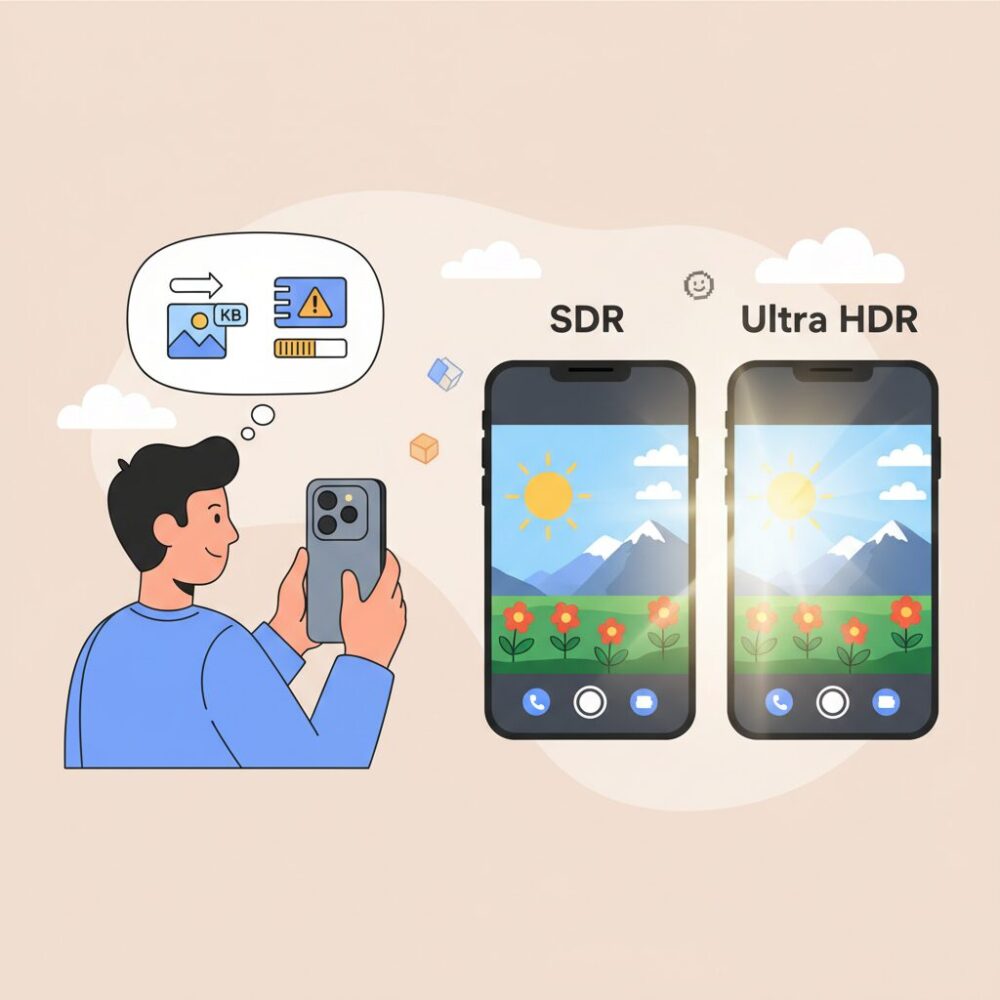
Ultra HDRをオンにすると、写真の明るさは単純に「全体が明るくなる」わけではありません。**必要な部分だけが、現実に近い強さで明るく表示される**のが最大の特徴です。これまでのスマホ写真で感じがちだった、白っぽくのっぺりした明るさとは質がまったく異なります。
従来のHDRでは、逆光の写真を撮ると空も地面も均一に持ち上げられ、結果としてコントラストが弱まりがちでした。一方Ultra HDRでは、写真の中に「ここはもっと明るくできる」という情報が別データとして保存されます。Android公式ドキュメントによれば、この仕組みはゲインマップと呼ばれ、画素ごとに明るさの伸ばし幅を指定しています。
これにより、たとえば夕方の街並みを撮影した場合、建物の影は自然な暗さを保ったまま、**空のハイライトや街灯の光だけがグッと明るく輝く**ように表示されます。肉眼で見た印象に近く、「まぶしさ」そのものが再現される感覚です。
| 表示シーン | 従来HDR | Ultra HDR |
|---|---|---|
| 逆光の空 | 全体的に明るく平坦 | 雲の輪郭を保ったまま強く発光 |
| 夜景の照明 | 白飛びしやすい | 光源だけがシャープに明るい |
| 室内と窓 | 窓が白くなりがち | 窓外の明るさを維持 |
重要なのは、Ultra HDRの明るさは「対応ディスプレイで見たとき」に最大限発揮される点です。Google Pixelの高輝度ディスプレイでは、通常表示よりも高いピーク輝度を使って写真を描画します。そのため、同じ写真でもUltra HDR対応端末で見ると、太陽や照明が一段と明るく感じられます。
一方で、非対応の端末やアプリではどうなるのかが気になるところですが、この点も安心です。Ultra HDRの写真は通常の写真データも含んでいるため、対応していない環境では**ごく普通の明るさの写真として表示**されます。明るくなりすぎたり、見えなくなったりすることはありません。
ガジェットに詳しくないライトユーザーにとって、Ultra HDRの恩恵が最もわかりやすいのは「撮ったあとに見返した瞬間」です。**同じ写真なのに、光の印象がまるで違う**。それがUltra HDRによる明るさの変化であり、写真体験を一段引き上げる大きなポイントです。
LINEやInstagramで困らないための注意点
HEIFやUltra HDRは画質面では非常に魅力的ですが、LINEやInstagramといった日常的に使うアプリでは、少しだけ注意が必要です。ここを知らずに使うと「送れない」「暗くなった」「画質が落ちた」と感じやすく、せっかくの高性能カメラ体験が台無しになってしまいます。
まずLINEについてです。LINEは日本で圧倒的に使われている一方、画像フォーマットへの対応は保守的です。Google公式のAndroid共有仕様によれば、OS側には非対応フォーマットを自動変換する仕組みがありますが、LINEアプリ内から直接写真を選ぶと、この仕組みが正しく働かないことがあります。その結果、HEIF写真がエラーになったり、強制的に再圧縮されてUltra HDRの明るさ情報が失われたりします。
LINEで最も安全なのは、Googleフォトから共有ボタンを使って送ることです。この手順ならAndroid OSが自動的にJPEGへ変換し、相手の端末環境を問わず安定して送信できます。
Instagramも一見するとHDR対応が進んでいるように見えますが、実際は少しクセがあります。Metaの開発者向け情報でも示されている通り、Ultra HDRはゲインマップという繊細な輝度データを含んでおり、途中で画像を再生成すると簡単に失われます。Instagramアプリ内でトリミングやフィルタを使うと、その時点でHDR情報が削除され、投稿後に「なんだか暗い写真」になりがちです。
Pixelで撮った写真をInstagramにきれいに載せたい場合は、投稿前の編集をPixel純正のフォトアプリなどで完結させ、Instagram側では何も加工しないことが重要です。これはGoogleのAndroidメディア仕様でも説明されている、HDR画像の基本的な扱い方と一致しています。
| アプリ | 起こりやすい問題 | 安定する使い方 |
|---|---|---|
| LINE | HEIFが送れない、画質が極端に落ちる | Googleフォトから共有して送信 |
| 投稿後に暗くなる、HDRが無効化 | 事前編集のみで無加工投稿 |
ガジェットに詳しくないライトユーザーほど、「設定は触らず撮って送るだけ」という使い方になりがちですが、ここだけは意識しておくと失敗が激減します。特に家族写真や旅行写真など、撮り直しが難しい場面では効果が大きいです。
スマートフォンの写真体験は、撮影性能だけでなく「どう共有されるか」まで含めて完成します。Googleが提唱する最新フォーマットの恩恵を受けつつ、日本特有のアプリ事情に合わせた一工夫をすることで、LINEでもInstagramでもストレスのない写真共有が実現できます。
ストレージ容量を無駄にしないPixel 10の使い方
Pixel 10を使っていて意外と早く感じるのが、ストレージの減りです。写真や動画の画質が進化した分、何も考えずに使うと容量は確実に消費されます。ですが、**いくつかの設定と使い方を知っておくだけで、体感的な空き容量は大きく変わります**。
まず最優先で見直したいのが、写真の保存形式です。Googleが公開している技術資料や、キヤノンなど大手カメラメーカーの解説によれば、HEIF形式はJPEGと比べて同等画質でファイルサイズを約半分に抑えられるとされています。Pixel 10はこのHEIFを標準サポートしており、Tensor G5の処理性能によって動作も安定しています。
| 撮影設定 | 1枚あたりの目安 | 容量への影響 |
|---|---|---|
| 12MP+JPEG | 約4〜6MB | やや消費が早い |
| 12MP+HEIF | 約2〜3MB | 容量を大幅に節約 |
| 50MP+JPEG | 約20MB前後 | 急激に圧迫 |
ガジェットのライトユーザーであれば、常に最高画素で撮る必要はありません。**普段は12MPで、特別な風景だけ50MPに切り替える**だけでも、月単位で見ると数十GBの差になります。これはGoogleフォトのサポートページでも推奨されている考え方です。
次に見落としがちなのが動画設定です。4K動画は数分で数GBになるため、日常記録ではオーバースペックになりがちです。**1080pで撮ってもスマホ視聴では違いが分かりにくい**という点は、多くのレビューや専門家コメントでも指摘されています。
さらに、Googleフォトとの連携も重要です。Google公式ヘルプによると、「保存容量の節約」設定を使えば、見た目の画質を大きく損なわずにクラウド容量を抑えられます。Pixel 10本体の空き容量確保という意味でも、**自動バックアップ+端末からの削除**を習慣化すると管理が一気に楽になります。
最後に、使わなくなったスクリーンショットやSNS用画像も定期的に整理しましょう。Googleフォトには不要な画像を自動で提案する機能があり、GoogleのUX設計チームも「月1回の整理で体感速度と容量に差が出る」と説明しています。少しの意識で、Pixel 10のストレージは驚くほど長持ちします。
ライトユーザーにおすすめのPixel 10カメラ設定
Pixel 10のカメラは高機能ですが、ガジェットのライトユーザーにとって大切なのは「難しいことを考えなくても失敗しにくい設定」です。撮った写真をそのまま家族や友人に送れて、見た目もきれい。このバランスを重視した設定にしておくと、日常使いがぐっと楽になります。
まず押さえたいのは保存形式です。Pixel 10では高画質なHEIFも選べますが、LINEや一部アプリとの相性を考えると、ライトユーザーにはJPEGが安心です。Googleの公式ドキュメントでも、JPEGは後方互換性が最も高い形式とされています。送れない、開けないといったトラブルを避けることが、結果的に満足度を高めます。
解像度は12MP(通常モード)がおすすめです。50MPは細部まで写せますが、ファイルサイズが大きく処理にも時間がかかります。Pixelシリーズで長年評価されてきたのは、12MP時のコンピュテーショナルフォトグラフィーによる安定感です。暗い室内や動く被写体でも失敗しにくい点は、レビューでも一貫して高く評価されています。
| 設定項目 | おすすめ | 理由 |
|---|---|---|
| 保存形式 | JPEG | LINEやPCでそのまま使えて安心 |
| 写真解像度 | 12MP | 画質と容量、処理速度のバランスが良い |
| Ultra HDR | オン | 明るさと立体感が増し見栄えが良い |
| RAW保存 | オフ | 編集しない場合は容量の無駄になりやすい |
Ultra HDRはぜひオンにしておきたい機能です。Android公式の解説によれば、対応ディスプレイでは写真の中の光だけを実際に明るく表示できます。Pixel 10の画面で見ると、空や照明の輝きが自然に強調され、特別な操作をしなくても「おっ」と感じる写真になります。
共有時のコツも重要です。写真を送るときは、カメラアプリから直接ではなく、Googleフォトの共有ボタンを使うと安全です。OSが自動で最適な形式に変換してくれるため、画質を保ちつつトラブルを減らせます。これはAndroidの公式仕様として案内されている挙動です。
この設定にしておけば、旅行先の風景、料理、子どもやペットの写真まで、考えずにシャッターを押すだけで満足できる結果が得られます。Pixel 10のカメラ性能を、無理なく日常に活かせるライトユーザー向けの最適解です。
参考文献
- Google公式ブログ:5 reasons why Google Tensor G5 is a game-changer for Pixel
- Android Developers:Ultra HDR Image Format
- Canon Central and North Africa:Image formats (RAW, JPEG, HEIF) and compression
- Cloudinary:HEIF vs JPEG: 4 Key Differences and How to Choose
- 9to5Google:Threads for Android now supports Ultra HDR images and 10-bit HDR video on Pixel
- Google ヘルプ:HDR 写真について