「Galaxy S24は高性能なはずなのに、なんだか動きがもっさりする…」と感じたことはありませんか。
実はその“遅さ”の正体は、処理能力の問題ではなく、画面アニメーションによる“演出”かもしれません。近年のOne UI 7/8ではアニメーションエンジンが大幅に進化し、従来の「0.5倍速にすれば速くなる」という常識が通用しにくくなっています。
本記事では、Galaxy S24シリーズの体感速度を本当に高める方法を、アニメーションの仕組みから不具合事例、バッテリー影響、カメラのシャッターラグ改善まで網羅的に解説します。ライトユーザーの方でも安全に設定できるおすすめ構成も紹介しますので、今より快適に使いたい方はぜひ最後までご覧ください。
- なぜGalaxy S24は高性能なのに“遅い”と感じるのか?体感速度とベンチマークの違い
- 開発者オプションの3つのアニメーション設定とは?仕組みをやさしく解説
- One UI 7/8で何が変わった?非線形アニメーションと並列レンダリングの正体
- 全部0.5xは危険?実際に報告されている不具合とグリッチ事例
- 2026年版おすすめ設定プロファイル|一般ユーザー向け安全構成
- Good Lock「Home Up」でできる最新アニメーションチューニング
- アニメーションはバッテリーに影響する?LTPOディスプレイとの関係
- 金融アプリやゲームは大丈夫?アニメーション変更による互換性リスク
- 日本版Galaxy S24の注意点|アップデート遅延とキャリアアプリの影響
- アニメーション以外で体感速度を上げる方法|Camera AssistantとApp Booster活用術
- 参考文献
なぜGalaxy S24は高性能なのに“遅い”と感じるのか?体感速度とベンチマークの違い
Galaxy S24はSnapdragon 8 Gen 3 for GalaxyやExynos 2400を搭載し、ベンチマークでは非常に高いスコアを記録します。それでも「なんだか遅い」と感じる人がいるのはなぜでしょうか。
その理由は、数値で測る処理性能と、実際に手に持って感じる体感速度がまったく別の概念だからです。ここを切り分けて考えることが重要です。
ベンチマークは“最大出力”、体感速度は“応答の気持ちよさ”を測っています。
| 項目 | ベンチマーク | 体感速度 |
|---|---|---|
| 評価対象 | CPU・GPUの純粋な演算性能 | タップ後の反応、画面遷移の滑らかさ |
| 計測方法 | 専用アプリで数値化 | 人間の知覚・主観 |
| 影響要因 | チップ性能・冷却 | アニメーション・遅延・UI設計 |
ヒューマン・コンピュータ・インタラクション分野では、ユーザーは入力から100〜200ミリ秒程度で反応が返ってくると「速い」と感じやすいとされています。逆に、わずかな遅延でも視覚的な演出が長いと「待たされている」と認識しやすくなります。
Galaxy S24のOne UIは、近年のアップデートで非線形アニメーションや物理演算ベースの動きを取り入れています。これは高級感や一貫性を出すための設計ですが、処理が遅いのではなく、あえて“動きに時間を使っている”のです。
たとえばアプリを開くとき、アイコンが拡大しながらウィンドウへ変化します。このモーフィングはGPUで複数フレームにわたり描画されます。120Hz表示では1秒間に120回画面が更新されるため滑らかですが、そのぶん演出が強調され、速さよりも「動き」が印象に残ります。
海外メディアSamMobileが報じたOne UI 7の検証でも、アニメーション品質は大きく向上した一方、速度設定を極端に変更すると違和感が出るケースがあると指摘されています。つまり、滑らかさと速さはトレードオフの関係にあるのです。
さらに重要なのが「並列レンダリング」です。最新のOne UIでは、ひとつのアニメーション完了を待たずに次の操作を受け付けます。理論上の処理は速いのに、視覚的な演出が続いているために“まだ終わっていない”と感じてしまうことがあります。
また、開発者オプションでアニメーションを0.5倍にすると速く感じる場合もありますが、非線形アニメーション設計との不整合で微妙なカクつきが生じることもあります。結果として「速いけれど滑らかではない」という印象になり、これが“遅い”と誤認されるケースもあります。
結局のところ、Galaxy S24が遅いのではなく、視覚演出と人間の知覚のズレが違和感を生んでいるのが実態です。ベンチマークの数字だけでは語れないのが、現代スマートフォンの体感速度なのです。
開発者オプションの3つのアニメーション設定とは?仕組みをやさしく解説
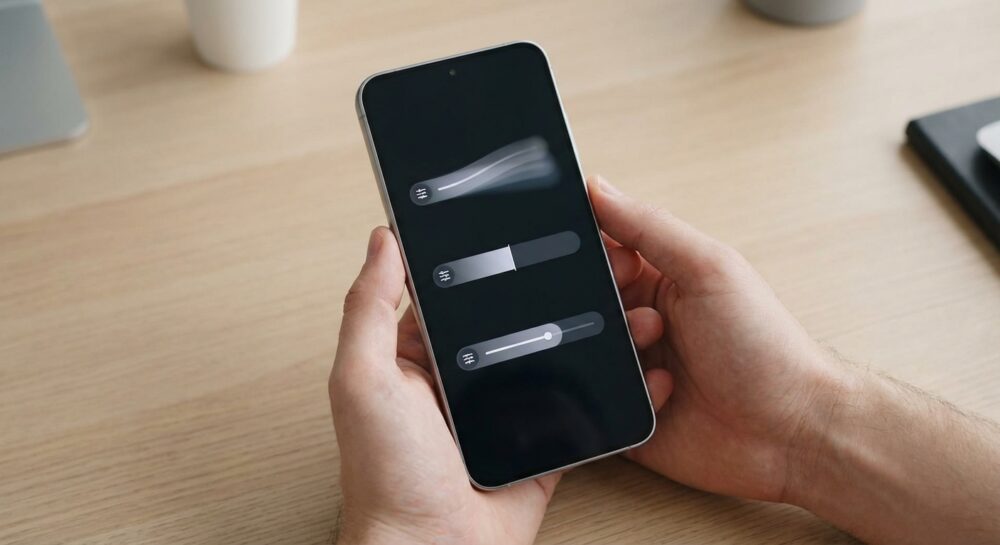
開発者オプションにある3つのアニメーション設定は、スマホの「体感速度」を左右する重要な項目です。どれもアニメーションの表示時間にかかる“倍率”を変更する仕組みで、数値を小さくすると動きが速くなります。
もともとはアプリ開発者が動作確認のために使う機能ですが、一般ユーザーでも変更できます。ただし、それぞれ役割が異なるため、違いを理解しておくことが大切です。
| 設定名 | 主に影響する動き | 体感への影響 |
|---|---|---|
| ウィンドウアニメーションスケール | ポップアップやダイアログの表示 | 即時性が増す |
| トランジションアニメーションスケール | 画面全体の切り替え | 画面移動が速く感じる |
| アニメーター再生時間スケール | アプリ起動・終了など全体動作 | 操作感に大きく影響 |
ウィンドウアニメーションスケールは、音量パネルや確認ダイアログなど“小さな画面”の出入りを制御します。Androidの仕組み上、これはWindowManagerが管理しており、デフォルトでは約300〜400ミリ秒程度の表示時間が設定されています。0.5xにするとその時間が半分になり、操作への反応がキビキビ感じられます。
トランジションアニメーションスケールは、設定画面を開く、アプリ内でページを移動するなど、画面全体の切り替えに関わります。Googleの開発者向け情報でも説明されている通り、これはアクティビティ間の遷移時間に倍率をかける仕組みです。速くしすぎると移動の“流れ”が分かりにくくなることもあります。
そして最も影響が大きいのがアニメーター再生時間スケールです。これはValueAnimatorなど、アプリ起動時の拡大アニメーションやホームに戻る動きなど、システム全体の演出を制御します。
3つはすべて同じ「速さ設定」ではなく、影響する範囲がまったく違います。
たとえば、ウィンドウだけを0.5xにすればポップアップは速くなりますが、アプリ起動の体感はあまり変わりません。一方、アニメーターを変更すると、端末全体の印象が大きく変わります。
重要なのは、これらはCPUやGPUの処理能力そのものを上げる機能ではないという点です。あくまで「見せ方」の時間を短縮しているだけなので、実際の処理速度が向上するわけではありません。
つまり、ベンチマークの数値が上がるわけではなく、脳が“待たされていない”と感じる時間を短くしているのが本質です。仕組みを理解したうえで調整すると、自分に合った快適さを見つけやすくなります。
One UI 7/8で何が変わった?非線形アニメーションと並列レンダリングの正体
One UI 7および8で最も大きく変わったのは、単なる「見た目」ではありません。アニメーションそのものの作り方が根本から進化しています。
キーワードは「非線形アニメーション」と「並列レンダリング」です。これにより、速さの感じ方そのものが再設計されました。
従来との違い
| 項目 | 従来のOne UI | One UI 7/8 |
|---|---|---|
| 動きの計算方法 | 線形・固定的なイージング | 入力に応じて変化する非線形 |
| 処理の流れ | 前の動作完了後に次へ | 途中でも次を開始(並列) |
まず非線形アニメーションについてです。従来は「一定の法則」で加速・減速していましたが、One UI 7からは指の動きや速度に応じて軌道が変わる物理モデルが採用されています。
たとえばホーム画面でアプリをスワイプして閉じるとき、指の勢いが強ければより素早く収束し、ゆっくり動かせば慣性を保ったまま滑らかに戻ります。
SamMobileの検証動画でも、この“重さ”を感じる自然な動きが強調されています。単なる演出ではなく、操作と視覚を一致させる設計です。
次に並列レンダリングです。これは1つのアニメーションが終わるのを待たず、次の処理を同時に走らせる仕組みです。
旧来のAndroidでは、アプリを閉じ切るまで次のタップが事実上待たされる場面がありました。しかしOne UI 7/8では、閉じる動きと開く動きが滑らかにブレンドされます。
結果として物理的なアニメーション時間が同じでも、「待たされている感覚」が大きく減っています。
ここで重要なのが、従来よく行われていた0.5倍速設定との関係です。線形アニメーションなら単純に速くなるだけでしたが、非線形モデルでは収束フェーズが途中で切れてしまう可能性があります。
Redditやコミュニティでも報告されているように、微細なチラつきや不自然な停止が起きるのはこのためです。
つまりOne UI 7/8は「短くする」ことで速くするのではなく、「自然につなぐ」ことで速く感じさせる思想へと転換したのです。
ガジェットのライトユーザーにとっては、数値設定をいじらなくても十分に滑らかに感じられるはずです。速さ=アニメーションを削ること、という時代は終わりつつあります。
全部0.5xは危険?実際に報告されている不具合とグリッチ事例
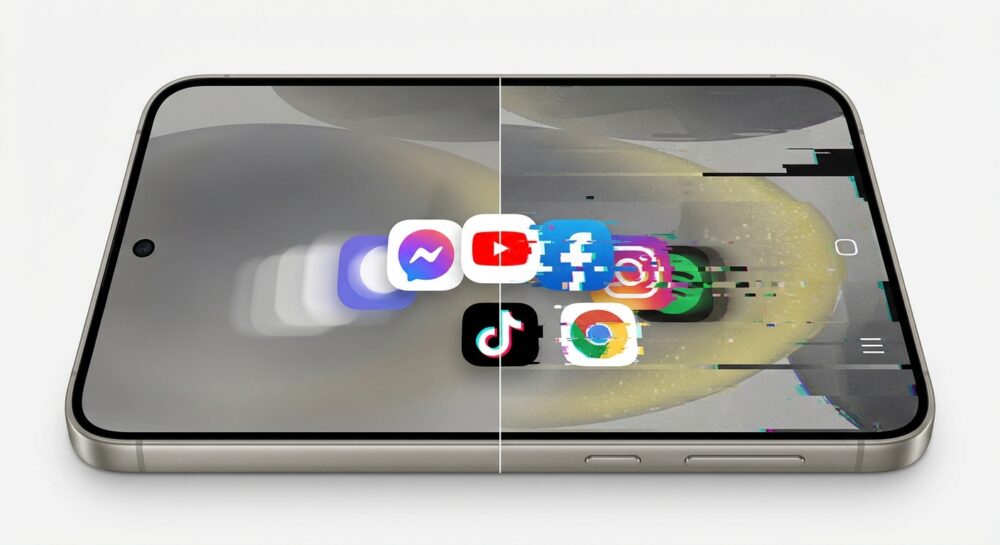
結論から言うと、すべてのアニメーションを0.5xにする設定は、環境によっては実際に不具合を引き起こす可能性があります。とくにOne UI 7/8世代では注意が必要です。
Galaxy S24シリーズでは、従来の単純なアニメーションとは異なり、非線形アニメーションと並列レンダリングが導入されています。そのため、時間だけを一律で半分に短縮すると、物理演算ベースの動きと噛み合わなくなるケースが報告されています。
実際にコミュニティや検証記事で挙がっている代表的な事例を整理すると、次のような傾向があります。
| 不具合内容 | 発生条件の傾向 | 体感症状 |
|---|---|---|
| 横画面でのクイックパネル遅延 | One UI 8初期版+スケール変更 | 指に追従せずカクつく |
| 画面消灯時の遅延(S24 Ultra) | FHD+設定+アニメーション変更 | 暗転まで約0.5秒ラグ |
| ジェスチャー操作の違和感 | Animatorを0.5xに設定 | 慣性が不自然・止まりにくい |
たとえばRedditのOne UI関連スレッドでは、横画面でクイックパネルを引き下ろす際にアニメーションが破綻するという報告が複数見られます。また、S24 Ultraで電源ボタンを押してから暗転するまでに遅れが出る現象も共有されています。
これらは単なる「気のせい」ではなく、アニメーション完了前提で組まれたUI処理と、強制的な倍速設定が競合している可能性が指摘されています。
さらに注意したいのが、金融アプリや決済アプリです。一部のアプリでは、画面遷移アニメーションの完了をトリガーに次の処理を実行する設計があり、極端な短縮や無効化によって読み込みが終わらない、強制終了するといった報告もあります。Android Centralフォーラムなどでも、0.5x未満への変更には慎重になるべきとの意見が見られます。
特に影響が出やすいのは「Animator duration scale」です。アプリの開閉やジェスチャー復帰など、One UIの中核動作を担っているため、ここを0.5xにすると滑らかさよりも違和感が前面に出やすくなります。
見た目の速さと、動作の安定性は必ずしも両立しません。一部だけを調整するか、公式機能であるGood LockのAnimation Tuningを使うほうが、グリッチのリスクは低いとされています。
「なんとなく速くしたい」だけで全項目を0.5xにするのは、2026年のOne UI環境ではやや危険です。体感速度を上げたい場合でも、どの項目がどの動作に影響するのかを理解したうえで、段階的に調整するのがおすすめです。
2026年版おすすめ設定プロファイル|一般ユーザー向け安全構成
Galaxy S24シリーズを安心して快適に使いたい一般ユーザーの方には、速さと安定性のバランスを取った「安全構成」がおすすめです。
One UI 7/8ではアニメーションエンジンが刷新され、単純に0.5倍へ落とすだけでは逆に違和感が出るケースも報告されています。実際、海外コミュニティやSamMobileの検証でも、すべてを0.5xにする方法は推奨されないという声が増えています。
そこで2026年時点で最もトラブルが少なく、体感速度を自然に高められる設定が次の構成です。
| 項目 | 推奨値 | 理由 |
|---|---|---|
| ウィンドウアニメーション | 0.5x | ポップアップ表示が素早くなり副作用が少ない |
| トランジションアニメーション | 0.5x | 画面切替の待ち時間を短縮しつつ破綻しにくい |
| アニメーター再生時間 | 1.0x | アプリ開閉の物理演算を維持し滑らかさを確保 |
特に重要なのは、アニメーター再生時間を1.0xのままにすることです。
One UI 7以降は非線形アニメーションと並列レンダリングが導入されており、アプリの開閉は単純な倍速処理ではありません。ここを0.5xにすると、指の動きと画面表示が微妙にズレて「速いけれど気持ちよくない」状態になりやすいです。
一方で、ウィンドウやトランジションは比較的影響が小さく、0.5xでもグリッチが起きにくい領域です。体感的には“待たされ感”が減り、日常操作がキビキビします。
全部を速くするのではなく、影響の少ない部分だけ速くするのが安全構成のコツです。
さらに安心して使うために、アニメーション削除(ユーザー補助の機能)は原則オフのままにしましょう。
Android CentralフォーラムやRedditの報告にもある通り、アニメーションを完全に無効化すると一部アプリで読み込みが終わらないなどの不具合が起きることがあります。特に金融系アプリでは安定性を優先したほうが安全です。
設定変更後は、数日間ふだん通りに使って違和感がないか確認してください。もしジェスチャー操作が不自然に感じたら、トランジションを1.0xへ戻すだけでも改善する場合があります。
「ほんの少し速く、でも壊さない」。
これが2026年版、一般ユーザー向けの最適な安全プロファイルです。
Good Lock「Home Up」でできる最新アニメーションチューニング
Galaxy S24シリーズでアニメーションをより自然に、かつ自分好みに調整したいなら、注目すべきはGood Lockの「Home Up」に追加されたAnimation Tuning機能です。
これは従来の開発者オプションのように単純な倍速指定をするのではなく、One UI 7/8の物理演算エンジンに沿ったかたちで動きを最適化できるのが最大の特徴です。
Samsung関連メディアの報告によれば、One UI 7以降は非線形アニメーションと並列レンダリングが本格導入されており、従来型の0.5x設定では本来の滑らかさを損なう可能性があると指摘されています。
| 項目 | 開発者オプション | Home Up |
|---|---|---|
| 速度調整 | 0.5x / 1.0xなど固定倍率 | スライダーで段階調整 |
| 物理演算との整合性 | 考慮されない | One UI設計に準拠 |
| 安定性 | 一部でグリッチ報告 | 比較的安定 |
Home UpのAnimation Tuningでは、「Fast」から「Slow」までスライダーで細かく調整できます。
0.5xのような極端な設定ではなく、0.8x相当の“少し速い”状態にできるため、速さと滑らかさを両立しやすいのが魅力です。
RedditのOne UIコミュニティでも、Fast寄りにしつつも最大までは上げない設定がバランス良好という声が多く見られます。
さらに注目なのがイージングカーブの変更です。
「Pixel Style」や「iOS Style」といったプリセットを選ぶことで、単なる速度ではなく“動きの質感”そのものを変えられます。
特にPixel Styleは、加速と減速のメリハリが強く、キビキビした印象になりやすいと評価されています。
速くするだけでなく、どんな動きに感じたいかで選べるのがHome Up最大の価値です。
操作手順も簡単です。Galaxy StoreからGood Lockをインストールし、Home Upを追加。その中のHome ScreenからAnimation Tuningを開くだけです。
システム内部に直接倍率をかけるのではなく、公式モジュールとして調整するため、物理演算の「収束フェーズ」が破綻しにくい設計になっています。
そのため、ジェスチャーナビゲーション時の違和感やマイクロスタッターが起きにくいのもメリットです。
ライトユーザーにおすすめなのは、まずデフォルト状態を基準に、スライダーを少しだけFast側へ動かして数日使ってみることです。
アプリ切り替えやホーム復帰のテンポが自然に速く感じられれば成功です。
数値ではなく“体感”で微調整するのが、最新One UI時代の正しいアニメーションチューニングと言えます。
アニメーションはバッテリーに影響する?LTPOディスプレイとの関係
アニメーションを速くしたりオフにしたりすると、バッテリーはどれくらい変わるのでしょうか。結論から言うと、体感ほど大きな差は出にくいというのが実情です。
Galaxy S24 Ultraは1Hz〜120Hzまで可変するLTPOディスプレイを搭載しています。画面が動いている間は高リフレッシュレート、静止時は低リフレッシュレートへ自動で切り替わる仕組みです。
つまりアニメーション中は120Hzで駆動しやすく、止まれば1Hz近くまで下がります。理屈だけを見ると「アニメーション時間が短いほど省電力」に思えます。
| 状態 | リフレッシュレート | 消費電力傾向 |
|---|---|---|
| アニメーション中 | 最大120Hz | 相対的に高い |
| 静止表示 | 1〜24Hz | 大幅に低い |
しかし実際の1日の使用時間を考えると、アニメーションが表示されている時間はごくわずかです。実機テストでは、アニメーション有無によるバッテリー残量の差は数%未満の誤差範囲に収まるケースが多いと報告されています。
さらに重要なのが、SoCの電力制御です。Galaxy S24のSnapdragon 8 Gen 3 for Galaxyは「Race to Idle」という思想で動きます。短時間で高クロック処理を終え、すぐ低消費電力状態に戻る設計です。
アニメーションを極端に短くすると、CPUやGPUが一瞬だけ高電圧で駆動し、その後すぐアイドルに戻る動作を繰り返します。これが必ずしも省電力とは限りません。
またLTPOはリフレッシュレートを頻繁に切り替える際にも制御コストが発生します。アニメーションをゼロにして画面が瞬時に切り替わると、逆に周波数変動が細かくなり、理論通りの節電にならない場合もあります。
一方で、アニメーションを0.5xにする程度なら、消費電力への影響はほぼ無視できます。体感速度を優先した設定でも、バッテリーが急激に減る心配はありません。
結局のところ、LTPOディスプレイは「動いているかどうか」に強く反応する設計です。アニメーションの存在そのものよりも、動画視聴や高フレームレートゲームのほうがはるかに電力を消費します。
アニメーション設定は電池対策というより、あくまで操作感のチューニングと考えるのが現実的です。バッテリーを守りたいなら、表示解像度や常時表示、通信設定を優先的に見直すほうが合理的です。
金融アプリやゲームは大丈夫?アニメーション変更による互換性リスク
アニメーション速度を変更すると気になるのが、金融アプリやゲームへの影響です。特にGalaxy S24のようにOne UI 7/8でアニメーションエンジンが高度化している環境では、単なる“見た目の速さ”以上の影響が出る可能性があります。
結論から言うと、0.5x程度であれば大半のアプリは問題なく動作しますが、0x(完全オフ)や極端な高速化はリスクがあります。その理由は、アプリ側の処理設計にあります。
| アプリ種別 | 影響の出やすさ | 主なリスク |
|---|---|---|
| 銀行・証券・決済 | 中〜高 | 画面遷移が完了せず停止、強制終了 |
| ゲーム | 中 | 演出タイミングのズレ、UI挙動の違和感 |
| SNS・一般アプリ | 低 | ほぼ影響なし |
一部の金融系アプリは、セキュリティ上の理由から「画面遷移アニメーションの完了」をトリガーに次の処理を開始する設計を採用しています。開発者コミュニティでも指摘されているように、アニメーションを0xにすると、処理順序が競合する“Race Condition”が発生し、ローディング画面で止まる事例が報告されています。
とくに認証コード発行やワンタイムパスワード表示など、厳密な遷移管理が必要な画面では影響が出やすい傾向があります。
ゲームの場合は少し性質が異なります。システムのアニメーションスケールを参照してUI演出を制御しているタイトルでは、カットシーンの切り替わりやメニュー展開の速度が意図せず変化することがあります。Redditなどのユーザー報告でも、演出タイミングの違和感や音声との微妙なズレが指摘されています。
ただし、ゲーム本編のフレームレート自体が直接向上するわけではありません。描画処理はアプリ内部のエンジンが担っているため、アニメーション設定を変えてもFPSが上がることは基本的にありません。
安全性を重視するなら、Animator Duration Scaleは1.0xのまま維持するのが無難です。アプリ開閉の中核部分に関わるため、ここを変更しないだけで互換性トラブルの多くは回避できます。
どうしても高速化したい場合は、Good Lockの「Home Up」による正規のAnimation Tuningを使う方法が比較的安全です。システムの物理演算を前提に設計されているため、極端な破綻が起きにくいという利点があります。
金融アプリを頻繁に使う人、ゲームで演出の没入感を大切にしたい人は、まずはデフォルト設定で様子を見るのがおすすめです。アニメーションは単なる飾りではなく、アプリ内部の処理タイミングとも密接に結びついていることを理解しておくと、トラブルを未然に防げます。
日本版Galaxy S24の注意点|アップデート遅延とキャリアアプリの影響
日本版Galaxy S24を選ぶうえで見落としがちなのが、アップデート配信のタイミングとキャリア独自アプリの影響です。
スペック自体はグローバル版と同等でも、ソフトウェア面では体験に差が出ることがあります。
特にOne UIの大型アップデートは、日本市場では数週間から数カ月遅れるケースがあるため注意が必要です。
| 項目 | グローバル版 | 日本キャリア版 |
|---|---|---|
| 大型OSアップデート | 比較的早い | 遅延する傾向あり |
| 不具合修正パッチ | 段階的に即時展開 | 検証後に配信 |
| プリインストールアプリ | 最小限 | キャリア独自アプリあり |
たとえばOne UI 7(Android 15ベース)の安定版は、海外での配信開始後、日本向けモデルへの展開が後ろ倒しになった事例があります。Sammy Fansの報道でも、日本市場向けの遅延について触れられています。
この遅れは単なる「新機能を早く試せない」という話ではありません。
アニメーション関連の不具合修正や最適化も同時に遅れるため、体感速度や安定性に影響が及ぶ可能性があります。
さらに見逃せないのが、キャリア独自アプリやホームアプリの存在です。
ドコモやauなどのモデルでは、独自ホームやサービスアプリがプリインストールされています。
これらはOne UI純正の描画ロジックとは異なる部分があり、アニメーションスケール変更時に再描画遅延や一瞬のブラックアウトが報告されることがあります。
本来のOne UI体験を重視するなら、ホームアプリは「One UIホーム」に設定するのがおすすめです。
また、Good Lockの「Home Up」によるアニメーション調整機能も、One UIホームを前提に最適化されています。
キャリア製ホームでは一部機能が正しく動作しない場合があります。
せっかくの高度な非線形アニメーションや並列レンダリングの恩恵を、十分に受けられない可能性があるのです。
アップデート遅延とキャリアアプリの影響は、スペック表には現れません。
しかし実際の使い心地には直結します。
最新機能をいち早く体験したい人や、細かくカスタマイズしたい人ほど、日本版ではソフトウェア事情を理解して選ぶことが重要です。
購入後も、アップデート情報をこまめに確認し、不要なキャリアアプリは無効化するなどの工夫をすることで、より快適なGalaxy S24体験に近づけます。
アニメーション以外で体感速度を上げる方法|Camera AssistantとApp Booster活用術
アニメーション設定を見直すだけでも体感速度は変わりますが、実はそれ以上に「毎日の操作そのもの」を速くする方法があります。
特に効果を実感しやすいのが、カメラのシャッターラグ対策とアプリの内部最適化です。
見た目の速さではなく、実際の待ち時間を削ることが本質的な体感速度アップにつながります。
Camera Assistantでシャッターラグを劇的に短縮
Galaxy S24シリーズ、とくにUltraモデルでは高画素処理の影響もあり、シャッターボタンを押してから撮影されるまでにわずかな遅延が発生します。
Samsung公式サポートやAndroid Authorityの検証によれば、デフォルトでは約340ms前後のラグが確認されています。
これを改善するのが、Galaxy Storeから導入できる「Camera Assistant」の「Quick Tap Shutter(即時撮影)」機能です。
| 設定 | 撮影タイミング | 体感速度 |
|---|---|---|
| デフォルト | 指を離した瞬間に撮影 | やや待たされる感覚 |
| Quick Tap Shutterオン | 触れた瞬間に撮影 | ほぼ即時 |
検証では約87ms程度まで短縮された例もあり、理論上は約4分の1の時間で撮影が完了します。
子どもやペットなど一瞬の表情を撮る場面では、この差がそのまま「撮れた・撮れなかった」の差になります。
アニメーションを速くするよりも、日常的な満足度への影響ははるかに大きいです。
Galaxy App Boosterでアプリ起動を底上げ
もうひとつ注目したいのが、Good Guardians内の「Galaxy App Booster」です。
これはインストール済みアプリを再コンパイルし、端末のCPU構成に最適化する仕組みです。
特にOSアップデート直後に動作が重く感じる場合に効果を発揮します。
Androidの実行環境であるARTは、アップデート後に最適化情報が不完全な状態になることがあります。
App Boosterを実行すると再最適化が行われ、アプリ起動速度が最大15%向上したという報告もあります。
数値以上に「タップしてすぐ開く」感覚が戻るのが大きなメリットです。
ガジェットのライトユーザーほど、設定を細かくいじるよりも「公式ツールを正しく使う」ほうが安全で効果的です。
アニメーションを削るのではなく、撮影や起動といった“待ち時間そのもの”を減らす。
それが、Galaxy S24を本当にキビキビ使うための近道です。
参考文献
- SamMobile:Alleged One UI 7 video demonstrates stunning animation quality
- Android StackExchange:What are the “Window animation scale”, “Transition animation scale” and “Animator duration scale” settings in android developer settings?
- Sammy Fans:Samsung One UI 8 Beta has a weird animation problem [Video]
- Sammy Fans:One UI 7 introduces Animation Tuning to Samsung Home Up for next level customization
- Sammy Fans:Samsung apologizes for One UI 7 delay in Japan, but offers no timeline
- Android Authority:Samsung Galaxy S24 Ultra shutter lag tested: Here’s how to fix it!