スマホの画面が割れた瞬間、まず頭に浮かぶのは「データは大丈夫?」という不安ではないでしょうか。
写真やLINEの履歴、決済アプリ、仕事の資料まで、今やスマートフォンは“デジタルな身体”とも言える存在です。画面を直すだけのはずが、初期化で全データが消えてしまった…という話を聞くと、修理に出すのも怖くなりますよね。
しかし2026年現在、OSレベルの「修理モード」やキャリアのデータ復旧サービスの進化により、“データを消さずに修理する”選択肢は確実に広がっています。一方で、フォルダブル端末の高額修理や部品ペアリング強化など、新たなリスクも存在します。
この記事では、画面交換でデータが消える仕組みから、PixelやGalaxyの修理モード、au・ドコモの補償戦略、登録修理業者制度までをわかりやすく解説します。あなたの大切なデータを守るために、今知っておくべきポイントを整理します。
なぜ画面交換でデータが消えることがあるのか?暗号化と初期化の仕組み
「画面を交換するだけなのに、なぜデータが消えることがあるの?」と疑問に思う方は多いはずです。結論から言うと、原因はスマートフォンの強力な暗号化とセキュリティ設計にあります。
2026年現在のスマホは、単なる通信機器ではなく、金融情報や生体認証データまで保存する“デジタルな身体”です。そのため、OSレベルで極めて厳重な暗号化がかけられています。
Android(Android 10以降)やiPhoneでは、File-Based Encryption(FBE)と呼ばれる仕組みが採用されています。これはデータをファイル単位で暗号化し、復号には「パスコード」と「端末固有のハードウェアキー」の両方が必要になる構造です。
たとえば、画面がブラックアウトしてタッチ操作ができない場合、修理担当者は動作確認のために端末へアクセスできません。パスコードを入力できない以上、OSはデータを復号しない設計だからです。
GoogleのPixelヘルプやメーカーの公式情報でも説明されている通り、セキュリティを最優先する設計思想のもとでは、不正アクセスの可能性がある状態で内部データを開くことはできません。
そのため、従来のメーカー修理では「安全を確実に担保する方法」として初期化が標準対応とされてきました。初期化を行うと、暗号化キーは再生成され、以前のデータは理論上復元できなくなります。
| 状態 | 内部で起きていること | データへの影響 |
|---|---|---|
| 通常利用 | パスコード+ハードウェアキーで復号 | 問題なし |
| 画面破損で操作不能 | パスコード入力不可 | 復号できない |
| 初期化実施 | 暗号鍵を再生成 | 旧データは消失 |
さらに近年は「部品ペアリング」という仕組みも強化されています。ディスプレイには固有の情報が記録されており、本体基板と暗号的にひも付けられています。
新しい画面を取り付けた際、専用ツールで認証・設定を行う必要がありますが、この作業にも端末のロック解除が求められる場合があります。操作不能な場合、結果として初期化が選択されるケースがあるのです。
つまり、画面交換でデータが消えるのは「修理ミス」ではなく、高度なセキュリティ設計の副作用とも言えます。スマホは常に「持ち主以外は中身を見られない」ことを最優先に設計されているからです。
大切なのは、物理的な故障とデータ消失は必ずしも同じではないという理解です。しかし、暗号化と初期化の仕組みを知らないまま修理に出すと、思わぬ形でデータを失う可能性があるのです。
部品ペアリングとは?正規修理と非正規修理で起こる違い
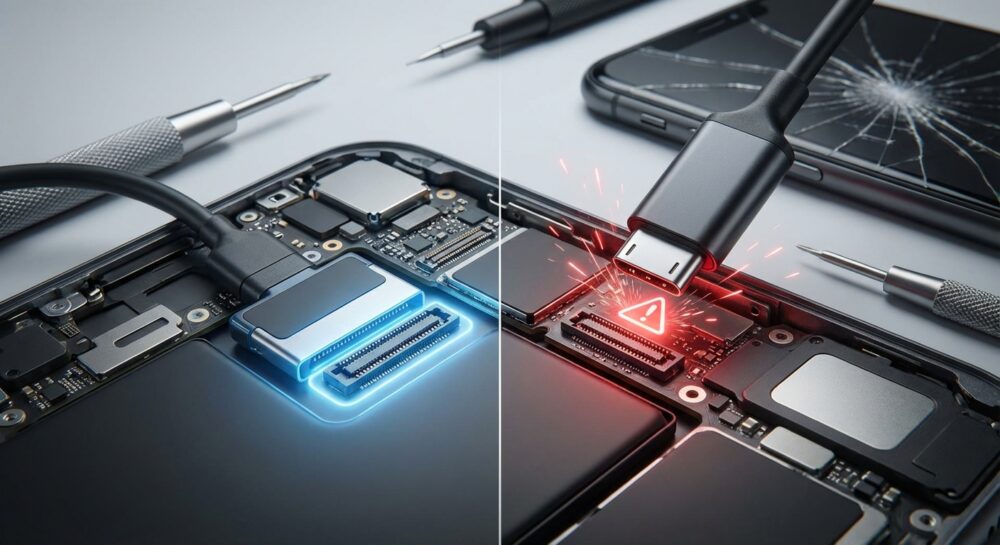
最近のスマートフォン修理でよく耳にするのが「部品ペアリング」です。これは、ディスプレイなどの主要パーツが本体基板と“個別に紐付け”されている仕組みのことを指します。
2026年時点のiPhone 16/17シリーズやPixel 10、Galaxy S26などのハイエンド端末では、画面は単なる表示パネルではありません。内部に固有のシリアル番号を持つマイクロコントローラが組み込まれ、ロジックボードと暗号学的に連携しています。
つまり、工場出荷時に「この基板にはこの画面」という関係が設定されており、それがセキュリティの一部として機能しているのです。
| 項目 | 正規修理 | 非正規修理 |
|---|---|---|
| 部品 | 純正部品 | 純正または互換部品 |
| シリアル再登録 | メーカー専用ツールで実施 | 原則不可(制限あり) |
| 機能制限 | 原則なし | 一部機能が無効化される場合あり |
たとえば、正規修理ではメーカーの「System Configuration」などの専用ツールを使い、新しい画面のシリアル番号を基板側に再登録します。AppleやGoogleが提供する正規プロバイダでは、この工程を正式に行えるため、True Toneや生体認証関連機能が正常に維持されます。
一方で、専用ツールにアクセスできない非正規修理では、新しい画面を物理的に取り付けられても、OS側が「未承認部品」と判断するケースがあります。その結果、表示設定の一部や顔認証関連機能が制限されることがあります。
Google Pixel ヘルプによれば、近年は修理モードと正規ツールの併用が推奨手順として確立されています。これは単なる部品交換ではなく、ソフトウェア上での認証処理まで含めて“修理”と定義されていることを示しています。
ここで重要なのは、非正規修理がすべて悪いという話ではないという点です。総務省の登録修理業者制度に基づき、適法に運営されている店舗も存在します。ただし、最新機種ほどペアリングの制約は厳しく、純正同等の機能維持が難しくなる傾向があります。
ガジェットのライトユーザーにとって見落としがちなのは、「画面が映ればOK」では済まない時代になっていることです。部品ペアリングは、盗難防止やセキュリティ強化というメリットをもたらす一方で、修理方法によって体験に差が出る仕組みでもあります。
正規修理は“完全な機能回復”を目指す選択肢、非正規修理は“コストやスピード重視”の選択肢と理解すると、違いが整理しやすくなります。
画面交換を検討するときは、価格だけでなく「ペアリング再設定が可能か」という視点を持つことが、後悔しない判断につながります。
ブートループ・ブラックアウト時のリスクと見極めポイント
画面が真っ暗になる「ブラックアウト」や、再起動を繰り返す「ブートループ」は、単なる表示トラブルとは性質が異なります。データが残るかどうかの分かれ目になる重要なサインです。
とくにライトユーザーの方にとっては「画面が映らない=画面交換で直る」と考えがちですが、実際には内部の基板にダメージが及んでいるケースもあります。ここを見極められるかどうかで、その後の対応が大きく変わります。
症状別リスクの目安
| 症状 | 想定される原因 | データリスク |
|---|---|---|
| 表示は乱れるが操作可能 | ディスプレイ部分の損傷 | 低〜中 |
| 完全ブラックアウト(振動あり) | 画面または接続不良 | 中 |
| ブートループ | 基板・ストレージ異常 | 高 |
ブラックアウトでも、着信音やバイブ反応がある場合は、本体自体は起動している可能性があります。この場合、外部モニター出力やUSBマウス接続で操作できる余地があり、データ救出のチャンスは残っています。
一方でブートループは要注意です。Androidのトラブル対処情報でも知られている通り、再起動を繰り返す状態は、単なるOS不具合だけでなく、落下衝撃による基板上チップのはんだクラックなど物理損傷が関与していることがあります。この段階になると画面交換では解決しない可能性が高いのです。
見極めポイントは「一度でもホーム画面まで到達するか」です。たとえ数秒でも起動できるなら、その瞬間にクラウドバックアップを実行できる可能性があります。逆に、ロゴ画面から一切進まない場合は、ストレージやシステム領域に深刻な異常が起きている疑いがあります。
また、ゴーストタッチが発生している端末も油断できません。誤入力によりパスコードを繰り返し間違えると、セキュリティ仕様上、一定回数でロック強化や初期化条件に近づくことがあります。操作不能な状態で放置するのはリスクです。
重要なのは「まだ動くから様子を見る」ではなく、症状の質で判断することです。ブラックアウトとブートループは、データ保全の観点ではまったく別物です。違和感を感じた時点で、修理より先にデータ確保を優先する意識が、結果を大きく左右します。
Pixelの「修理モード」とは?PINを教えずに修理する方法
Pixelの「修理モード」は、PINコードを修理店に教えずに、データを消さずに修理へ出すための公式機能です。スマートフォンが“デジタルな身体”と呼ばれる時代において、これは単なる便利機能ではなく、データ主権を守るための重要な仕組みといえます。
Google Pixel ヘルプによれば、修理モードを有効にすると、ユーザーデータは暗号化されたまま隔離され、技術者は動作確認に必要な最小限の機能だけにアクセスできます。写真やLINE、メール、決済アプリなどの個人情報には触れられません。
従来は、修理時の動作確認のために初期化が前提となるケースも少なくありませんでした。しかし修理モードの登場により、「データを守る」ことと「正常に修理する」ことの両立が可能になっています。
| 項目 | 通常状態 | 修理モード時 |
|---|---|---|
| 写真・動画 | 閲覧可能 | 非表示(暗号化隔離) |
| アプリ | 通常利用可 | 利用不可 |
| 動作確認 | PIN入力が必要 | 限定機能で実施可能 |
使い方も難しくありません。設定メニューから修理モードを選択し、画面の案内に従って再起動するだけです。再起動後は一時的な修理用プロファイルが立ち上がり、修理完了後に元のPINで解除すれば、元通りの環境に戻ります。
ただし注意点もあります。ストレージに2GB以上の空き容量が必要とされており、容量がいっぱいだと有効化できません。画面が割れる前から、写真や動画をクラウドへ整理しておくことが重要です。
また、修理モード中に新しいPINを設定するのは避けるべきです。暗号鍵の整合性に影響する可能性があり、Googleもヘルプ内で注意を促しています。あくまで「一時的に隔離する仕組み」と理解しておきましょう。
「修理店にロック解除を頼まれたらどうしよう」と不安に感じる方も多いですが、Pixelユーザーであれば、まず修理モードを有効にすることが最優先です。PINを共有しないこと自体が、最大のセキュリティ対策になります。
画面操作が可能なうちに修理モードを設定できれば、初期化リスクも情報漏えいリスクも大きく下げられます。Pixelを使っているなら、この機能を知っているかどうかが、修理時の安心感を大きく左右します。
Galaxyのメンテナンスモードと外部モニター活用術
Galaxyユーザーにとって、修理時のデータ保護を大きく前進させたのが「メンテナンスモード」です。これはSamsung公式が案内している機能で、修理中でも個人データに触れられない安全な環境を一時的に作れます。
従来は、画面交換の際に初期化が前提になるケースも少なくありませんでした。しかしメンテナンスモードを使えば、写真やLINE、決済アプリなどの個人情報を暗号化して隔離し、動作確認に必要な基本機能だけを開放できます。
主なポイントは次の通りです。
・個人データは非表示になり、技術者はアクセス不可
・修理後は本人認証で元の環境に戻せる
・初期化せずに動作テストが可能
ただし注意点があります。メンテナンスモードは事前に端末操作ができることが前提です。画面が完全に映らない、タッチが効かない場合は、そのままでは有効化できません。
そこで活躍するのが、Galaxyの外部モニター出力機能です。GalaxyはUSB-C端子から映像出力が可能で、「Samsung DeX」に対応しています。外部ディスプレイとマウスを接続すれば、画面が割れていても操作できる可能性があります。
| 状況 | 対処方法 | 期待できる効果 |
|---|---|---|
| 画面表示あり・タッチ不可 | USBマウス接続 | ロック解除や設定操作が可能 |
| 画面真っ暗 | 外部モニター+DeX | 表示を別画面で確認できる |
| 軽度の破損 | 即バックアップ後にモード起動 | 初期化リスクを回避 |
実際、Samsungの店頭修理サービスでも、メンテナンスモード下での動作確認が前提になっています。これは「データ主権」をユーザーに残す設計思想の表れです。
総務省やキャリア各社がクラウド前提の管理体制へ移行する流れの中で、端末が壊れてもデータを守るという発想はますます重要になっています。その第一歩が、トラブル前から外部出力やバックアップ環境を確認しておくことです。
Galaxyは単なるスマートフォンではなく、外部ディスプレイと組み合わせれば一時的な“PC”としても機能します。万が一の画面破損時でも慌てず、外部接続でロック解除とメンテナンスモードを有効化できれば、データ消失のリスクは大幅に下げられます。
ライトユーザーこそ、この二つの機能を知っているかどうかで安心感がまったく変わります。
フォルダブルスマホはなぜ修理が高額?Z Foldシリーズの構造的リスク
フォルダブルスマホの修理が高額になりやすい最大の理由は、その構造そのものが「超高密度・一体型」だからです。特にGalaxy Z Foldシリーズのような横開きモデルは、従来型スマホとはまったく別物と考えたほうがわかりやすいです。
一般的なスマホは「画面・フレーム・基板」が比較的分離した構造ですが、Z Foldシリーズではヒンジ、メインディスプレイ、フレームが高度に組み合わさっています。分解調査動画でも指摘されている通り、強力な接着剤と複雑な積層構造により、簡単には分離できない設計になっています。
| 項目 | 一般的なスマホ | Z Foldシリーズ |
|---|---|---|
| 画面構造 | 単層パネル中心 | 超薄型ガラス+多層構造 |
| フレームとの関係 | 比較的分離可能 | 一体型に近い |
| 修理方式 | 画面単体交換が主流 | フレームごと交換が多い |
特に問題になるのが、メインディスプレイ交換です。多くの場合、ディスプレイ単体ではなくフレーム一式の「サービスパック」として提供されます。つまり、壊れた画面だけを外して新しい画面を付けるのではなく、新しい外装側に基板やカメラを移植する作業になるのです。
この「基板移植」が最大のリスクです。基板にはユーザーデータが保存されていますが、そこに接続されるフレキシブルケーブルやコネクタは非常に繊細です。移植工程でコネクタを損傷すれば、電源が入らなくなり、結果としてデータにアクセスできなくなる可能性があります。
さらに、ヒンジ機構もコストを押し上げる要因です。ヒンジは数百回、数千回の開閉に耐える精密部品であり、わずかな歪みでも表示不良や異音の原因になります。そのため、ヒンジ周辺を含む修理は作業時間も長く、技術者の熟練度も強く求められます。
加えて、防水性能を確保するために強力な接着固定が施されており、分解時に背面ガラスが割れるリスクもあります。実際の分解検証でも、バッテリー交換ですら容易ではない構造が確認されています。
つまりフォルダブルスマホは、構造的に「壊れやすい」というより「直しにくい」設計なのです。その結果、修理費が高額になりやすく、作業中のリスクも上がります。高価格帯モデルだからこそ、購入時点で補償加入やバックアップ体制を前提に考える必要があると言えます。
au・ドコモの補償はここまで進化した:データ復旧サービスの実力
スマホの補償サービスは「壊れたら交換する」時代から、「データをどう守るか」へと大きく進化しています。特にauとドコモは、端末そのものよりもデータの救出と復元に力を入れる方向へシフトしています。
背景にあるのは、スマートフォンが写真・動画・連絡先・決済情報まで抱える“デジタル資産の金庫”になったことです。総務省の方針や各社の公式発表を見ても、キャリア補償はクラウド活用とデータ保全を軸に再設計されているのが分かります。
au「故障紛失サポート with Cloud」の特徴
| 項目 | 内容 |
|---|---|
| サービス名 | 故障紛失サポート with Cloud |
| 主な特徴 | 端末交換+データ復旧サポート |
| データ復旧費用 | 成功時5,500円(年1回) |
| 復旧対象 | 画像・動画・電話帳など |
auでは、水濡れや全損など通常は電源が入らない端末からでも、データを取り出してUSBメモリで返却するサービスを提供しています。UQ mobile公式情報によれば、成功時5,500円で年1回利用可能とされており、一般的なデータ復旧業者の相場が数万円以上であることを考えると、非常に利用しやすい価格設定です。
「端末は交換、データは救出」という二段構えが、au補償の大きな強みといえます。
ドコモ「smartあんしん補償」の考え方
一方ドコモは「smartあんしん補償」で、リフレッシュ品への迅速な交換を軸にしつつ、ケータイデータ復旧サービスも用意しています。公式案内によれば、物理修理で数週間待つよりも、交換端末を受け取り、クラウドバックアップから復元する流れを推奨しています。
つまりドコモは、クラウド前提のデータ復元+必要に応じた物理復旧という設計です。交換スピードを重視しながら、どうしてもバックアップがない場合の保険も残しています。
2026年3月にauの「位置検索サポート」が終了するのも象徴的です。基地局ベースの端末管理から、GoogleやAppleのクラウド機能へ完全移行する流れは、データ中心社会への転換を示しています。
ライトユーザーにとって重要なのは、補償を「修理保険」としてではなく、「データ保険」として見る視点です。写真が戻るのか、連絡先が守られるのか。その一点で比較すると、auとドコモの補償は確実に進化しているといえます。
技適・登録修理業者制度とは?安心できる修理店の選び方
スマホ修理を考えるとき、意外と見落としがちなのが「技適」と「登録修理業者制度」です。
料金やスピードだけで選んでしまうと、あとから思わぬリスクを抱えることがあります。
安心して使い続けるためには、法律と制度の理解が欠かせません。
| 項目 | 概要 | 確認ポイント |
|---|---|---|
| 技適(技術基準適合証明) | 日本の電波法に基づく無線機器の認証 | 修理後も適法状態が保たれるか |
| 登録修理業者制度 | 総務省に登録された修理業者の制度 | 公式サイトで登録番号を確認 |
技適マークは、スマートフォンが日本の電波法の基準を満たしている証です。
総務省の認証制度に基づき、Wi‑FiやBluetoothなどの無線機能が適切に動作することを前提に付与されています。
もし不適切な修理や改造が行われた場合、技適の効力に影響が出る可能性があるとされています。
そこで重要になるのが登録修理業者制度です。
これは、修理後も電波法の技術基準に適合するよう管理体制を整えた事業者を総務省が登録する仕組みです。
登録業者は、修理方法や部品管理について一定の基準を満たす必要があります。
ライトユーザーの方がチェックすべきポイントはシンプルです。
まず、店舗が登録修理業者かどうかを確認してください。公式サイトや店頭表示で登録番号を明示しているかが目安になります。
次に、使用部品が純正または品質基準を満たすものであるか説明があるかを見ましょう。
さらに見逃せないのが個人情報保護の体制です。
プライバシーマークを取得している事業者は、個人情報の管理体制について第三者認証を受けています。
データを消さずに修理したいなら、技術力だけでなく情報管理体制も確認することが大切です。
価格が極端に安い店舗には注意も必要です。
登録制度に基づかない修理や、品質が不明な互換部品を使うケースもゼロではありません。
結果として通信不良や発熱など、見えにくいトラブルにつながる可能性があります。
修理店選びは「早い・安い」だけでなく、「適法・安全・説明が明確」という視点で判断することが重要です。
制度を理解して選ぶだけで、修理後の安心感は大きく変わります。
大切なスマホを長く使うためにも、法律に基づいた信頼できる修理店を選びましょう。
トラブル直後にやるべき行動チェックリスト
画面が割れた、電源が入らない――その瞬間に焦って行動すると、データを守れる可能性を自ら下げてしまいます。まずは落ち着き、次の順番で確認してください。
最優先は「端末の状態確認」と「これ以上悪化させないこと」です。慌てて何度も再起動したり、充電を繰り返したりするのは逆効果になる場合があります。
トラブル直後の行動整理
| 状況 | まずやること | 避けること |
|---|---|---|
| 画面は表示される | 即バックアップ確認 | そのまま使い続ける |
| 画面が真っ暗 | 強制再起動を1回試す | 何度も再起動を繰り返す |
| 水濡れの可能性 | 電源を切り乾燥 | 充電・電源ON |
GoogleのPixelヘルプやSamsungのサポート情報でも案内されている通り、強制再起動はデータを消さずに一時的な不具合を解消できる安全な操作です。電源ボタンと音量ボタンの長押しで実行できます。まずはこれを1回だけ試してください。
画面が表示されるなら、操作できるうちにクラウド同期状況を確認します。写真、連絡先、LINEなどが自動バックアップされているかをチェックしてください。ここで同期が完了していれば、心理的にも大きな安心材料になります。
一方で、水濡れや落下直後に本体が熱を持っている場合は要注意です。総務省の技適認証でも無線機器の安全性は厳しく管理されていますが、内部ショートが起きている可能性もあります。電源を入れ続けること自体が基板ダメージを拡大させる恐れがあります。
また、ゴーストタッチが起きている場合は、誤操作で初期化画面に進むリスクもあります。可能なら電源を切り、通知やポップアップに触れないようにしてください。
キャリア補償やメーカー修理を検討する前に、今この瞬間にできることは限られています。端末の状態を冷静に見極め、強制再起動を1回、バックアップ確認、水濡れなら通電停止。この3点を徹底するだけで、データが残る確率は大きく変わります。
トラブル直後の数分間が、あなたの写真や思い出、仕事データを守れるかどうかの分かれ道になります。
参考文献
- Google Pixel ヘルプ:修理サービス向けの修理モードを使用する
- Samsung Japan サポート:(Galaxy) 店頭修理サービスについて教えてください。
- iCracked:Pixel 6 画面修理|データそのまま
- au:故障紛失サポート with Cloud | サービス・機能
- NTTドコモ:smartあんしん補償 | サービス・機能
- UQ mobile:故障紛失サポート with Cloud(Android/au Certified)
- SMARTCOOL:プライバシーマーク制度について | iPhone・スマートフォン修理