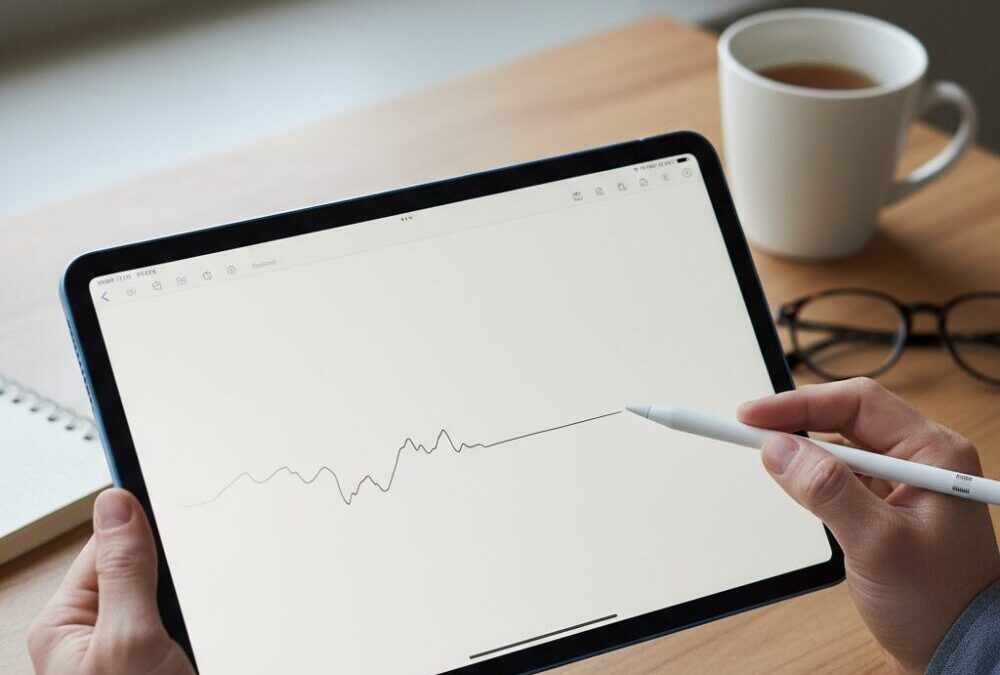
iPadで手書きメモやイラストを書いていると、「ペン先に線がついてこない」「前より重くなった気がする」と感じたことはありませんか。
特にiPad(第10世代)を使っているライトユーザーの方からは、ノートアプリやお絵描きアプリでの遅延に悩む声が多く聞かれます。実はこの違和感、単なる気のせいではなく、iPadのハードウェア特性と最新iPadOSの進化が関係しています。
この記事では、iPad(第10世代)で手書きが遅く感じる理由を技術的にかみ砕いて解説しつつ、設定や使い方を見直すことで体感を改善するヒントを整理します。買い替えるべきか迷っている方にとっても、判断材料が得られる内容です。難しい専門知識は最小限に、今すぐ役立つ視点をお届けしますので、ぜひ最後まで読んでみてください。
2026年時点でのiPad(第10世代)の立ち位置と特徴
2026年時点でのiPad(第10世代)は、Appleのラインナップの中で「もっともモダンな見た目を持つ標準モデル」という立ち位置にあります。ホームボタンを廃止したオールスクリーンデザイン、USB-C端子の採用、横向き配置のフロントカメラなど、外観や基本設計は現在のiPadらしさをしっかり備えています。
一方で、内部に搭載されているA14 Bionicチップは2020年登場の世代であり、2026年の視点では明確に一世代以上前のアーキテクチャです。Apple公式の技術資料によれば、A14は当時としては高性能でしたが、近年のiPadOSは機械学習やリアルタイム解析を前提とした設計へ進化しており、OS側の要求水準がチップ性能を上回り始めています。
つまりiPad(第10世代)は「普段使いに十分な性能」と「最新機能を余裕で動かす性能」の境界線に位置するモデルと言えます。動画視聴、Web閲覧、SNS、電子書籍、簡単なメモや学習用途では今なお快適ですが、AIを多用する機能や重いマルチタスクでは限界が見えやすいのが実情です。
| 項目 | iPad(第10世代)の特徴 | 2026年視点での評価 |
|---|---|---|
| デザイン | ベゼル細めの全面ディスプレイ | 現行モデルと並んでも古さを感じにくい |
| チップ | A14 Bionic | 日常用途は問題なし、高負荷処理は余裕が少ない |
| ディスプレイ | 10.9インチ・60Hz | 滑らかさは標準的、上位機種との差が出やすい |
ライトユーザーの視点で見ると、このモデルの最大の価値は「考えなくても使える安心感」にあります。設定を細かく詰めなくても、YouTubeやNetflixは快適に再生でき、Safariでの調べものやオンラインショッピングもストレスを感じにくいです。Apple Pencilにも対応しているため、手書きメモや簡単なノート用途にも十分対応します。
Appleのサポート方針を踏まえると、iPad(第10世代)は2026年時点でもOSアップデートの対象に含まれており、セキュリティや基本機能の面で大きな不安はありません。Apple公式サポート情報でも、A14世代は依然として「現行iPadOSを安定動作させる下限クラス」と位置付けられています。
ただし、ProやAir(Mシリーズ)と同じ感覚で使うと、処理の待ちや画面の追従性に違和感を覚える場面が出てきます。iPad(第10世代)は万能機ではなく、日常を軽やかに支えるベーシックモデルとして捉えることで、2026年でも満足度の高い一台になります。
手書きが遅く感じる正体はどこにあるのか
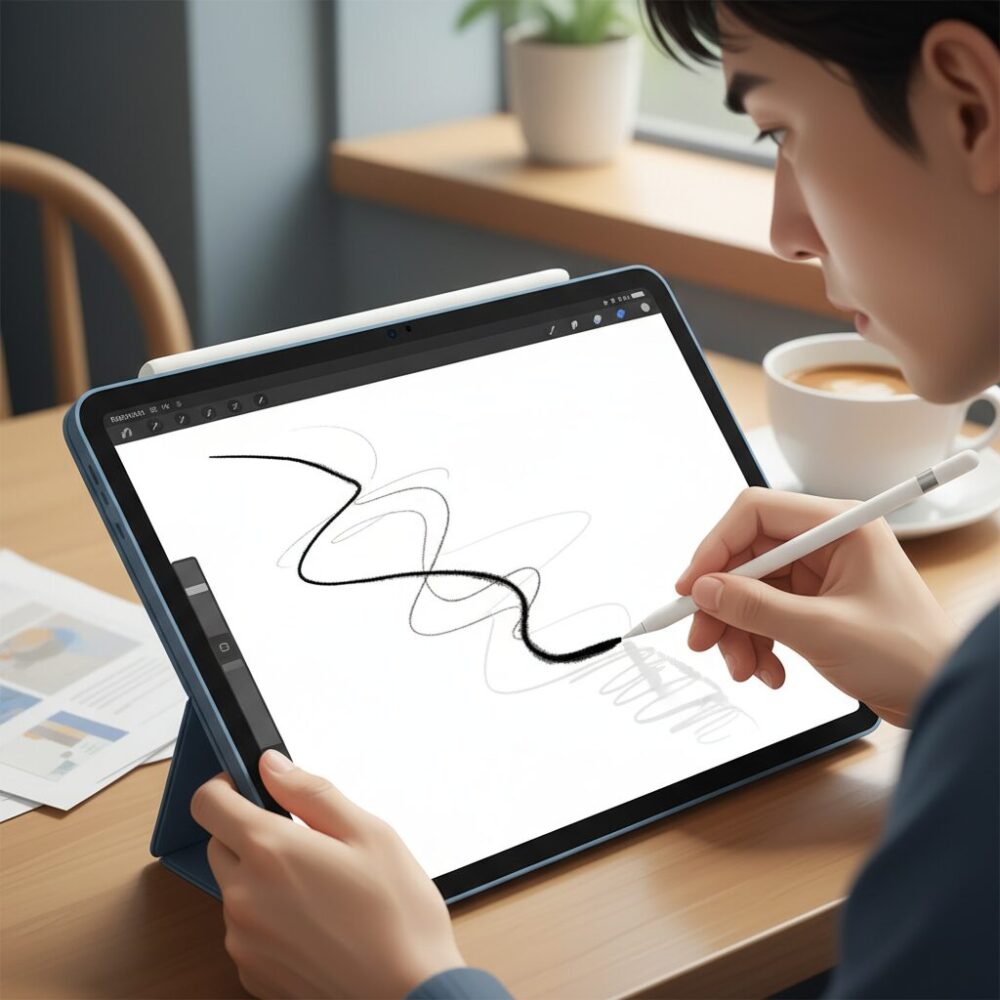
iPadで手書きすると「なんだか遅い」「ペン先についてこない」と感じる正体は、単純な処理速度の低下ではありません。実はその違和感は、入力から表示までに存在する複数の遅延が重なって生まれています。Appleの公式技術解説や開発者向け資料でも示されている通り、手書き体験はミリ秒単位の積み重ねに非常に敏感です。
まず理解したいのは、手書きの遅さが一箇所で起きているわけではない点です。Apple Pencilが画面に触れてから線として表示されるまでには、いくつかの段階があり、それぞれが体感速度に影響します。
| 遅延の種類 | 発生する場所 | 体感への影響 |
|---|---|---|
| 入力ラグ | ペン先から座標検出まで | ほぼ感じない |
| 処理ラグ | 線の計算や補正処理 | もたつき・カクつき |
| 表示ラグ | 画面更新タイミング | 線が遅れて見える |
Apple Pencil自体は240Hzで位置情報を取得しており、入力ラグは数ミリ秒程度に抑えられています。これはAppleが公式サポートで説明している通り、iPad(第10世代)でも大きな問題にはなりにくい部分です。
一方で、**多くの人が「遅い」と感じる最大の原因は処理ラグ**です。書いた線は、そのまま表示されるわけではありません。太さや色、筆圧、さらには手ブレ補正や文字の自動補正といった処理が、裏側で同時に行われています。iPadOS 18以降では、手書き文字を賢く整えるAI機能が常時動作する設計になっており、A14 Bionicのような旧世代チップではこの負荷が無視できなくなっています。
AppleのiPadOS解説によれば、これらの補正処理はリアルタイム推論を前提としています。Mシリーズでは気にならない処理でも、iPad(第10世代)では計算が画面更新に間に合わず、結果としてフレーム落ちが発生します。これが、線が途切れたり、ワンテンポ遅れて追いかけてくる感覚につながります。
さらに見逃せないのが表示ラグです。iPad(第10世代)のディスプレイは60Hzで、画面は約16.7ミリ秒ごとに更新されます。人間の目は10ミリ秒前後の遅延を感じ取りにくいとされていますが、手書きのように視線と手の動きが密接に連動する操作では、この差が強調されます。**ペン先は動いているのに、インクが後からついてくるように見える**のは、この物理的制約によるものです。
重要なのは、これは故障でも劣化でもないという点です。Appleやディスプレイ技術の専門家が指摘するように、60Hz環境では一定の表示待ち時間が必ず発生します。つまり、手書きが遅く感じる正体は、ハードウェア性能の限界と、進化したiPadOSの処理要求がぶつかり合った結果なのです。
この仕組みを理解すると、「なぜ設定や使い方で体感が変わるのか」も自然に見えてきます。遅さの正体は一つではなく、積み重なった遅延の合計であることが、違和感の本質です。
A14 Bionicと最新iPadOSが抱えるミスマッチ
iPad(第10世代)に搭載されているA14 Bionicは、発売当時こそ高性能でしたが、2026年現在のiPadOSとの間には無視できないズレが生まれています。問題の本質は、チップが劣化したことではなく、OS側が求める前提条件が変わってしまった点にあります。
AppleはiPadOS 18以降、手書きや入力体験を賢くする方向に大きく舵を切りました。Apple IntelligenceやSmart Scriptのように、入力の裏側で常時機械学習の推論を走らせる設計が標準になっています。Apple公式サポートでも説明されている通り、これらの機能はリアルタイム解析を前提としていますが、最適化の主軸はMシリーズチップです。
一方、A14 Bionicは6コアCPUと16コアNeural Engineを備えているものの、メモリは4GBにとどまります。この限られたユニファイドメモリの中で、OS本体、バックグラウンド処理、そして描画アプリが同時に動くため、余裕が急速に失われていきます。
| 項目 | A14 Bionic | Mシリーズ最適化前提 |
|---|---|---|
| 設計世代 | 2020年 | 2022年以降 |
| メモリ容量 | 4GB | 8GB以上が標準 |
| OS想定負荷 | 軽量処理中心 | 常時AI推論 |
特に影響が表れやすいのが手書き入力です。ペン先の位置検出自体は240Hzで行われており、ここに大きな差はありません。体感の遅さは、ストロークを解析し、補正し、再描画するまでの処理が、60Hzの画面更新サイクルに間に合わないことで発生します。
Appleの開発者向け資料でも示されているように、描画は数ミリ秒単位の遅延が積み重なると、人は「重い」「ついてこない」と感じます。A14では、OSが良かれと思って追加した補正や認識処理が、そのまま足かせになる構造です。
さらに、4GBメモリ環境では不足分をストレージで補うスワップ処理が起きやすく、これが断続的な引っかかりとして現れます。ZDNETなどの専門メディアも、近年のiPadOSはメモリ帯域に余裕のあるMシリーズを基準に進化していると指摘しています。
つまり、A14 Bionicと最新iPadOSの関係は、性能不足というより世代の前提が噛み合っていない状態です。ライトユーザーが感じる違和感の正体は、ハードとソフトのどちらか一方ではなく、その組み合わせにあります。
60Hzディスプレイが体感に与える影響
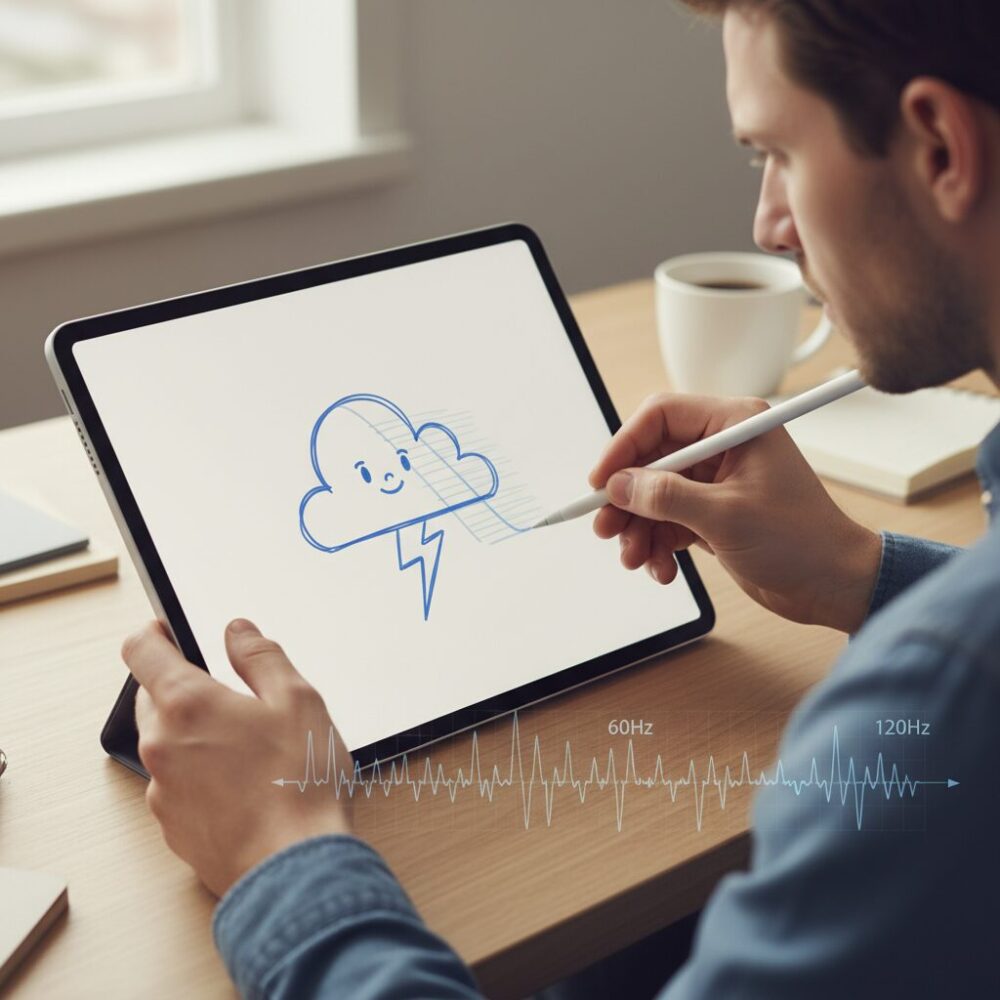
60Hzディスプレイが体感に与える影響は、数字以上に「感覚の差」として現れます。iPad(第10世代)は60Hz、つまり1秒間に60回画面を書き換える仕様ですが、この更新間隔は1回あたり約16.7ミリ秒あります。この時間は一見わずかに思えますが、ペンで線を書くような連続的な操作では、はっきりとした遅れとして認識されやすいのが特徴です。
Appleやディスプレイ工学の研究によれば、人間の視覚はおおむね10ミリ秒以下の遅延を連続的な動きとして捉えやすいとされています。60Hzではこの閾値を超えるため、ペン先の移動と画面上のインク表示の間に「追いかけられている感覚」が生じやすくなります。これは処理性能が十分でも、ディスプレイの物理的制約として必ず発生します。
| 項目 | 60Hzディスプレイ | 120Hzディスプレイ |
|---|---|---|
| 画面更新間隔 | 約16.7ms | 約8.3ms |
| ペン追従の体感 | わずかに遅れて見える | ペン先に吸い付く感覚 |
| 長時間使用時の疲労感 | 出やすい | 出にくい |
特に影響が出やすいのが、素早く線を引く動作です。メモを取るときの速記や、イラストでのハッチングのように手の動きが速い場合、60Hzでは線が途切れたり、角ばって見えたりする錯覚が起こります。これは入力精度の問題ではなく、表示されるフレーム数が足りないことによる視覚的な現象です。
興味深いのは、同じ60Hzでも「遅く感じる人」と「気にならない人」がはっきり分かれる点です。Apple Supportコミュニティや大学のヒューマンインタフェース研究では、普段から120Hz以上のスマートフォンやPCモニターを使っている人ほど、60Hzを強いラグとして認識しやすいと報告されています。目と脳がすでに高リフレッシュレートに最適化されているためです。
一方で、ガジェットのライトユーザーにとっては、60Hzは必ずしも致命的ではありません。Web閲覧や動画視聴、ゆっくりとした手書きメモでは、表示遅延よりも文字の読みやすさや操作の安定感の方が重要になります。その範囲では60Hzは十分に実用的で、問題が顕在化しにくいのも事実です。
ただし注意したいのは、60Hzは他の遅延要因を隠してくれないという点です。処理が少しでも重くなると、16.7ミリ秒の枠に収まりきらず、即座にカクつきとして表に出ます。高リフレッシュレート環境では吸収されがちな小さな遅れが、そのまま体感に直結するため、設定や使い方の影響を受けやすいディスプレイだと言えます。
つまり60Hzディスプレイは、「性能が低い」のではなくごまかしが効かない正直な表示特性を持っています。その特性を理解して使えば違和感は最小限に抑えられますが、滑らかさを最優先する使い方では、どうしても限界が見えてしまうのが現実です。
設定変更で改善しやすいポイントの考え方
設定変更で改善しやすいポイントを考えるうえで大切なのは、「どこがボトルネックになりやすいか」を感覚ではなく仕組みから理解することです。iPad(第10世代)で手書きが遅く感じる場合、原因の多くはハードの故障ではなく、設定によって処理の優先順位が分散している点にあります。
特に重要なのは「入力→処理→表示」の流れの中で、設定がどこに負荷をかけているかを意識することです。Appleの開発者向け資料やApple Supportによれば、手書き体験の体感差は入力遅延よりも、処理段階での割り込みや再計算の有無が支配的だとされています。
ここで意識したい考え方を、役割ごとに整理すると理解しやすくなります。
| 観点 | 設定で見直す意味 | 体感への影響 |
|---|---|---|
| 入力補助 | 誤入力防止や補正のための待ち時間が入る | 書き出しが遅く感じやすい |
| AI・解析処理 | 文字認識や自動整形が常時動作する | 線の追従が重くなる |
| 省電力制御 | CPUや画面更新が意図的に抑制される | カクつきが発生しやすい |
ガジェットのライトユーザーほど、「便利そうだからオンにしている設定」が実は遅延の原因になっているケースが少なくありません。AppleがiPadOS 18以降で強化している手書き支援やインテリジェンス機能は、Mシリーズ向けに最適化されている側面があり、A14世代では処理待ちが発生しやすいことが、複数の開発者フォーラムや検証記事でも指摘されています。
改善しやすい設定の共通点は、「常に裏で動き続けるもの」「リアルタイム解析を伴うもの」です。一方で、テーマ変更や表示サイズ調整のような見た目中心の設定は、体感速度への影響が小さいため優先度は下がります。
また、「すべてを速くしよう」と考える必要はありません。Apple Human Interface Guidelinesでも触れられているように、体感の快適さは絶対的な速度よりも一貫性に左右されます。つまり、線が常に同じテンポで追従してくる状態を作ることが重要なのです。
そのため設定を見直す際は、「この機能は書く瞬間にCPUやGPUを使うか?」と自問してみてください。答えがイエスなら、改善余地が大きいポイントです。逆に、書き終わった後に動く機能であれば、遅延への影響は限定的です。
設定変更で成果が出やすい人ほど、完璧を目指さず「引き算」で考えています。便利さを少し手放す代わりに、ペン先と線が素直につながる感覚を取り戻す。この視点を持つだけで、iPad(第10世代)の手書き体験は大きく改善しやすくなります。
アプリ選びと使い方で差が出る理由
iPad(第10世代)で手書きが快適かどうかは、本体性能以上にどのアプリを選び、どう使うかで大きく差が出ます。ガジェットのライトユーザーほど「みんなが使っているから」「多機能そうだから」とアプリを選びがちですが、2026年のiPadOS環境では、それが遅延の原因になることも少なくありません。
理由はシンプルで、近年の手書きアプリはAIや自動補正、検索性向上といった付加価値を前提に設計されているからです。Appleの公式サポート情報でも、手書き入力時にはストローク解析や再描画がバックグラウンドで走ると説明されています。A14 Bionicを搭載するiPad(第10世代)では、こうした処理が重なった瞬間に「ペン先より線が遅れる」体感につながります。
特に差が出やすいのが、ノートアプリとイラストアプリの設定思想の違いです。ノート用途では、検索や整形よりも書いた瞬間に表示される即応性が重要になります。一方、イラスト用途では、ブラシ表現の豊かさと引き換えに処理負荷が増えやすくなります。
| 用途 | 重くなりやすい機能 | 体感への影響 |
|---|---|---|
| ノート・メモ | 手書き文字認識、AI整形 | 書き始めの遅れ、線の追従遅延 |
| イラスト | 手ぶれ補正、高解像度キャンバス | 線が後からついてくる感覚 |
たとえばGoodnotesでは、手書き文字を検索可能にするためのインデックス作成が、書くたびにCPUを使います。公式のトラブルシューティングでも、この処理をオフにすると描画が軽くなると案内されています。Procreateでも同様で、手ぶれ補正を強くかけすぎると、線が美しくなる代わりにレスポンスが犠牲になります。
ここで重要なのは、自分の使い方に不要な機能を削るという発想です。全部入りの設定は一見便利ですが、iPad(第10世代)では処理ラグとして返ってきます。実際、Apple Pencilの入力自体は240Hzで取得されており、入力段階が遅いわけではありません。遅さの正体は、アプリ側の計算待ちです。
アプリ選びと設定次第で、同じiPadでも書き味は別物になります。 多機能=快適ではなく、軽さを優先することが満足度を高めます。
ガジェットに詳しくなくても、「機能を減らすと速くなる」という一点だけ意識すれば十分です。最新機能を追いかけるより、今のiPadに合ったアプリと使い方を選ぶことが、結果的にストレスなく長く使える近道になります。
iPad Air・Proと比較して見える限界ライン
iPad AirやiPad Proと比較すると、iPad(第10世代)がどこまで対応できて、どこからが厳しくなるのか、その限界ラインは意外と明確です。結論から言うと、普段使いでは十分でも、手書きや描画を重視し始めた瞬間に差がはっきり見えてきます。
最大の分岐点はディスプレイ性能です。iPad(第10世代)は60Hz表示に固定されていますが、iPad Proは120HzのProMotionに対応しています。Appleの技術解説でも触れられている通り、60Hzでは1フレーム約16.7ミリ秒の更新間隔があり、ペン先と描画のズレを人の目が認識しやすくなります。一方、120Hzではこのズレが半分以下になり、インクが吸い付くような感覚になります。
| 項目 | iPad(第10世代) | iPad Air / Pro(Mシリーズ) |
|---|---|---|
| リフレッシュレート | 60Hz固定 | 最大120Hz(ProMotion) |
| チップ | A14 Bionic | M1〜M4 |
| メモリ容量 | 4GB | 8GB以上 |
もう一つの限界は処理の余裕です。A14 Bionicは登場当時こそ高性能でしたが、2026年のiPadOSではAI補正やバックグラウンド処理が前提になっています。Appleの開発者向け資料でも、これらの機能はMシリーズの広帯域メモリを想定して設計されているとされています。そのため、レイヤーを重ねたノートやPDF注釈を続けると、iPad(第10世代)では描画がワンテンポ遅れる場面が出てきます。
特に差を感じやすいのが、速書きや連続したペン操作です。海外のスローモーション検証動画でも、60Hz環境では線が点線状に見える瞬間が確認されています。これは故障ではなく、物理的な表示限界によるものです。普段スマートフォンで120Hz表示に慣れている方ほど、この違和感を強く感じやすくなります。
一方で、Web閲覧や動画視聴、たまのメモ書き程度であれば、この限界に触れることはほとんどありません。iPad(第10世代)は「ライトな手書きまで」が快適に使える上限で、**それ以上を求めるとAirやProとの差が一気に可視化される**と理解すると失敗しにくいです。
それでもiPad(第10世代)を快適に使うための視点
iPad(第10世代)を2026年現在も快適に使うために最も重要なのは、性能を無理に引き上げようとしない視点です。A14 Bionicと60Hzディスプレイという前提は変えられないため、体感の快適さは使い方の設計で大きく左右されます。Appleの技術解説によれば、人が遅延として強く認識するのは10〜20ミリ秒以上のズレで、これは処理の積み重ねによって生じます。つまり、負荷を足さない工夫こそが最大の最適化です。
まず意識したいのは、iPadを「同時にいろいろやる端末」として使わないことです。Split Viewで動画を流しながらメモを取る、バックグラウンドで多数のアプリを常駐させるといった使い方は、4GBのユニファイドメモリではすぐに限界に達します。Appleの開発者向け資料でも、メモリ逼迫時にはストレージへのスワップが発生し、瞬間的なフリーズが起こると説明されています。**書くときは書くことだけに集中させる**、この割り切りが驚くほど効果的です。
次に大切なのが、最新機能を追いかけすぎない姿勢です。iPadOS 18以降で強化された手書き補正やAI解析は、Mシリーズ向けに最適化された設計です。Apple Supportの情報でも、これらの機能はリアルタイム解析を前提としていると明言されています。iPad(第10世代)では、便利さよりも即時性を優先し、補正や自動処理をオフにしたほうが、結果的に「気持ちよく使える」と感じやすくなります。
また、ライトユーザーほど見落としがちなのが物理的な体感の調整です。60Hz環境では、ペン先と線のズレを完全になくすことはできませんが、摩擦のあるフィルムを使うだけで印象は大きく変わります。人間工学の分野では、操作に対する抵抗感があるほうが遅延を知覚しにくいことが知られています。実際、海外のタブレット評価でも、紙質フィルム使用時は「遅延が目立ちにくい」という報告が多く見られます。
使いどころを見極めることも重要です。iPad(第10世代)は、長文のノート、講義メモ、PDFへの書き込みといった用途では今も十分実用的です。一方で、高速な線を大量に引くイラスト制作や、複数アプリを並行する作業には向きません。以下は、快適に使いやすい用途の整理です。
| 用途 | 快適度 | 理由 |
|---|---|---|
| 講義・会議メモ | 高い | 処理が単純で負荷が低い |
| PDF注釈 | 高い | レイヤー数が少ない |
| 本格イラスト制作 | 低め | 描画処理とメモリ負荷が大きい |
最後に、常に最新モデルと比べない意識も大切です。120HzのiPad Proと並べてしまうと差は歴然ですが、単体で見ればiPad(第10世代)の入力遅延は発売当時と大きく変わっていません。Apple Pencilのサンプリングレート自体は240Hzで、入力の精度は今も高水準です。**できることの範囲を理解し、その中で最適化する**。この視点を持つことで、iPad(第10世代)は2026年でも十分に頼れる一台になります。
参考文献
- Apple Support:Use handwriting in Notes on your iPad
- ZUGU Case Blog:What is the latency in drawing with the Apple Pencil?
- PhoneArena:iPad Air M2 vs iPad 10th gen: core differences
- Goodnotes Support:Performance and Stability Troubleshooting for Goodnotes
- Apple Support Communities:iPad Refresh Rate Feels Slow
- Apple Newsroom:Apple introduces new Apple Pencil, bringing more value and choice to the lineup