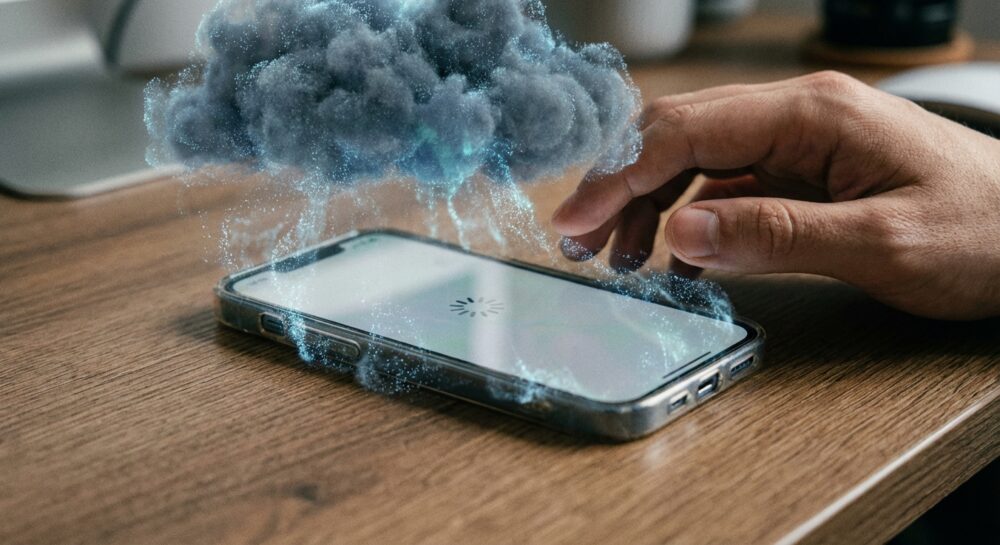
「まだ10GB以上空きがあるのに、なぜかiPhone 13が重い」。そんな違和感を抱えていませんか。
アプリがすぐ落ちる、キーボード入力がワンテンポ遅れる、写真保存に時間がかかる――それは単なる経年劣化ではない可能性があります。実際に、システムデータが50GB以上に膨らんでいるという報告も相次いでいます。
2026年のiOS環境では、Apple IntelligenceのオンデバイスAIや高度化したアプリのキャッシュ戦略により、iPhone 13(RAM 4GB)は構造的に厳しい状況に置かれています。本記事では、パフォーマンス低下の本当の原因をわかりやすく整理し、今すぐできる具体策から「修理か買い替えか」の判断基準まで、ライトユーザーにも理解できる形で解説します。
- なぜ空き容量があるのに遅いのか?iPhone 13パフォーマンス・パラドックスの正体
- システムデータ肥大化の中身とは|スナップショットと“ゾンビデータ”問題
- Apple Intelligenceはどれだけ容量を使う?オンデバイスAIの固定コスト
- LINE・Instagramが重くする?日本ユーザー特有のキャッシュ事情
- A15+RAM4GBの限界|iOS 26時代のメモリ不足が招くアプリ落ち
- 書き込み増幅とストレージ断片化|“見えない詰まり”が起きる理由
- バッテリー劣化で速度制限?ピークパフォーマンス管理の仕組み
- 今すぐできる対策レベル1|安全に容量を取り戻す基本メンテナンス
- 上級テクニック|日付変更トリックとAIデータの強制パージ
- 最終手段DFU復元とは?効果とリスクを正しく理解する
- バッテリー交換は得か損か?費用対効果のリアル
- 買い替え判断の分岐点|iPhone SE4世代との比較と中古価格動向
- 参考文献
なぜ空き容量があるのに遅いのか?iPhone 13パフォーマンス・パラドックスの正体
「まだ10GB以上空いているのに、なぜか重い」。そんな違和感を抱えているiPhone 13ユーザーは少なくありません。AppleサポートコミュニティやRedditでも、iOS 18以降に動作が遅くなったという報告が増えています。これは単なる気のせいではなく、構造的な理由があります。
ポイントは「表示上の空き容量」と「実際に高速処理に使える余白」は別物だということです。
設定画面で見える空き容量は、写真やアプリを保存するための論理的な空きです。しかし実際の動作速度に直結するのは、システムが瞬時に読み書きできる連続した空き領域と、RAM(メモリ)の余裕です。
| 項目 | ユーザーが見る情報 | 実際の影響 |
|---|---|---|
| 空き容量 | 例:10GB空き | 断片化していると高速処理に不利 |
| システムデータ | 内訳が見えにくい | 肥大化するとI/O負荷増大 |
| RAM 4GB | 表示なし | アプリ再読み込み増加 |
特に問題になっているのが「システムデータ」の肥大化です。Appleの説明では、ログやキャッシュ、音声データなどが含まれるとされていますが、iOS 26世代ではここにオンデバイスAIのデータも加わります。Apple公式情報によれば、Apple Intelligenceはローカルに数GB規模のデータを保持します。
実際、海外フォーラムではシステムデータが30GB〜50GBを超えたという報告も確認できます。これがストレージ内部で断片化すると、フラッシュメモリ特有の「書き込み増幅」により、1回の保存処理で内部的に何倍もの書き換えが発生します。
つまり空き容量があっても、内部では常に“渋滞”が起きている状態です。
さらにiPhone 13はRAMが4GBです。近年のiOSはAI処理や高度なバックグラウンド管理を前提としており、Appleサポートコミュニティでも「アプリがすぐ再読み込みされる」という声が目立ちます。メモリ不足になると、iOSはアプリを強制終了し、再度開いたときに読み直しが発生します。これが“もたつき”の正体です。
そしてもう一つ見落とされがちなのがバッテリー劣化です。Apple公式ドキュメントでも説明されている通り、バッテリーが劣化するとピーク時の電圧が不足し、パフォーマンス制御が働く場合があります。これも「容量は空いているのに遅い」と感じる原因になります。
つまりこのパラドックスは、単なるストレージ不足ではなく、システムデータの不可視化、RAM 4GBの限界、ストレージ内部の断片化、そしてバッテリー劣化が重なって起きる複合現象です。表面上の数字だけでは見えない部分にこそ、iPhone 13が2026年に直面している本当のボトルネックが潜んでいます。
システムデータ肥大化の中身とは|スナップショットと“ゾンビデータ”問題
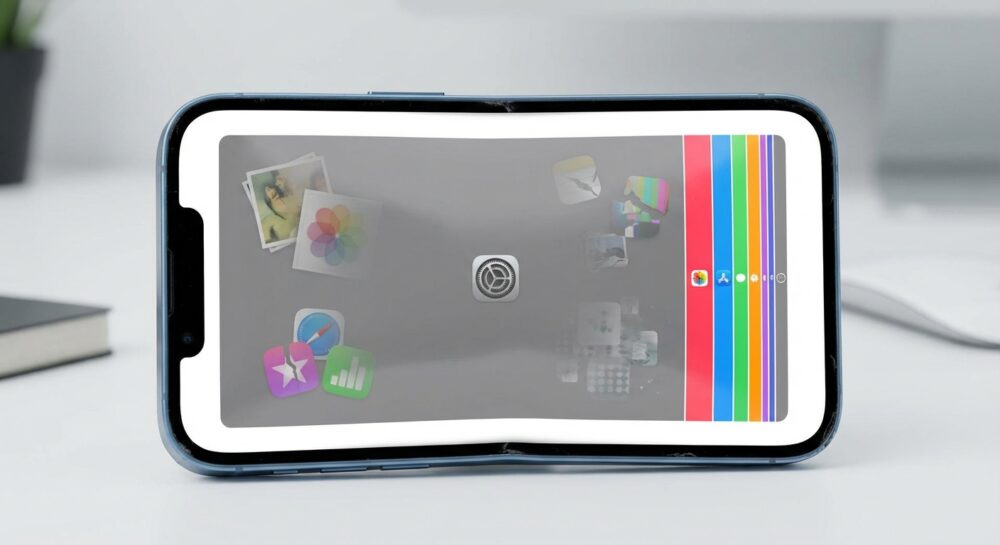
「システムデータ」は、設定アプリではひとまとめに表示されますが、その正体は単なる“その他”ではありません。Appleのサポート情報によれば、ここにはSiriの音声、フォント、辞書、各種ログ、キャッシュなどが含まれます。しかし2026年のiOS環境では、その中身がより複雑化しています。
実際にApple Support Communitiesでは、iPhone 13でシステムデータが30GB〜60GB以上に膨らんだという報告が複数見られます。写真や動画を消しても減らないのは、ユーザーデータではなく、システム内部の“不可視領域”が増えているからです。
システムデータ肥大化の主な構成要素
| 要素 | 内容 | 肥大化の要因 |
|---|---|---|
| APFSスナップショット | アップデート前の復元用コピー | 削除失敗で残留 |
| 一時キャッシュ | アプリやブラウザの高速化用データ | 自動削除が機能しない |
| ログ・インデックス | 検索や解析用データ | 長期利用で蓄積 |
特に厄介なのが、APFSのスナップショット機能です。iOSはアップデートやバックアップ前に、ファイルシステム全体の“瞬間コピー”を保存します。本来は数日で自動削除されますが、ストレージが逼迫した状態や更新失敗時には、削除処理が完了せず残り続けることがあります。
これがいわゆる「ゾンビデータ」問題です。削除されたはずなのに実体が残り、システムデータとして居座り続けます。ユーザーからは見えず、通常の操作では触れられないため、容量だけを静かに圧迫します。
さらにややこしいのが、キャッシュと“ユーザーデータ扱い”の境界です。iOSには不要キャッシュを自動削除する仕組みがありますが、一部アプリがデータをDocuments領域などに保存した場合、OSはそれを重要データと誤認します。その結果、消えるはずのデータが保護され、システムデータ側に吸収されたような状態になります。
こうして断片化したデータがストレージ全体に散らばると、見かけ上は10GB以上空いていても、連続した空き領域が不足します。NANDフラッシュは構造上、空きブロックが少ないと書き込み効率が低下するため、結果として「空き容量はあるのに遅い」という現象が起きます。
つまり、システムデータ肥大化の本質は「容量の多さ」だけではありません。削除されないスナップショット、誤認されたキャッシュ、断片化したブロック――それらが積み重なり、見えないところでパフォーマンスを削っているのです。
Apple Intelligenceはどれだけ容量を使う?オンデバイスAIの固定コスト
Apple Intelligenceはとても便利な一方で、ストレージに“固定コスト”が発生する点は見逃せません。オンデバイスAIを動かすためのモデルデータそのものが、最初から数GB単位で保存されるからです。
Appleのサポート情報によれば、Apple Intelligenceはプライバシー保護の観点から多くの処理をデバイス上で行います。そのため、大規模言語モデル(LLM)をクラウドではなくiPhone内部に保持する設計になっています。
実際にユーザーコミュニティでも、Apple Intelligence関連でストレージが大きく消費されているとの報告が相次いでいます。
| 項目 | おおよその容量 | 特徴 |
|---|---|---|
| AI基礎モデル | 約7〜9GB | 初期導入時に確保される |
| 推論キャッシュ | 数百MB〜数GB | 利用状況に応じて変動 |
| 関連インデックス | 数百MB規模 | メール・写真解析などに使用 |
特に重要なのは、この7〜9GB前後が“ほぼ固定で消える”という点です。128GBモデルのiPhone 13であれば、OS本体とあわせて20GB以上がシステム側に占有される計算になります。
さらにやっかいなのは、AIデータが静的ではないことです。メールの要約、写真の解析、文章生成などを繰り返すうちに、一時的な推論データやコンテキストキャッシュが蓄積されます。Reddit上でも「使うほどストレージが増えた」という報告が見られ、実使用で容量が変動することが確認されています。
ライトユーザーの方ほど、「AI機能をそんなに使っていないのに」と感じやすいかもしれません。しかしオンデバイスAIは“待機しているだけでも容量を確保する設計”です。これはアプリのように消せば終わり、という性質ではありません。
つまり、Apple Intelligenceは目に見えない「月額0円のサブスク」のようなものです。お金はかかりませんが、ストレージという資産を常に消費します。
iPhone 13のような128GBモデルでは、この固定コストが体感パフォーマンスに直結します。写真や動画をあまり保存していなくても、「思ったより空きが減っている」と感じる背景には、オンデバイスAIの存在があるのです。
LINE・Instagramが重くする?日本ユーザー特有のキャッシュ事情

iPhoneが急に重くなったとき、日本のユーザーに特に多い原因がLINEやInstagramなどの“日常インフラ系アプリ”です。
これらは便利な反面、知らないうちに大量のキャッシュをため込みます。
空き容量が10GB以上あっても動作が遅いと感じる場合、実はここがボトルネックになっていることがあります。
LINEヘルプセンターでも、動作が遅い場合はキャッシュ削除を推奨しています。
これは裏を返せば、通常利用だけで相当量の一時データが蓄積することを意味します。
特に日本ではトーク履歴・写真送信・スタンプ利用が非常に多く、キャッシュ増大が起きやすい傾向があります。
| アプリ | 蓄積されやすいデータ | 肥大化の要因 |
|---|---|---|
| LINE | トーク画像・動画・音声 | 自動保存・無期限保持設定 |
| 閲覧済み画像・動画 | 高速スクロールによる大量プリフェッチ | |
| YouTube | サムネイル・一時動画 | 高画質自動読み込み |
問題は、これらのデータが単なる「アプリサイズ」として表示されないケースがあることです。
Appleサポートコミュニティでも、System Dataが50GB超に膨らんだという報告が複数確認されています。
アプリ本体は2GBでも、裏側で10GB以上の関連データが残ることは珍しくありません。
さらに日本特有なのが、スーパーアプリ文化です。
LINEはメッセージだけでなく、ニュース閲覧、決済、予約なども一体化しています。
利用頻度が高いためキャッシュ更新回数も増え、ストレージの断片化を加速させます。
Instagramも同様で、5G環境を前提に高解像度画像を事前読み込みします。
スクロールするだけで数百MB単位のデータが保存されることもあります。
これが繰り返されると、NANDフラッシュの書き込み負荷が増え、体感速度が落ちます。
対策として重要なのは、単なる再起動ではなく「アプリ削除→再インストール」です。
Appを取り除く機能ではデータが残るため、根本解決にならない場合があります。
特にLINEやInstagramは定期的なリセットが効果的です。
もし最近キーボードが遅い、アプリが再読み込みされると感じるなら、まずは使用頻度の高いSNSのストレージ使用量を確認してみてください。
日本特有の使い方が、知らないうちにiPhoneを“重くする構造”を作っている可能性があります。
A15+RAM4GBの限界|iOS 26時代のメモリ不足が招くアプリ落ち
iPhone 13のA15 Bionicは、発売当時「圧倒的に速い」と評価された高性能チップです。しかし2026年のiOS 26環境では、ボトルネックはCPU性能ではなくRAM 4GBという容量そのものに移っています。
実際、Apple Support CommunitiesやReddit上では「iOS 18以降、バックグラウンドアプリがすぐ落ちる」という報告が急増しています。特にiOS 26ではAI機能が常時統合され、待機状態でもメモリを消費する設計になっています。
ハードウェアの差を整理すると、状況はより明確になります。
| 項目 | iPhone 13 | 最新世代(例:iPhone 16/17系) |
|---|---|---|
| RAM容量 | 4GB | 8GB以上 |
| AI常時動作前提 | 想定外(発売当時) | 前提設計 |
| アプリ同時保持数 | 少ない | 多い |
4GBという容量は、2021年当時は十分でした。しかしiOS 26では、OS本体とApple Intelligence関連プロセスが常時メモリを占有します。その結果、ユーザーが自由に使える余裕が大きく削られています。
その影響がもっとも分かりやすいのが「アプリの再読み込み」です。ナビアプリを開き、音楽を流し、Safariで検索する。この程度のマルチタスクでも、最初に開いたアプリが強制終了され、戻ると白画面から再起動します。
これは故障ではなく、メモリ不足による“正常動作”です。iOSはクラッシュを防ぐため、バックグラウンドアプリを積極的に終了させています。Apple Supportでも「iPhoneが遅い場合はストレージとメモリ状況を確認するように」と案内されています。
さらに問題なのは、RAMが足りなくなるとストレージを仮想メモリとして使う点です。ところがシステムデータが肥大化している端末では、そのスワップ領域も断片化しやすく、結果としてフリーズやキーボード入力遅延が起きやすくなります。
特にLINEや動画系SNSを頻繁に使うライトユーザーほど、裏で複数アプリが待機しやすく、知らないうちにメモリ圧迫状態になります。体感としては「タップしても一瞬止まる」「文字入力がワンテンポ遅れる」といった形で現れます。
大切なのは、A15が遅いのではなく、4GBでは現代のiOSを同時並行で動かしきれないという点です。OSの進化に対して、メモリ容量が追いついていない。それがiOS 26時代におけるiPhone 13の本質的な限界といえます。
アプリ落ちが頻発し始めたら、それは設定の問題ではなく、ハードウェア世代の差が表面化しているサインです。
書き込み増幅とストレージ断片化|“見えない詰まり”が起きる理由
ストレージに10GB以上の空きがあるのに動作が重い。その裏で起きているのが、書き込み増幅とストレージ断片化です。
これは目に見えない“詰まり”のような現象で、数字上の空き容量とは別問題です。とくに長年使った端末ほど、この影響を強く受けます。
iPhoneに使われているNANDフラッシュメモリは、データをそのまま上書きできません。一部だけを書き換える場合でも、ブロック単位で読み出し・消去・再書き込みを行う必要があります。
| 状況 | 内部で起きていること | 体感への影響 |
|---|---|---|
| 空きが十分ある初期状態 | 連続した空きブロックへ書き込み | 高速・安定 |
| 断片化が進行 | 空きブロック探索が増加 | 保存や起動が遅くなる |
| 空きが分散 | 読出し+再統合の回数が増大 | 一瞬のフリーズ感 |
このとき問題になるのが「書き込み増幅」です。1MBのデータを書くだけでも、内部では数MB分の読み書きが発生することがあります。Reddit上の技術議論やApple Support Communitiesでも、ストレージ逼迫時に動作が極端に悪化する報告が多数見られます。
さらに、システムデータやアプリのキャッシュが長期間蓄積すると、空き容量が“点在”した状態になります。合計で10GB空いていても、それが細切れでは高速な連続書き込みができません。
重要なのは「空き容量の総量」ではなく「連続した空き領域の質」です。
特にiOS 26世代では、オンデバイスAIの一時ファイルや推論キャッシュが頻繁に書き込まれます。小さなデータの読み書きが繰り返されることで、断片化はさらに加速します。
その結果、キーボード入力のワンテンポ遅れや、カメラ撮影後の保存待ちといった“地味なストレス”が積み重なります。これはCPUの性能不足ではなく、I/O待ち時間が増えている状態です。
Appleの公式サポートでも、空き容量の確保がパフォーマンス改善に重要だと案内されていますが、その背景にはこうしたフラッシュメモリの特性があります。
つまり、見えている数字以上にストレージ内部は忙しく働いています。そして断片化が進んだ状態では、端末は常に“渋滞中”のようなものです。
空き容量があるのに遅いと感じたら、それは見えない場所で発生している書き込み増幅と断片化のサインかもしれません。
バッテリー劣化で速度制限?ピークパフォーマンス管理の仕組み
「バッテリーが劣化すると、わざと遅くされるのでは?」と感じたことはありませんか。実はiPhoneには、バッテリーの状態に応じて性能を自動調整するピークパフォーマンス管理という仕組みがあります。
これは不具合ではなく、突然のシャットダウンを防ぐための安全機能です。Appleのサポート情報によれば、バッテリーが劣化すると瞬間的に高い電力を供給しにくくなり、その結果として電源が落ちるリスクが高まります。
そのリスクを回避するため、iOSがCPUやGPUの動作を一時的に抑えることがあります。これが「遅くなった」と感じる正体です。
| 状態 | 内部で起きていること | 体感への影響 |
|---|---|---|
| 最大容量90%以上 | 電圧が安定 | 性能制限なし |
| 最大容量80%前後 | 高負荷時に電圧低下の可能性 | まれに制限が作動 |
| 最大容量80%未満 | 電圧降下リスク増大 | 動作が全体的にもっさり |
ポイントは、常に遅くなるわけではないということです。ゲーム起動時やカメラ撮影直後など、瞬間的に大きな電力を使うタイミングで制御が入りやすくなります。
特に発売から4〜5年経過したiPhone 13では、最大容量が80%前後まで低下しているケースも珍しくありません。Appleサポートコミュニティでも、バッテリー交換後に体感速度が改善したという報告が複数見られます。
確認方法は簡単です。設定アプリから「バッテリー」→「バッテリーの状態と充電」を開くと、最大容量とピークパフォーマンス性能の表示が確認できます。
もし「パフォーマンス管理が適用されています」と表示されていれば、すでに制限が作動した履歴があるという意味です。この場合、データ整理よりもバッテリー交換のほうが効果的なケースが多いです。
ライトユーザーの方ほど、「容量は余っているのに遅い」と混乱しがちです。しかし実際には、バッテリーの化学的な経年劣化という物理的現象が背景にあります。
ピークパフォーマンス管理は、あくまで端末を守るための仕組みです。最大容量が80%を切っているなら、交換によって本来のパフォーマンスを取り戻せる可能性が高まります。
まずは設定画面で現状を確認し、「容量」ではなく「バッテリー状態」に目を向けることが、正しい対処への第一歩です。
今すぐできる対策レベル1|安全に容量を取り戻す基本メンテナンス
「最近なんとなく重い」「写真を撮ると保存に時間がかかる」──そんなときは、まずリスクの低い基本メンテナンスから始めましょう。
ここでの目的は、システムを壊さずに安全に“実質的な空き領域”を増やすことです。特にiPhone 13では、表面上の空き容量とは別に、キャッシュや一時データが動作を圧迫しているケースが多く報告されています。
Appleサポートでも「動作が遅い場合はストレージの確認と不要データの削除を」と案内されており、まずは基本の整理が有効です。
InstagramやTikTok、YouTube、LINEなどのアプリは、高画質データを先読みするため、数GB単位のキャッシュを内部に溜め込むことがあります。
設定の「iPhoneストレージ」からアプリを開くと「Appを取り除く」と「Appを削除」の2つが表示されますが、前者はアプリ本体だけを消し、データは残ります。
容量を本気で取り戻したいなら、必ず「Appを削除」→再インストールを選びます。これで隠れたキャッシュ領域まで一掃できます。
次に見直したいのがメッセージの保存期間です。iMessageは写真や動画を無期限保存する設定になっていることが多く、長年使っていると数GBに達します。
設定 → メッセージ → メッセージの保存期間を「1年」や「30日」に変更するだけで、古い添付ファイルが自動削除されます。
インデックスの再構築も軽くなるため、キーボード入力の遅延改善につながることもあります。
Safariのデータ整理も効果的です。Webサイトのキャッシュや履歴は意外と膨らみます。
設定 → Safari → 履歴とWebサイトデータを消去を実行し、さらに「詳細」からWebサイトデータを確認します。
ログイン状態は一部解除されますが、ストレージの断片化を減らす意味でも定期的なリセットは有効です。
| 対策 | 期待できる効果 | リスク |
|---|---|---|
| アプリ削除→再インストール | 数GB単位のキャッシュ削減 | 再ログインが必要 |
| メッセージ保存期間の短縮 | 古い添付ファイル削除 | 過去データが消える |
| Safariデータ消去 | ブラウザ領域の軽量化 | サイト再ログイン |
これらはすべてデータ破損リスクが極めて低い安全圏の対策です。
RedditやAppleサポートコミュニティでも、システムデータが50GB近く膨らんだケースで、まずアプリ再インストールから改善したという報告が多数見られます。
いきなり高度な操作に進むのではなく、まずはこのレベル1の整理を丁寧に行うことが、もっともコスパの良い第一歩です。
目安としては、作業後に5〜10GB以上の空きが安定して確保できれば成功です。
それでも改善しない場合は、より深い層に原因がある可能性がありますが、まずは安全にできる基本メンテナンスで、端末本来の動きを取り戻していきましょう。
上級テクニック|日付変更トリックとAIデータの強制パージ
通常のキャッシュ削除で改善しない場合に試されているのが、「日付変更トリック」とAIデータの強制パージです。いずれもiOSのメンテナンス挙動を利用した上級者向けの方法で、RedditやApple Support Communitiesでも議論されています。ただし、操作を誤ると不具合の原因になるため慎重に行う必要があります。
共通するポイントは「システムに期限切れだと誤認させる」ことです。iOSは一定期間アクセスされていない一時ファイルを自動削除する設計ですが、その判定は日付や言語環境に依存しています。
| テクニック | 狙い | 主な対象データ |
|---|---|---|
| 日付変更トリック | 一時ファイルを期限切れ扱いにする | tmp領域・一部キャッシュ |
| AIデータ強制パージ | ローカルLLMを再構築させる | Apple Intelligence関連データ |
日付変更トリックは、設定から自動日時設定をオフにし、日付を1年先に進めて一定時間待機する方法です。これにより、システムのメンテナンスプロセスが「長期間未使用」と判断し、削除フラグを立てるケースが報告されています。その後、日付を元に戻し再起動します。
ただし写真の撮影日時や二段階認証アプリに影響が出る可能性があります。実行前にバックアップを取り、機内モードで通信を遮断してから行うのが安全です。
一方、AIデータの強制パージは、Apple Intelligenceが占有する数GB規模のローカルモデルを再構築させる方法です。Appleのサポート情報によれば、オンデバイスAIはストレージに専用領域を確保します。言語設定を変更すると、その言語環境に合わせてモデルが再構成され、旧データが削除される挙動が確認されています。
具体的には、iPhoneの使用言語とSiri言語を一時的に変更し、しばらく放置します。その後ストレージを確認すると、システムデータが減少する場合があります。ただし元の言語に戻すと再ダウンロードが始まるため、AI機能を使わない場合のみ有効な手段です。
どちらの方法も万能ではありません。効果が出るのは「一時データが蓄積している場合」に限られます。物理的なRAM不足やバッテリー劣化が原因の場合、体感速度はほとんど変わりません。
あくまで延命テクニックとして活用し、実行後は再起動とストレージ確認を必ず行ってください。数字で改善を確認しながら判断することが、無駄な操作を繰り返さないコツです。
最終手段DFU復元とは?効果とリスクを正しく理解する
あらゆる対策を試しても改善しない場合、最後の選択肢となるのがDFU(Device Firmware Update)モードによる復元です。これは単なる初期化とはまったく別物で、iPhoneのファームウェアレベルから完全に書き直す最も強力なリセット方法です。
通常の「すべてのコンテンツと設定を消去」は、ユーザーデータ領域を消去する処理にとどまります。一方、DFU復元はOSそのものを再インストールし、ストレージの論理構造を再構築します。Appleサポートコミュニティでも、巨大化したSystem DataがDFU後に正常化したという報告が複数確認されています。
| 項目 | 通常初期化 | DFU復元 |
|---|---|---|
| 消去範囲 | ユーザーデータ中心 | ファームウェア含め完全再構築 |
| システム破損の修復 | 限定的 | 高い効果 |
| 必要機材 | 不要 | MacまたはWindows PC必須 |
| リスク | 比較的低い | 高い(データ消失など) |
特に、APFSスナップショットの「ゾンビ化」や破損したインデックスが原因の場合、DFUは物理的にそれらを排除できます。ストレージの断片化が解消され、書き込み増幅によるコントローラー負荷もリセットされる可能性があります。
ただしリスクも正しく理解しておく必要があります。最大の注意点はバックアップから復元すると不具合まで引き継ぐ可能性があることです。これをCorruption Carryoverと呼びます。問題の根がバックアップ内部にある場合、復元後すぐに再発することがあります。
もう一つのリスクは作業難易度です。DFUモードはボタン操作のタイミングがシビアで、途中で失敗すると通常のリカバリーモードに入ります。作業前には必ず最新バックアップを取り、バッテリー残量を十分確保してください。
DFUは魔法ではありません。RAM 4GBの限界やバッテリー劣化までは解決できません。しかし、論理的に壊れたシステムをゼロから再構築できる唯一の手段であることも事実です。時間と手間はかかりますが、それでも使い続けたい場合にのみ選ぶべき、本当の意味での最終手段です。
バッテリー交換は得か損か?費用対効果のリアル
iPhone 13の動作が遅くなったとき、多くの人が迷うのが「バッテリー交換は本当に得なのか?」という点です。結論から言えば、原因がバッテリー劣化にあるなら、交換は十分に元が取れる投資です。ただし、すべての不調が解決するわけではありません。
まず押さえておきたいのは、iOSにはバッテリー保護のための「パフォーマンス管理機能」があることです。Apple公式サポートによれば、バッテリーが劣化し電圧が安定しない場合、突然のシャットダウンを防ぐためにCPU性能を意図的に抑える仕組みが働きます。
つまり、最大容量が80%前後まで低下している端末では、知らないうちに“セーブモード状態”で使っている可能性があるのです。
| 状態 | 体感パフォーマンス | 交換効果 |
|---|---|---|
| 最大容量90%以上 | ほぼ新品同様 | 限定的 |
| 85%前後 | ややもたつき | 改善を感じる可能性あり |
| 80%未満 | 明確に遅い・発熱 | 高い改善効果 |
実際、Apple Support CommunitiesやReddit上のユーザー報告では、「交換後にアプリ起動が明らかに速くなった」という声が多数見られます。一方で「アプリの再読み込みは相変わらず」という意見もありました。これはRAM 4GBの制約によるもので、バッテリーでは解決できない領域です。
費用面も冷静に見てみましょう。2026年時点での正規バッテリー交換費用はおよそ15,000〜20,000円が目安です。一方、中古市場ではiPhone 13(128GB)が約40,000〜45,000円で買い取られています。つまり、
あと1〜2年使う前提なら交換はコスパ良好、近々買い替えるなら売却資金に回すほうが合理的という計算になります。
重要なのは、自分の不満が「全体的に遅い」のか「アプリが落ちる」のかを切り分けることです。前者なら電圧低下が原因の可能性が高く、交換で改善が期待できます。後者はメモリ不足が主因で、投資回収は難しくなります。
ライトユーザーで、SNSや動画視聴が中心、かつバッテリー最大容量が80%未満なら、交換は“延命コスパ策”として非常に現実的です。逆に、AI機能や複数アプリを同時に多用するなら、交換よりもハードウェア更新のほうが満足度は高くなるでしょう。
感覚ではなく、「最大容量の数値」と「自分の使い方」で判断することが、損をしない選択につながります。
買い替え判断の分岐点|iPhone SE4世代との比較と中古価格動向
ここまで対策を試しても動作が安定しない場合、いよいよ判断の分岐点です。延命して使い続けるか、それとも最新世代へ乗り換えるかを、感覚ではなく条件で整理してみましょう。
まずポイントになるのは、RAM容量とAI対応です。iPhone 13は4GBメモリですが、iOS 26世代ではオンデバイスAIが常時動作する設計になっています。Appleサポート情報やユーザー報告によれば、Apple Intelligence関連だけで数GB規模のストレージを占有するケースも確認されています。
一方、2026年モデルのiPhone SE4は8GBメモリ搭載が有力とされ、AI機能を前提に設計されています。この差は体感速度に直結します。
| 項目 | iPhone 13 | iPhone SE4(2026) |
|---|---|---|
| メモリ | 4GB | 8GB(想定) |
| AI最適化 | 制約あり | フル対応前提 |
| 動作安定性 | タスクキル多発報告あり | 改善が期待 |
| 価格帯 | 中古買取4〜5万円前後 | 実売7〜8万円台〜 |
実際、Apple Support CommunitiesやRedditでは「iOS 18以降、RAM管理が攻撃的になった」という報告が複数見られます。ナビや音楽アプリがバックグラウンドで落ちる症状は、ストレージ問題ではなく物理メモリ不足のサインである可能性が高いです。
経済面も重要です。じゃんぱらなど国内大手買取店の公開価格を見ると、iPhone 13(128GB)は状態良好で4万円台を維持しています。この価格が下がる前に売却できれば、SE4との差額は実質3万円前後に圧縮できます。
逆に、バッテリー最大容量が80%未満で、ピークパフォーマンス制限が有効になっている場合は、Apple公式が説明している通り性能抑制が働きます。こうしたケースでは、1〜2万円台のバッテリー交換で体感速度が回復する可能性があります。
判断基準はシンプルです。軽作業中心で、対策後に日常利用が安定するなら継続使用。マルチタスクやAI機能を快適に使いたいなら、買取価格が維持されている今が売り時です。性能限界が見えた状態で使い続けるより、資産価値が残っているうちに次世代へ移行するほうが、結果的にコスト効率は高くなります。
参考文献
- Apple Support Communities:Storage issues – iOS / System data consuming storage
- Reddit:System Data is taking up 54.91 GB on my iPhone 13 Pro with iOS 26
- Apple Support:iPhone battery and performance
- Apple Support:Apple Intelligence and privacy on iPhone
- LINE Help Center:Clearing cached data to make LINE run faster
- じゃんぱら買取:検索結果 : iphone13 – じゃんぱら買取
- Benefit Japan:iPhone 16e(iPhone SE4)が発売!価格やスペックなど最新情報を解説【2026年1月】