「Galaxy S23が急に固まった」「電源を入れても反応しない」「再起動しても直らない」——そんなトラブルに直面すると、とても不安になりますよね。
実は2026年現在、Galaxy S23シリーズは発売から約3年が経過し、ソフトウェアの複雑化や部品の経年劣化によって、再起動不全やシステム障害が目立ち始めています。ただし、すべてが致命的な故障というわけではなく、正しい切り分けをすれば自分で解決できるケースも少なくありません。
本記事では、ガジェットに詳しくない方でも理解できるように、「強制再起動が効く場合」と「何をしても反応しない場合」の違いを軸に、原因の考え方と次に取るべき行動を整理します。また、画面が映らなくてもデータを救出できる可能性がある方法や、修理と買い替えを判断するためのヒントも紹介します。最後まで読むことで、今のS23の状態を冷静に見極められるようになるはずです。
突然のトラブルに振り回されず、大切なデータと時間を守るために、ぜひ参考にしてください。
2026年のGalaxy S23に何が起きているのか
2026年のGalaxy S23では、「突然調子が悪くなった」「再起動できない」といった声が目立つようになっています。これは決して珍しい個体不良ではなく、発売から約3年が経過したスマートフォンが迎える、ごく自然な転換期といえます。Samsung公式のサポート情報や技術者の分析によれば、多くのS23がハードウェアの寿命と最新ソフトウェア環境の狭間で、見えない負荷を抱え始めています。
電子機器の信頼性工学で知られる「バスタブ曲線」に当てはめると、Galaxy S23はまさに摩耗故障期に入っています。初期不良が落ち着き、安定して使える時期を過ぎ、内部部品が少しずつ劣化し始める段階です。**2026年の障害報告では、ソフトウェアだけでなく、電源管理ICや基板接合部といった物理的要因が増えている**ことが確認されています。
| 項目 | 発売当初 | 2026年時点 |
|---|---|---|
| 主な不具合原因 | アプリやOSの不具合 | 経年劣化+OS負荷 |
| 再起動の成功率 | 高い | 症状により差が大きい |
| ユーザー体感 | 安定して快適 | 突然のフリーズや無反応 |
もう一つ大きな変化が、ソフトウェア環境です。S23は発売時にAndroid 13を搭載していましたが、2026年にはAndroid 16ベースのOne UI 8.0が主流です。Samsungが公式に説明しているように、近年のOne UIはAI処理や高度なセキュリティ機能を常時バックグラウンドで動かします。**この進化したOSが、3年前のハードウェアに継続的な高負荷をかけている**点は見逃せません。
実際、海外のSamsung Communityや修理現場の報告では、「アップデート後から不安定になった」「熱を持ちやすくなった」という声が共通しています。高負荷状態が続くことで、本体内部では加熱と冷却を繰り返す熱サイクルが発生し、基板の接合部に微細なダメージが蓄積されていきます。これが、ある日突然電源が入らなくなる現象につながる場合があります。
ライトユーザーにとって厄介なのは、こうした変化が前触れなく起こることです。前日まで普通に使えていたのに、朝起きたら反応しない、再起動が効かないといったケースも珍しくありません。Samsung公式サポートや専門家の分析でも、2026年のS23は「問題が表面化しやすい年」と位置付けられています。
つまり2026年のGalaxy S23では、長く快適に使えた優等生モデルが、年齢相応の弱点を見せ始めている状況です。この現実を知っておくだけでも、突然のトラブルに直面したときの受け止め方は大きく変わります。
まず試したい強制再起動の仕組みとポイント
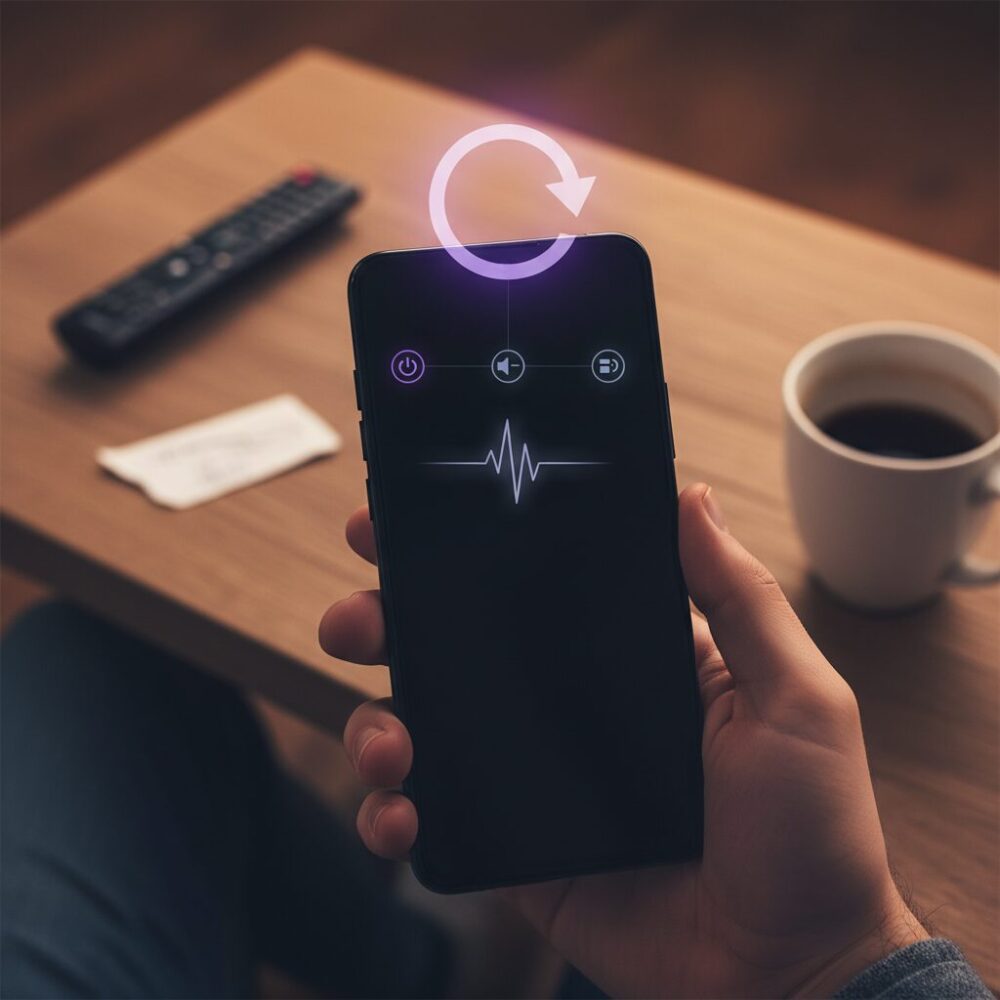
Galaxy S23シリーズが突然フリーズしたり、画面が真っ暗になったとき、まず試したいのが強制再起動です。これは単なる再起動ではなく、内部ではかなり強力な処理が行われています。仕組みを知っておくと、慌てず正しく対処できます。
強制再起動は、音量下ボタンとサイドキーを同時に長押しする操作です。この入力はAndroidやOne UIといったOSの制御を経由せず、電源管理ICと呼ばれるハードウェアに直接届きます。Samsungの技術資料でも、これはSimulated Battery Pull、つまりバッテリーを疑似的に抜く動作だと説明されています。
一定時間以上ボタンが押されると、電源管理ICがCPUやメモリへの給電を一度完全に遮断し、すぐに再投入します。この瞬間にRAM上のデータはすべて消去され、アプリやシステムが行き詰まった状態が物理的に解消されます。そのため、タッチが効かない、操作を一切受け付けないといった症状でも復活する可能性があります。
| 項目 | 内容 | ユーザーが感じる変化 |
|---|---|---|
| 操作方法 | 音量下+サイドキーを同時長押し | 何も起きないように見えても押し続ける |
| 目安時間 | 約7〜10秒以上 | 画面が消灯しロゴが表示される |
| 内部動作 | 電力を一度完全遮断 | フリーズ状態がリセットされる |
ここで重要なのは、途中で指を離さないことです。特にOne UI 8.0環境では、処理負荷が高く、反応が出るまで時間がかかる場合があります。7秒で何も起きなくても、10秒以上しっかり押し続けるのがポイントです。
強制再起動が効果を発揮するのは、原因がソフトウェア側にある場合です。例えば、SNSや動画アプリ使用中に画面が固まった、アップデート後に操作不能になった、といったケースでは成功率が高いです。Googleが公開しているAndroidの設計思想でも、カーネルやUIが停止した際の最終的な復旧手段として、このハードウェア割り込みが想定されています。
一方で、画面が真っ暗でもバイブレーションが反応する場合は、ディスプレイドライバだけが停止している可能性があります。この場合も強制再起動で正常表示に戻ることが多く、深刻な故障ではないケースがほとんどです。
注意したいのは、何度も短時間で繰り返さないことです。電源の遮断と再投入は端末に負荷をかけるため、1回試したらしばらく待ち、反応を確認してから次の判断に進むのが安全です。正しい仕組みを理解して落ち着いて行うことが、Galaxy S23を守る近道になります。
強制再起動で直るケースとその代表例
Galaxy S23シリーズで突然フリーズしたり、画面が反応しなくなったとき、強制再起動であっさり直るケースは意外と多くあります。これは端末が壊れているわけではなく、ソフトウェアの処理が一時的に行き詰まっているだけの場合がほとんどです。特に2026年時点では、One UI 8.0のような高機能OSが動作することで、ライトユーザーでもこうした症状に遭遇しやすくなっています。
強制再起動は、音量下ボタンとサイドキーを7〜10秒ほど同時に長押しする操作です。Samsungの公式サポートによれば、この操作はOSを経由せず、電源管理ICに直接指示を出して電力を一度遮断する仕組みになっています。いわば「バッテリーを一瞬抜いた状態」を再現するため、メモリ上で固まった処理をリセットできるのが特徴です。
この操作で改善する代表的なパターンは、原因が完全にソフトウェア側にある場合です。実際、Samsungコミュニティや開発者向けフォーラムでは、再起動不全の初期対応として強制再起動を行い、問題が解消した報告が数多く確認されています。
| 症状の例 | 内部で起きていること | 強制再起動の効果 |
|---|---|---|
| アプリ使用中に画面が固まる | メモリ不足や処理の衝突 | RAMを初期化し正常復帰 |
| 画面が真っ暗だが反応はある | 表示系ドライバの一時停止 | 表示プロセスを再起動 |
| アップデート後に動作が不安定 | OS設定やキャッシュの不整合 | 起動シーケンスを再構築 |
まず多いのが、SNSや動画アプリを使っている最中に突然操作不能になるケースです。これはアプリ側のメモリリークや、GPU処理の競合が原因とされており、端末自体は生きているものの操作だけ受け付けない状態です。この場合、強制再起動を行うとSamsungロゴが表示され、そのまま普段通り起動することがほとんどです。
次に、画面が真っ暗になって何も表示されない「ブラックアウト」状態でも、実は直ることがあります。バイブレーションが反応したり、ボタン操作に感触がある場合、ディスプレイドライバや輝度制御プロセスだけが停止している可能性があります。OS自体は動いているため、強制再起動によって表示系がリセットされ、何事もなかったように復帰する例が報告されています。
もう一つが、One UIのアップデート直後に起きる不安定化です。セキュリティ機能や通信機能の設定が競合し、一時的にフリーズする現象は、Samsung公式フォーラムでも認識されています。この場合も強制再起動だけで症状が消えるケースが多く、端末の寿命や重大な故障を疑う必要はありません。
重要なのは、強制再起動で直った場合、その時点ではハードウェア障害の可能性が低いという点です。米国の修理事業者向け技術資料でも、反応を伴うフリーズは論理障害に分類され、初期対応として電源リセットが最も有効とされています。まずは落ち着いて強制再起動を試すことが、Galaxy S23を長く安心して使うための基本になります。
何をしても反応しないときに疑うべき原因
ボタンを長押ししても、充電ケーブルを挿しても、まったく反応しない状態は、ライトユーザーにとって最も不安になる瞬間です。この段階では、単なるフリーズではなく、原因がソフトウェアの外側にある可能性を疑う必要があります。
2026年時点のGalaxy S23シリーズでは、発売から約3年が経過し、電子機器の信頼性理論で知られる「バスタブ曲線」における摩耗故障期に入っています。IEEEなど工学分野の標準的な考え方によれば、この時期は部品の経年劣化による故障率が明確に上昇します。
特に多いのが、内部では動いているのに画面だけが映らないケースです。有機ELディスプレイは衝撃や圧迫に弱く、外側のガラスが無傷でも内部回路が断線することがあります。Samsung公式サポートでも、ブラックスクリーン症状の一因としてディスプレイ障害が挙げられています。
| 外から見える状態 | 考えられる原因 | 端末内部の状態 |
|---|---|---|
| 画面は真っ暗だが着信は鳴る | ディスプレイ故障 | 本体は正常に起動 |
| 充電しても完全無反応 | 基板や電源系の障害 | 電力供給が停止 |
| しばらく充電後に復活 | バッテリー深放電 | 保護回路が作動 |
もう一つ深刻なのが、マザーボードの突然死と呼ばれる現象です。Samsungの海外コミュニティや修理現場の報告では、S23 Ultraを中心にPMIC(電源管理IC)やハンダ接合部の劣化が原因で、前触れなく電源が入らなくなる事例が増えています。
これはOne UI 8.0以降の高負荷なAI処理と、3年間の熱膨張・収縮の繰り返しが重なった結果と分析されています。Qualcomm製チップの高性能化はメリットである一方、長期使用では基板へのストレスが蓄積します。
また見落とされがちなのが、バッテリーの完全放電です。長期間使わずに放置すると、保護回路が働き、通常の充電ではすぐに反応しません。画面に何も出なくても、30分から1時間はそのまま充電を続ける必要があります。
何をしても反応しないときは、操作ミスを疑う段階はすでに過ぎています。ディスプレイ、基板、バッテリーという物理的な要因を冷静に切り分けることが、次に取るべき行動を判断する近道になります。
ブートループやロゴ止まりが起きる理由
Galaxy S23シリーズでロゴ表示のまま止まったり、再起動を繰り返すブートループが起きる理由は、単なる不具合というより、ソフトウェアとハードウェアの境界領域で問題が発生しているケースが多いです。特に2026年現在は、発売から約3年が経過し、端末の状態とOS環境の変化が重なりやすい時期に入っています。
まず代表的なのが、One UIの大型アップデート失敗です。S23はAndroid 13から始まり、現在はAndroid 16ベースのOne UI 8.0が主流ですが、Samsung公式フォーラムでも報告されているように、更新中の発熱や電圧低下が原因で、システム領域が中途半端に書き換わる事例が確認されています。その結果、起動時に必要なファイルを読み込めず、Samsungロゴ→再起動を延々と繰り返す状態に陥ります。
次に見逃せないのが、ストレージそのものの劣化です。Galaxy S23シリーズは高速なUFSストレージを採用していますが、フラッシュメモリには書き換え回数の寿命があります。電子機器の信頼性工学で知られるバスタブ曲線によれば、3年目以降は摩耗故障期に入り、NANDメモリの不良セクタが増えやすくなります。OS起動に必要な領域が劣化すると、ロゴ止まりやブートループとして表面化します。
| 主な原因 | 内部で起きていること | ユーザーの見え方 |
|---|---|---|
| OSアップデート失敗 | システムパーティション破損 | ロゴ表示後に再起動 |
| ストレージ劣化 | 重要ファイルの読み出し失敗 | 起動が完了しない |
| 基板の接触不良 | 発熱によるハンダクラック | 起動途中で停止 |
さらに、ハードウェア寄りの原因として注目されているのが、基板上の微細な接触不良です。Qualcomm Snapdragon 8 Gen 2は高性能ゆえに発熱と冷却を繰り返します。Samsung関連の技術分析や修理現場の報告によれば、この熱サイクルが数年続くことで、CPUやメモリを固定するハンダに肉眼では見えない亀裂が生じ、起動処理の途中で通信が途切れるケースがあります。完全に壊れていないため電源は入るものの、安定動作できずロゴ止まりになるのが特徴です。
また意外と多いのが、セキュリティ機能や通信機能の競合です。One UI 6以降で強化されたAuto Blockerや、Wi‑Fi 6E・7のドライバー不具合により、起動直後のバックグラウンド処理でフリーズが発生し、そのまま再起動ループに入る例もSamsungコミュニティで多数共有されています。この場合、端末自体は生きているため、原因を取り除ければ復旧する可能性があります。
重要なのは、ブートループやロゴ止まりは「完全故障の一歩手前」で起きる警告サインだという点です。単なる再起動不良と軽視せず、OS更新のタイミングや使用年数、最近の発熱状況を思い出すことで、原因の見当がつきやすくなります。ライトユーザーでも、この背景を知っておくだけで、修理やデータ保護の判断を冷静に行いやすくなります。
リカバリーモードでできる対処と注意点
リカバリーモードは、Galaxy S23が通常起動できないときに使える、いわば非常用のメンテナンス画面です。強制再起動では改善しなかった場合でも、システムの破損を最小限の操作で立て直せる可能性があります。ただし操作内容によってはデータに影響が出るため、何ができて何に注意すべきかを正しく理解することが重要です。
まず前提として、2026年時点のOne UI 8.0環境では、リカバリーモードに入る際にPCなどのホスト機器とのUSB接続が必要です。Samsung公式サポートでも案内されている仕様で、充電器につないだだけでは起動できません。この点を知らずに失敗を繰り返すケースが非常に多いです。
| 操作項目 | できること | データへの影響 |
|---|---|---|
| Wipe Cache Partition | 古い一時ファイルを削除し不具合を解消 | 消えない |
| Repair Apps | アプリを再最適化し動作を安定させる | 消えない |
| Factory Reset | 初期状態に戻す最終手段 | 全て消える |
ライトユーザーの方が最初に試すべきなのは、Wipe Cache Partitionです。これはアップデート後に残った不要なキャッシュを削除する操作で、写真や連絡先、アプリのデータは一切消えません。Samsungの技術資料でも、起動不良やブートループ時の第一選択として推奨されています。
次にRepair Appsがあります。これはアプリの内部最適化をやり直す機能で、One UIアップデート直後に動作が不安定になった端末で効果が報告されています。見た目には変化がありませんが、裏側で処理が走るため、完了までは数分待つ必要があります。
注意が必要なのがFactory Resetです。これは端末内のデータをすべて消去する操作で、Googleアカウント情報が分からないと再設定すらできなくなります。専門修理業者やSamsungコミュニティでも「データ救出を諦める覚悟ができた場合のみ実行すべき」とされています。
また、ボタン操作を何度も失敗すると不安になるかもしれませんが、焦って連打するのは逆効果です。Samsung公式の手順どおり、ロゴ表示のタイミングを意識して操作することで成功率が大きく上がります。
リカバリーモードは万能ではありませんが、正しく使えば修理に出す前の最後の自衛手段になります。何が安全で、何が取り返しのつかない操作なのかを理解した上で、落ち着いて対処することが何より大切です。
画面が映らなくてもデータを守る方法
画面が映らなくなった瞬間、多くの人が一番不安になるのは本体の故障よりも中のデータです。写真や連絡先、LINEの履歴、仕事のメモなど、スマホはすでに生活の記憶装置になっています。ただし、**画面が真っ暗でもデータが消えたとは限りません**。
Galaxy S23シリーズでは、ディスプレイが故障してもシステム自体が生きているケースが少なくありません。Samsungの公式サポートでも、ブラックスクリーン状態でも内部データにアクセスできる可能性があると案内されています。重要なのは、焦って初期化しないことです。
まず知っておきたいのが、画面が使えなくても外部出力できるという点です。Galaxy S23はUSB-Cポートから映像信号を出力でき、Samsung DeXに対応しています。これはSamsungが公式に提供している機能で、PCのような画面操作が可能になります。
| 状況 | 端末内部 | データ救出の可能性 |
|---|---|---|
| 画面が真っ暗だが振動や音はある | OSは起動中 | 非常に高い |
| 充電時に発熱する | 基板は動作 | 高い |
| 完全無反応 | 基板障害の可能性 | 低い |
DeXを使う場合、必要なのはUSB-CからHDMIへの変換アダプターとテレビやモニターです。接続すると、画面が映らなくても外部ディスプレイに操作画面が表示されることがあります。マウスやキーボードをつなげば、ロック解除やアプリ操作も可能です。
この状態で最優先すべきなのはバックアップです。Smart Switchを使って外付けUSBメモリやクラウドへデータを移すことで、修理や買い替えに進めます。Samsung公式サイトでも、画面破損時のデータ移行手段としてDeXやSmart Switchが推奨されています。
一方で、事前の備えがあるかどうかで安心感は大きく変わります。GoogleフォトやSamsung Cloudの自動バックアップを有効にしていれば、端末が完全に起動不能になっても写真や連絡先は守られます。Googleによると、クラウド同期を有効にしているユーザーは端末故障時のデータ損失リスクを大幅に下げられるとされています。
特にライトユーザーほど、バックアップ設定を後回しにしがちです。しかし、**画面が映らない=操作できない状況では、事前設定の有無がすべてを左右します**。設定アプリから自動バックアップをオンにするだけで、最悪の事態でも被害を最小限に抑えられます。
修理に出す前、初期化を選ぶ前に、外部出力とバックアップの可能性を一度確認すること。それだけで、大切なデータを失わずに済む確率は大きく上がります。
再発を防ぐために今からできる使い方の工夫
再起動不全や突然のフリーズは、使い方を少し工夫するだけで発生リスクを下げられます。特に発売から3年を超えたGalaxy S23シリーズでは、**日常の負荷の積み重ねがトラブルの引き金になる**ことが、Samsungコミュニティや修理現場の報告から明らかになっています。ここではライトユーザーでも今日から実践できる、現実的で効果の高い使い方に絞って解説します。
まず意識したいのが、定期的な再起動です。Android 16ベースのOne UI 8.0は、AI処理やセキュリティ監視が常時バックグラウンドで動作します。米国のAndroidエンジニア向け資料でも、長時間連続稼働はメモリ断片化やシステムUIの不安定化を招きやすいとされています。**週に1回、電源を切って入れ直すだけでも、フリーズや再起動失敗の予防になります**。
次に重要なのが、充電時の熱管理です。PMICや基板の劣化は「熱サイクル」が大きな原因とされており、特に超急速充電を日常的に使い続けると内部温度の上下が激しくなります。Samsungの公式サポートでも、就寝中は高速充電を避ける設定が推奨されています。
| 使い方 | 内部への負荷 | おすすめ度 |
|---|---|---|
| 就寝中の超急速充電 | 高い | 低 |
| 通常充電+80〜90%で停止 | 低い | 高 |
| 高温環境での充電 | 非常に高い | 避けたい |
また、アップデート直後の扱い方も再発防止の鍵です。One UIの大型アップデート後は、内部でアプリ最適化やキャッシュ再構築が行われます。この最中に高負荷なゲームや長時間の動画撮影を行うと、システムが不安定になりやすい傾向があります。**更新後24時間は軽めの利用に留める**という意識だけでも、ブート不良やフリーズ報告は減らせます。
意外と見落とされがちなのが、ケースと放熱の関係です。厚手で密閉性の高いケースは落下対策には有効ですが、長時間使用時に熱がこもりやすくなります。Redditの修理技術者スレッドでも、基板故障端末の多くが「常時ケース装着+高負荷使用」だったと指摘されています。動画視聴や充電中は、一時的にケースを外すのも有効です。
最後に、トラブルを完全にゼロにすることは難しいからこそ、**再起動できなくなる前提での備え**が重要です。自動バックアップをオンにし、写真や連絡先がクラウドに同期されている状態を保つだけで、万が一の精神的ダメージは大きく減ります。端末をいたわる使い方と、壊れても困らない準備。この両立こそが、2026年のGalaxy S23を安心して使い続ける最大のコツです。
参考文献
- Samsung Community:Samsung Galaxy S23 Ultra Sudden Motherboard Failure
- Sammy Fans:Rising reports hint at possible Galaxy S23 motherboard issue
- Samsung公式サポート:Blank or black display on a Samsung phone or tablet
- HardReset.info:Force Restart SAMSUNG Galaxy S23
- Samsung公式サポート(UK):How to transfer data from a Galaxy phone with a broken screen